Melody permet le changement de couleur de certaines zones du texte lors de l’édition de l’article.
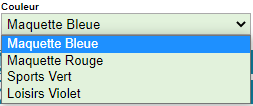
Les couleurs et les styles concernés sont à paramétrer dans Melody et dans le fichier InDesign de l’élément structurant.
Pré-requis :
- Avoir une couleur intitulée %RUBRIQUE% dans votre référent InDesign.
- Connaître la composition CMJN de la couleur à ajouter
Pour créer une couleur
Ajoutez la couleur
- Rendez-vous dans l’administration, et cliquez sur couleurs
- Cliquez sur “+ Nouvelles Couleur” au haut de la liste à gauche de l’écran
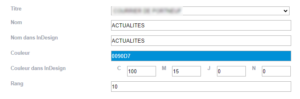 Sélectionnez le titre.
- Ajoutez le nom de la couleur qui sera utilisé dans Melody.
- Ajoutez le nom que la couleur portera dans InDesign.
- Ajoutez une couleur (celle-ci est à titre indicatif, et n’aura aucun impact sur la couleur appliquée).
- Saisissez la composition CMJN de la couleur.
- Ajoutez un rang d’affichage.
- Cliquez sur enregistrer.
Donnez accès à cette couleur aux utilisateurs
- Rendez-vous dans l’administration, et cliquez sur groupes.
- Dans la section couleurs, activez la couleur et enregistrez les modifications.
Prévenez l’assistance Melody
Pour que la nouvelle couleur soit appliquée sur tous les cartons et modèles de page, contactez l’assistance Melody.
Le saviez-vous ?
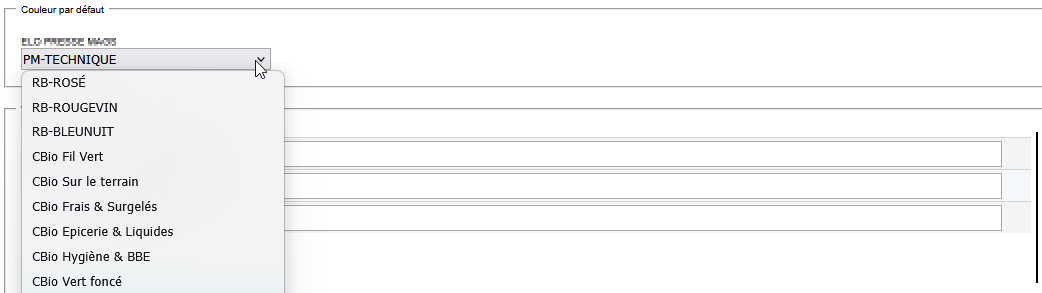
Pour forcer l’application d’une couleur liée à une rubrique (ex. Rubrique Sport = Rouge), éditez la rubrique papier concernée, puis dans la boîte “Couleur par défaut”, sélectionnez la couleur de votre choix.
Cette couleur s’appliquera sur tous les cartons ou modèles de page déposés dans la page, dès leur première utilisation (édition).
Vous pouvez également imposer la couleur dans les paramètres du carton ou du modèle de page, cela évite de créer des styles de paragraphe supplémentaires.