Dans InDesign

Que faire si InDesign ne se lance pas depuis mon compte Citrix ?

Problème :

Vous souhaitez lancer une application depuis Citrix (par exemple, Adobe InDesign) mais celle-ci plante et se se ferme automatiquement. Le premier point à vérifier, c’est que personne d’autre n’utilise la même session en même temps que vous.

Si tel n’est pas le cas, votre application est bloquée. Nous vous invitons à effectuer les opérations suivantes.

Solution :

Fermeture depuis Windows

Pour fermer le compte Citrix ouvert sur votre machine, il faut aller dans la zone de notification.

  • Clic droit sur l’icone de Citrix Receiver
  • Cliquez sur Centre de connexion
  • Sélectionnez la session
  • Cliquez sur Fermer session
  • Si aucune session ne s’affiche dans le Centre de connexion : ouvrez photoshop depuis Citrix pour forcer une mise à jour du Centre de connexion

Fermeture depuis Mac OS

Pour fermer le compte Citrix ouvert sur votre machine, il faut aller dans barre des applications

  • Clic droit sur l’application Citrix Viewer
  • Cliquez sur fermer Citrix Viewer
  • Cliquez sur Fermer la session

Fermeture brutale

Pour fermer brutalement Citrix:

  • Ouvrez Chrome depuis Citrix
  • Faite Ctrl+O pour ouvrir un fichier
  • Taper taskmgr dans la barre de navigation
  • Fermer la session

Si vous ne parvenez toujours pas à lancer votre application, contactez votre administrateur Melody.
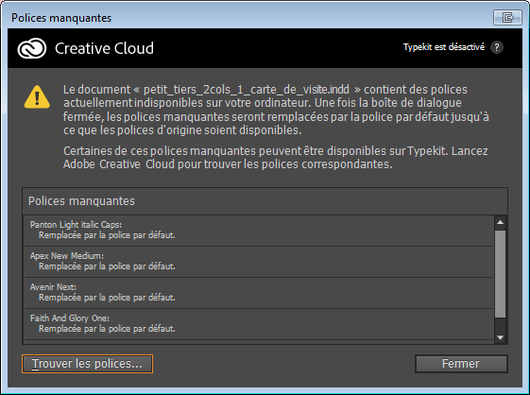
Un message d’alerte de polices manquantes s’affiche, que faire ?

A l’ouverture d’une page sous inDesign, un message apparait vous disant que des polices sont manquantes

cela peut provenir de :

  • Une mauvaise définition des styles pour la rubrique papier
  • Une mauvaise définition des styles pour le modèle de page

Solution

Vérifier la définition des styles dans la rubrique papier

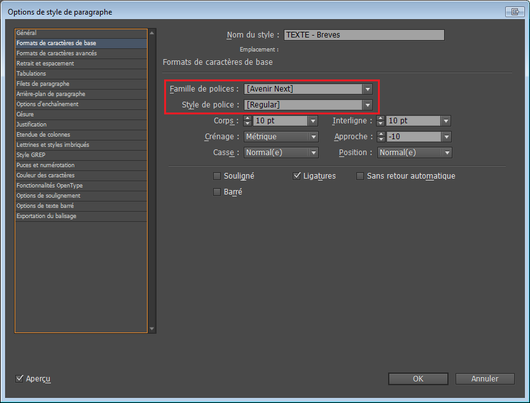
  1. Vérifier la définition de toutes les feuilles de style utilisées (paragraphe et caractère)
  2. Repérer celle(s) pour la(es)quelle(s) la police utilisée est manquante sur le serveur
  3. Remplacer dans la définition de la feuille de style par la bonne police (celle présente sur le serveur)
  4. Soumettre le gabarit

Vérifier la définition des styles dans la page modèle

  1. Vérifier la définition de toutes les feuilles de style utilisées (paragraphe et caractère)
  2. Repérer celle(s) pour la(es)quelle(s) la police utilisée est manquante sur le serveur
  3. Remplacer dans la définition de la feuille de style par la bonne police (celle présente sur le serveur)
  4. Pour les administrateurs graphiques > Normalisation du référent via le plugin Melody (Menu Melody > Normalisation > Mettre à jour les styles du référent)

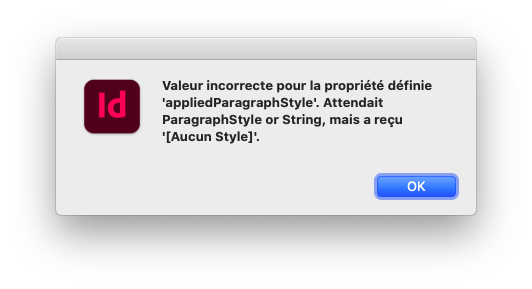
Lorsque j’essaye de déposer une image depuis la palette InDesign, un message d’alerte s’affiche, que faire ?

Lors de l’ajout d’une photo sur inDesign depuis la palette d’image Melody, le message d’erreur suivant apparait :

Ce message apparaît si les styles “Crédit” et “Légende” sont absents de la page. Si ce problème n’est pas bloquant, nous vous invitons à toujours définir les styles “Légende” et “Crédit” dans le document InDesign.

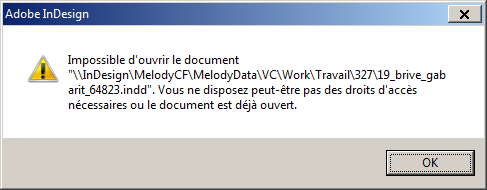
Message “impossible d’ouvrir le document” dans Indesign, que faire ?

Lors de l’édition d’une page dans Indesign depuis Melody, un message d’erreur indique que le fichier ne peut être ouvert.

Ce type d’erreur indique généralement que le fichier est déjà ouvert dans InDesign. Melody verrouille l’accès à tout objet en cours d’édition. Cela vaut également pour les fichiers InDesign.

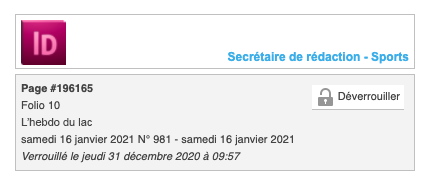
Il est toujours possible de déverrouiller un fichier InDesign dans Melody. Mais gardez à l’esprit que l’action de déverrouillage ne ferme pas le fichier InDesign à proprement parler. Vous ne devriez déverrouiller un fichier uniquement si vous êtes certain que le document n’est pas ouvert.

  1. Commencez par vérifier qu’aucun collaborateur ne travaille sur le document.
  2. Si tel est le cas, demandez-lui de fermer le document pour le libérer puis tentez à nouveau d’ouvrir le document.
  3. Si cela n’est pas suffisant, il vous faut vérifier si un verrou ne bloque pas l’ouverture du document. Commencez par vérifier dans l’onglet “verrous” en cliquant sur l’icône spécifique en haut à droite de l’écran.
  4. Repérez maintenant le fichier verrouillé. Si ce dernier est présent, passez directement à l’étape
  5. Si le fichier InDesign n’apparaît pas dans les verrous, il est possible que ce document ait été ouvert par quelqu’un d’autre. Si vous n’avez aucun droit d’administration, contactez dès à présent votre Administrateur Melody. Dans le cas contraire, poursuivez.
  6. Accédez à l’interface d’administration en cliquant sur l’icône dédiée en bas à gauche de la page d’accueil de Melody.
    Cliquez sur l’icône “verrous” pour accéder aux objets verrouillés.
  7. Repérez maintenant le fichier verrouillé. Si le fichier n’apparaît pas, contactez dès à présent votre administrateur Melody. Sinon poursuivez.
  8. Cliquez maintenant sur “Déverrouiller” pour libérer le fichier.
  9. Enfin, tentez à nouveau l’ouverture du document InDesign depuis Melody.
  10. Si l’ouverture échoue à nouveau, contactez votre administrateur Melody.