Sommaire :
Ouvrir un suivi de production pour accéder à la page
Interface du suivi de production
Page issue d’un suivi de production
Bandeau d’outils (en haut d’écran)
Bandeau d’outils (à gauche de l’écran)
Charger une version antérieure de la page
Actions sur l’article depuis l’édition de la pageNe pas utiliser cet emplacement de photo
Format de photo dans l’article
Positionnement de la photo dans l’article
Ouvrir un suivi de production pour accéder à la page
 Depuis la barre d’outils à gauche de la page d’accueil, ouvrez le suivi de production souhaité en cliquant sur le picto “œil” correspondant. Le suivi de production s’ouvre dans un nouvel onglet.
Interface du suivi de production
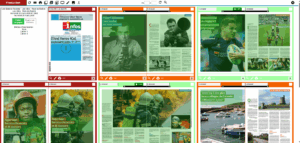
Page issue d’un suivi de production
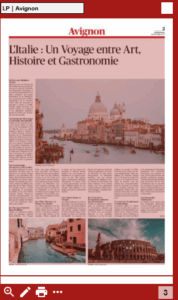
 Éditez la page dans Melody en cliquant sur le picto crayon pour afficher la page dans un nouvel onglet.
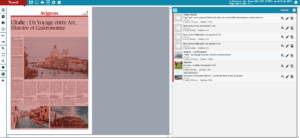
Bandeau d’outils (en haut d’écran)

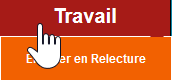 Accès au workflow de la page au survol de la souris
 Sauvegarder : Sauvegarde de la page en cours d’édition.
 Visualiser l’aperçu : Affichage d’un aperçu de la page dans une fenêtre flottante.
 Éditer la page dans InDesign : Ouverture de la page dans InDesign si l’état de la page le permet.
 Ajuster automatiquement les éléments dans la page
 Supprimer tous les articles en page : ils restent bien présent dans Melody mais sont retirés de la page.
 Affecter du contenu Print : Affectation d’un article print dans la forme sélectionnée. Cette fonction est également accessible en cliquant sur le bouton “Editer les éléments de la page” depuis une page dans le suivi de production.
 Affecter du contenu Web : Affectation d’un article web dans une forme sélectionnée.
 Passer une commande : Assignation d’un ou plusieurs articles sélectionnés à un contributeur. Cette fonction est également accessible en cliquant sur le bouton “Editer les éléments de la page” depuis une page dans le suivi de production.
Bandeau d’outils (à gauche de l’écran)

Création d’objets : article, photo, ordre de pub, modèle de page etc…
Structure de la page : changement de la rubrique papier, du modèle, etc…
Imprimer
Historique
Annuler (ctrl + Z)
Rétablir (ctrl + Y)
Agrandir
Adapter à l’écran
Réduire
Calques
Afficher/Masque les repères et guides
Analyse Prolexis si option prise
 Cliquez sur le bouton “+” pour ajouter un objet dans la page.
Le résultat de votre demande se trouve sur la partie de droite de votre écran.
Dans l’exemple ci-dessous, nous recherchons un article à mettre en page.
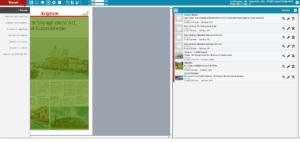
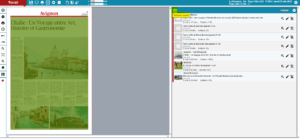
C’est cette demande là qui est paramétré par défaut et affiché sur la droite de votre écran lors de l’ouverture d’une page sur Melody.
Un moteur de recherches est à votre disposition pour filtrer les objets en fonction de vos besoins.
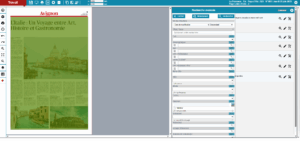
Activez les filtres pour affiner votre recherche. Il est également possible de saisir un mot-clé dans le champ “Plein texte” pour rechercher un contenu y faisant référence mais aussi à travers le champ “Titre” ou “Identifiant” si vous le connaissez.
En fonction de l’objet recherché, la fenêtre de droite et le moteur de recherche s’adaptent pour vous présenter les objets.
Dans l’exemple, ci-dessous nous recherchons des éléments fixes à insérer dans la page.

 Cliquez sur le bouton “Engrenage” pour modifier la structure de la page.
- Appliquer un modèle de page
- Changer la rubrique papier
- Changer la variante de rubrique
- Nom de sous-rubrique
Toutes ces actions sont dorénavant disponibles depuis l’édition de la page.
En cliquant sur l’une des options disponibles, une fenêtre spécifique s’ouvre pour vous permettre le placement de l’objet souhaité. Dans l’exemple ci-dessous, nous souhaitons appliquer un modèle de page dans la page.
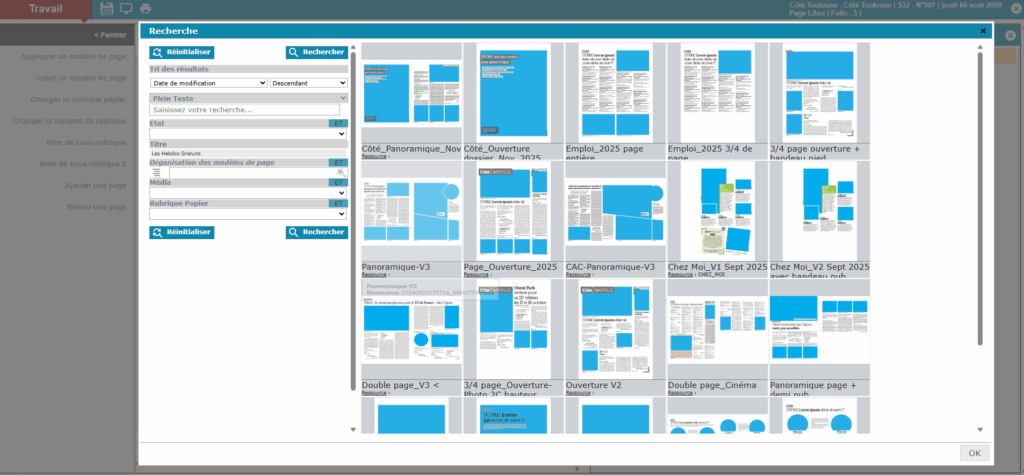
Dans cet autre exemple, nous souhaitons modifier la variante de décoration.

 Cliquez sur le bouton “Imprimante” pour générer un PDF basse résolution de la page.
 Cliquez sur le bouton “Historique” pour
- Afficher l’historique de la page.
- Charger une version antérieure de la page.
Afficher l’historique de la page :
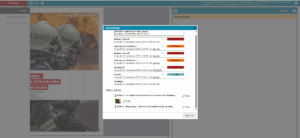
L’historique s’affiche dans une nouvelle fenêtre flottante.
Elle représente les différentes étapes de la page au travers de son flux de production.
Pour chaque étape, les informations présentées sont :
- La date et l’heure à laquelle la page a changé d’état.
- L’utilisateur qui a effectué ce changement.
- La date et l’heure de la dernière génération de la page.
- Les articles et photos présentes dans la page avec la possibilité de les éditer dans un nouvel onglet.
Charger une version antérieure de la page
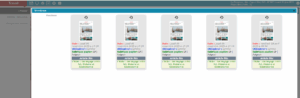
En cliquant sur le bouton “Charger une version”, Melody affiche les différentes versions de la page conservées durant sa production.
Sélectionnez la version à récupérer pour repartir de cette mise en forme et continuer à travailler.
Attention : le versionning de la page est basé sur l’organisation de ses contenus, c’est-à-dire sa mise en page.
Pour récupérer le contenu d’un article, utilisez le versioning de l’article.
 Cliquez sur le bouton “Agrandir” pour zoomer l’affichage de la page.
 Cliquez sur le bouton “Réduire” pour dézoomer l’affichage de la page.
 Cliquez sur le bouton “Adapter à l’écran” pour zoomer ou dézoomer l’affichage de la page et remettre l’affichage à la dimension de l’écran.
 Cliquez sur le bouton “Calques” pour afficher tous les objets présents sur la page.
Cette fonction permet de bien identifier les objets présents y compris des objets qui peuvent être masqués par d’autres.
 Cliquez sur le bouton “Afficher/Masquer les repères et guides” pour afficher les repères et guides de la rubrique papier.
 Si l’option est présente, cliquez sur “Analyse Prolexis” pour ouvrir une pop-up pour corriger l’ortographe.
Actions sur l’article depuis l’édition de la page
Au survol d’un article présent dans la page, un petit menu constitué de quatre pictos apparaît.

 Le premier picto permet de déverouiller la position de l’élément de la page permettant de le déplacer. Il est automatiquement remplacé par les deux pictos suivants.
 Permet de vérouiller la position de l’élément dans la page.
 Permet de supprimer l’article dans la page. Il est toujours présent dans Melody mais simplement retiré de la page.
 Permet d’ajuster automatiquement le contenu de l’article dans sa forme. En cliquant sur ce picto, Melody ajuste le contenu en fonction de la forme à remplir. Vous pouvez cliquer de nouvea dessus pour l’annuler.
S’il manque du texte par exemple, ou que du texte est en débord de l’article, Melody calcule le nombre de lignes manquantes et applique (en fonction du paramétrage du carton) des valeurs permettant de remplir intégralement la forme.
 Le troisième picto permet d’éditer dans une fenêtre en vis-à-vis le contenu de l’article pour retravailler son rédactionnel.
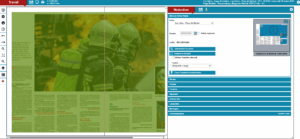
Depuis cette nouvelle fenêtre d’édition d’article, il est possible :
- d’intervenir sur le contenu de l’article
- de sauvegarder manuellement l’article pour générer un aperçu directement dans la page,
- De sélectionner un autre carton
Cliquez sur ce dernier point pour ouvrir une fenêtre flottante présentant le catalogue de cartons disponibles. Des filtres permettent de réduire la recherche de cartons en fonction de critères donnés comme par exemple : le colonage.
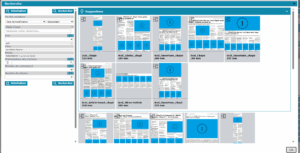
Utiliser un carton similaire : 
Cliquez sur ce bouton pour ouvrir une fenêtre présentant des cartons ayant été paramétrés comme des cartons similaires. La similarité des cartons peut être basée sur différents critères expliqués ci-dessous.
Un carton similaire peut être un carton présentant le même nombre de colonnes avec plusieurs photos, mais il peut également être considéré similaire en fonction du nombre de signes qu’il propose.
Cela permet par exemple de passer d’un carton 3 colonnes de 1000 signes à un carton 2 colonnes proposant également 1000 signes.
La similarité des cartons est donc propre à chaque rédaction et organisation rédactionnelle. Son objectif étant de mettre à disposition facilement et rapidement des cartons pouvant correspondre aux besoins de l’utilisateur qui réalise la mise en page.

En grand, à gauche de la fenêtre flottante : le carton utilisé actuellement.
A droite les cartons déclarés comme “Similaires” dans le paramétrage du carton.
Sélectionnez le carton souhaité et cliquez sur “OK”.
Associer un encadré : 
Le bouton “Intégrer un encadré” s’affiche uniquement que si le paramétrage du carton autorise l’ajout d’un encadré, voir plus bas.
Cliquez sur ce bouton pour ouvrir une fenêtre flottante présentant des cartons ayant été définis comme des cartons encadrés disponibles pour le carton principal.
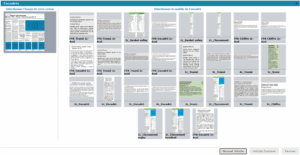
Sélectionnez un carton et le bloc photo et cliquez soit sur “Nouvel article” si vous souhaitez en rédiger un nouveau ou sur “Article existant” s’il a déjà été rédigé. . Cette option est définie dans le paramétrage du carton principal.
En éditant l’article principal, l’encadré sera associé à l’article comme un article lié. Le libellé “Encadré” indique qu’il s’agit bien d’un encadré et non d’un simple article lié.

Il est possible depuis l’édition de l’article principal d’éditer l’encadré pour le rédiger, au même titre qu’il est éditable depuis la page du suivi de production.
Ces deux articles seront liés et considérés comme un seul carton.
L’encadré suivra son article principal quel que soit son emplacement dans la page.
Pour autoriser un carton à recevoir un encadré ou définir un carton comme pouvant être un encadré, il faut activer l’une ou l’autre de ces fonctions dans le paramétrage du carton.

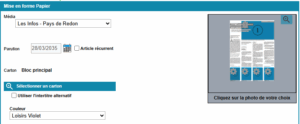
Choix de la couleur : 
Si le paramétrage du carton offre un choix de couleurs, celles-ci seront également accessibles depuis cet écran.
Il vous suffit alors de sélectionner la couleur souhaitée pour qu’elle s’applique aux éléments textuels du carton qui ont été paramétrés pour changer de couleur.
Fixer la hauteur d’un article :

Cette fonctionnalité offre énormément de souplesse pour agrandir ou réduire une forme et lui permettre de combler un blanc ou de rentrer dans un espace plus petit.
En cliquant sur le “+”, vous agrandirez votre carton d’une ligne de texte. En cliquant sur le “-”, vous le réduirez d’autant.
Il est possible en jouant sur ces valeurs de faire varier la hauteur de la forme de plusieurs lignes.
Comme les autres fonctionnalités décrites ci-dessus, ces valeurs sont indiquées dans le paramétrage du carton.
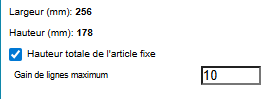
Éditez le carton (en fonction de vos autorisations) et indiquez la valeur maximale autorisée pour ajuster la hauteur du bloc texte.

Dans l’exemple ci-dessous, la hauteur fixe globale de ce carton est de 178 mm de haut, à laquelle l’administrateur a autorisé une valeur de + ou – 10 lignes.
Gestion des formats de photos :
Des fonctionnalités sont également disponibles pour travailler sur les photos.
Cliquez sur un emplacement destiné à recevoir une photo pour afficher en dessous une fenêtre “Photo” au travers de laquelle plusieurs actions sont possibles.
Ne pas utiliser cet emplacement de photo :
En cochant cette case, vous indiquez à Melody que le bloc photo ne doit pas être conservé. Cette action aura pour effet de supprimer le bloc image sélectionné tout en conservant la photo qui devait se positionner dedans, elle sera alors disposée dans le bloc image suivant.
Format de photo dans l’article :
Cette fonctionnalité est existante dans l’édition de l’article, elle permet, en fonction du paramétrage du carton, de choisir un autre format de photo pour remplacer le format par défaut du carton.
Si les formats sont disponibles, il suffit de sélectionner le format souhaité dans le menu déroulant.
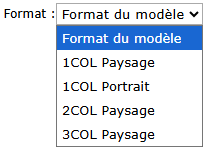
Le paramétrage de ces formats se fait lors de l’édition du carton ou du modèle de page.
En fonction des autorisations, il est possible de définir les formats autorisés en remplacement du format par défaut.
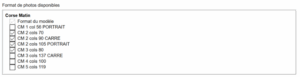
Ce paramétrage revient généralement à l’administrateur de Melody.
Fixer la hauteur en ligne de la photo dans l’article :

De la même façon que pour l’article, cette fonction permet d’agrandir ou de réduire la hauteur de la photo en jouant sur la valeur d’une ligne de texte.
En cliquant sur le “+”, vous agrandirez votre photo d’une ligne. En cliquant sur le “-”, vous la réduirez d’autant.
Il est possible en jouant sur ces valeurs de faire varier la hauteur de la photo de plusieurs lignes.
Indiquez le nombre de lignes à ajouter ou réduire et validez votre choix pour déclencher un aperçu et afficher le résultat dans la page.

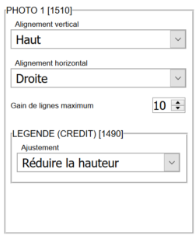
Comme les autres fonctionnalités décrites ci-dessus, ces valeurs sont indiquées dans le paramétrage du carton.
Editez le carton (en fonction de vos autorisations) et indiquez le gain de lignes maximum autorisé pour ajuster la hauteur du bloc photo.
Ce paramétrage revient généralement à l’administrateur de Melody.
Positionnement de la photo dans l’article :
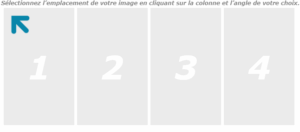
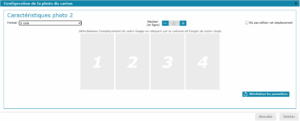
Ce visuel représente les quatre colonne du carton sur lequel est positionnée l’image.
Chaque colonne est cliquable et permet ainsi d’indiquer à l’image le positionnement souhaité sur cette colonne, soit en haut soit en bas.
Dans l’exemple ci-contre, nous demandons au bloc photo (en bleu) de se positionner sur l’angle haut gauche de la première colonne du carton.
Si vous souhaitez revenir au format de base de vos photos, c’est possible en cliquant sur le bouton “Réinitialiser les paramètres”.
Pour rappel : Si la page a été ouverte dans InDesign, certaines fonctions ne seront plus accessibles comme le changement des couleurs, le positionnement des photos dans l’article ou même l’adaptation automatique de l’article.
Melody considère que l’utilisateur (maquettiste) à repris la main sur la page, il est donc préférable de ne plus proposer de modifications depuis les interfaces au risque de modifier la mise en page souhaitée par le service compétent.
Affichage de la page dans la zone de travail
Melody reprend quelques fonctionnements issus d’InDesign :
Déplacement manuel de la page
- Par exemple, en enfonçant la touche “barre d’espace” de votre clavier, le curseur de la souris se transforme en croix de sélection.
- Cliquez simultanément sur la barre d’espace et sur le bouton (gauche) de votre souris et déplacez-la dans la page pour bouger l’affichage de la page et afficher l’endroit souhaité.
Déplacement de la page par la molette de la souris
- Enfoncez la touche “Ctrl” (PC) et utilisez la molette de votre souris pour déplacer horizontalement la page dans la zone de travail.
- Si la page est plus grande que la zone de travail et qu’elle ne s’affiche pas en entier, utilisez simplement la molette de votre souris pour déplacer verticalement la page dans la zone de travail.
Zoom de la page par la molette de la souris
- Enfoncez la touche “Shift” (PC) et utilisez la molette de votre souris pour agrandir ou réduire la page dans la zone de travail.