Sommaire :
Écran de saisie de l’annonce légale
Page d’accueil de Melody
Depuis la page d’accueil de Melody cliquez sur le “ ” de la barre latérale gauche.

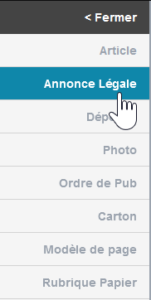 Un menu s’affiche, cliquez sur “Annonce Légale”.
Géographie de l’annonce
Une nouvelle fenêtre affiche une carte du territoire en affichant en bleu les départements habilités à publier vos annonces légales.
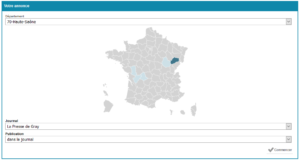
Sélectionnez le département de l’annonce depuis le menu déroulant ou bien en cliquant sur le département concerné au travers de la carte de la France.
Une fois le département sélectionné, choisir le journal correspondant via le menu déroulant. Vous pouvez avoir plusieurs journaux ayant l’autorisation de publier sur le même département.
Vous pouvez ensuite choisir si vous souhaitez une publication dans le journal ou, quand la fonctionnalité sera disponible, sur le web.
Une fois toutes les informations renseignées, cliquez sur le bouton “Commencer”.
Écran de saisie de l’annonce légale
Cet écran se découpe en trois parties distinctes.

1. Les états et la catégorisation de l’annonce
Workflow : Les états de l’annonce vous indiquent l’avancement de la production de l’annonce.
 État de base de l’annonce
 État après l’envoi du devis au client
 État après la validation de l’annonce
 État après facturation.
 Sauvegarder :
Le bouton Sauvegarder permet – non seulement – d’enregistrer votre annonce, mais également de “lancer” la génération d’un aperçu.
En cliquant sur ce bouton, Melody va importer dans le carton de votre choix les textes de l’annonce, générer une image en retour et renvoyer les informations sur la hauteur de votre annonce ce qui permet d’en calculer son prix.
 Historique :
Ce service permet à tout moment de connaître l’histoire de cette annonce, qui a fait quoi et quand ?
 Cloner :
Comme l’indique clairement l’intitulé, cette action permet de cloner une annonce pour en créer une nouvelle en repartant de l’annonce existante.
 Imprimer :
Comme l’indique l’intitulé, cette action permet d’imprimer en papier l’annonce. Melody va générer un visuel (image en JPG), puis si une imprimante est reliée à votre poste, vous proposer d’en faire une sortie papier.
 Le devis :
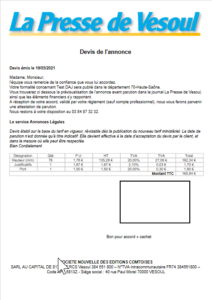
Le devis est réalisé dynamiquement depuis Melody. Son paramétrage est fait en amont par les équipes de Demain Un Autre Jour, grâce à des informations variables issues de l’application.
Envoi du devis
Pour envoyer le devis, cliquez sur  dans la barre latérale à gauche, vous aurez alors accès à la pop-up suivante depuis laquelle vous pourrez envoyer le devis par mail à un ou plusieurs destinataires et ajouter des personnes en copie. Pour l’envoi du mail à plusieurs destinataire, séparez les adresses avec des “;”
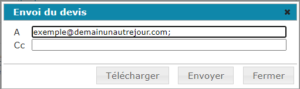
Vous pourrez aussi télécharger une version PDF du devis en cliquant sur le bouton “télécharger”.
 L’attestation :
L’attestation est réalisée dynamiquement depuis Melody. Son paramétrage est fait en amont par les équipes de Demain Un Autre Jour, grâce à des informations variables issues de l’application.
Envoi de l’attestation
Dans la barre latérale gauche de votre écran, vous pourrez cliquer sur  pour effectuer l’envoi de celle-ci. Dans la pop-up vous pourrez ajouter des destinataires et choisir d’inclure le tableau financier dans le document.
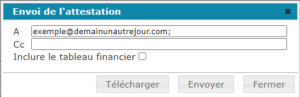
Depuis cette pop up, vous pouvez également télécharger la version PDF de l’attestation.
Dans cet exemple, nous avons choisi d’inclure le tableau.


Attention : l’attestation est composée de deux pages.
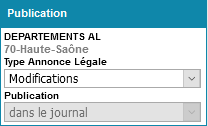 Publication
Cette boîte vous informe sur le département précédemment choisi, le type de l’annonce et le canal de publication qui a été également choisi au travers du premier écran.
Choisissez le type d’annonce légale que vous souhaitez rédiger parmi la liste à votre disposition.
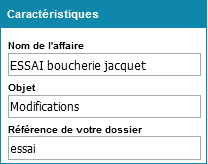 Caractéristiques
Cette boîte vous permet d’indiquer le nom de l’affaire, l’objet (repris depuis le type d’annonce) et la référence du dossier.
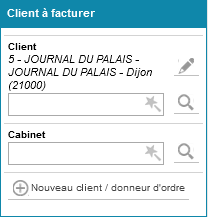 Client à facturer
Cette boîte permet de rattacher l’annonce à un client existant. Vous pouvez également créer un nouveau client ou donneur d’ordre en cliquant sur “Nouveau Client / Donneur d’ordre”. En savoir plus ici
2. Les espaces de saisies

L’entête
Ce champ peut être automatiquement rempli avec les informations précédemment renseignées dans la fiche client, dans l’encadré “Paramètres par défaut”.
Vous pouvez également remplir ponctuellement des informations à la demande du client. Pour cela il faut que le carton que vous allez utiliser soit compatible et permette la saisie d’une entête.
Une barre d’outils d’enrichissement vous permet d’appliquer quelques styles comme le bold et l’italique, les exposants, de passer des textes de minuscules en capitales et inversement.

Le corps de l’annonce
C’est dans ce champ que sera rédigé le texte de l’annonce.
Comme pour l’entête, vous avez quelques boutons d’enrichissement qui peuvent vous aider dans la saisie ou l’affichage des différentes informations.
Mais le bouton le plus important se trouve être le format.
C’est grâce à ce bouton que vous pourrez appliquer les différentes parties de votre annonce.
Mais attention, seules les informations contenues dans le carton d’origine pourront être appliquées.
3. Les caractéristiques de l’annonce
La mise en forme Papier
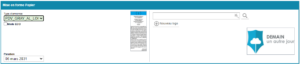
Dans cette boîte se trouve le choix du carton, le choix de la date de parution et le logo qui peut être rattaché à l’entête de l’annonce.
Changer le carton de votre annonce :
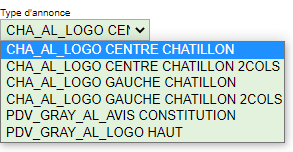
Choisissez le carton adapté en fonction de l’annonce que vous souhaitez réaliser. Une image d’aperçu s’affiche à droite du menu.
Le choix du carton peut permettre de travailler sur un autre colonnage mais aussi de proposer au client une présentation. Dans l’exemple ci-dessous vous avez un carton sur une colonne et le second sur deux colonnes avec l’encadré qui convient.
Attention : Si vous n’avez pas besoin de mettre un logo, il suffit de ne pas en mettre dans l’annonce pour que Melody ne l’affiche pas et récupère son emplacement au profit du texte.
Date de parution :
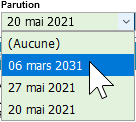 Choisissez la date de parution de votre annonce depuis ce menu déroulant.
Choix ou suppression du logo associé :
Si vous souhaitez associer un logo à l’annonce, cliquez sur le bouton “Nouveau logo” et parcourez votre poste jusqu’à l’image du logo.
Vous pouvez également utiliser un logo déjà en place dans la logothèque en cliquant sur la loupe. Sélectionnez le logo en cliquant sur le petit “plus”.
Pour supprimer le logo, passez la souris sur l’image pour faire apparaître une petite croix permettant de supprimer le logo de l’annonce.
Calcul du prix de votre annonce

Dans cette boîte, vous pourrez cocher ou décocher les options concernant la gratuité de l’annonce, du justificatif et de la livraison.
Vous pourrez également indiquer ou modifier le nombre de justificatifs à envoyer au client ou au collecteur.
Une fois l’annonce sauvegardée Melody vous affiche la hauteur en millimètre ce qui aura pour effet de calculer le prix de l’annonce.
Le tableau explicatif du tarif de l’annonce
Hauteur (mm) = Hauteur de l’annonce en millimètre.
Qté = Hauteur de l’annonce en mm.
P.U = Prix unitaire du mm.
HT = Le prix hors taxe.
TVA = Taux de la TVA appliqué à l’annonce.
TVA = Coût de la TVA.
Total = Coût total de la hauteur.
Justificatifs = Justificatif de l’annonce envoyé quand la page est BAT.
Qté = Nombre de justificatifs envoyés.
P.U = Prix unitaire du justificatif.
HT = Prix hors taxe du justificatif.
TVA = Taux de TVA appliqué au justificatif.
TVA = Coût de la TVA.
Total = Coût total du justificatif.
Port = Frais de port du justificatif.
Qté = Nombre de frais de port appliqué.
P.U = Prix unitaire des frais de port.
TVA = Taux de TVA appliqué aux frais de port.
TVA = Coût de la TVA.
Total = Coût total des frais de port.
Montant TTC = Addition des frais toutes taxes comprises de l’annonce, du justificatif et des frais de port.
Attention : si vous effectuez une modification (ajout de lignes, frais de port gratuit, …), pensez à cliquer sur  , pour mettre à jour le tableau.
Les coordonnées de facturation et de justificatifs
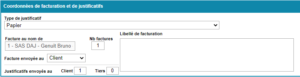
Le type de justificatif :
Dans le menu déroulant vous pourrez choisir entre papier ou numérique.
Si vous sélectionnez numérique, les frais de port seront de 0 euro et il vous faudra renseigner une adresse email en bas de l’encadré “coordonnées de facturation et de justificatifs”.
Informations de la facture :
Le champ “facture au nom de” est un champ non éditable, rempli dynamiquement avec les informations communiquées dans la fiche client.
Vous pourrez changer le nombre de factures, ainsi que le destinataire.
Si vous souhaitez envoyer la facture à un tiers, vous devrez renseigner les champs suivants : forme juridique, société, civilité, nom, prénom et adresse postale.
Vous pourrez ensuite enrichir le libellé de facturation et renseigner le nombre de justificatifs à envoyer au client ou au tiers.
Attention : le justificatif est envoyé automatiquement au client après que la page ait été BAT.