Sommaire
Construction de la nomenclature des PDFs imprimeurs
Pour accéder au menu Imprimeur
Comment construire la nomenclature des PDFs ?
Gérer la nomenclature des dossiers FTP
Aide pour la nomenclature des dossiers
Configurer la liste des FTP associés à l’imprimeur
Editer le FTP
Retirer le FTP
Ajouter un nouveau FTP à associer
Enregistrer les modificationsComment attribuer le nouvel imprimeur à votre titre ?
Pour accéder au menu édition
Description du menu édition
Associez maintenant l’imprimeur précédemment créé
Construction de la nomenclature des PDFs imprimeurs
Ce service permet de gérer la nomenclature des fichiers PDFs envoyés à l’imprimeur, mais également d’y associer le serveur FTP dans lequel les fichiers vont être déposés.
Les fichiers PDFs imprimeur sont générés lors du clic sur le bouton BAT situé dans le suivi de production.
Melody analyse alors la nomenclature attendue et la construit pour chaque page, puis dépose le PDF de l’imprimeur dans le serveur (FTP) paramétré.
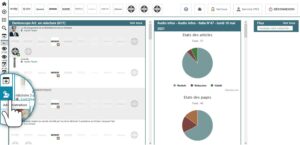
Depuis l’accueil de Melody et si vous en avez les droits, cliquez sur le menu “Administration” :
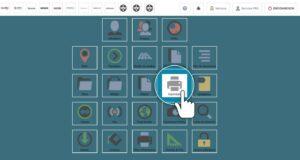
Cliquez ensuite sur l’icône “Imprimeurs” :
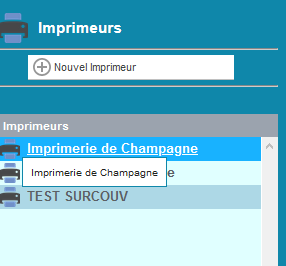 Dans le menu de gauche, sélectionnez l’imprimeur sur lequel vous voulez agir.
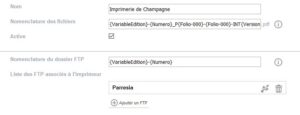
L’écran ci-dessous vous sera alors présenté pour paramétrer toutes les informations liées à votre imprimeur.
Comment construire la nomenclature des PDFs ?

- Nom : Nom donné à cette configuration pour pouvoir le retrouver.
- Nomenclature des fichiers : Ensemble de variables à assembler afin d’indiquer à Melody les informations nécessaires à la formation automatique du nom du PDF.
- Active : Permet d’activer ou non cette configuration d’export.
Afin de vous aider à construire cette nomenclature, une aide est disponible.
Pour y accéder, cliquez sur le petit “i” à droite de la ligne

Une fenêtre d’aide s’affiche alors, proposant une description pour chaque Code :
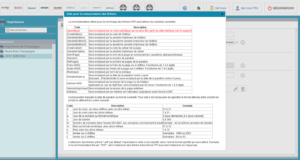
Un tableau des codes propose une liste de variables reconnues dans Melody et qui seront interprétées pour créer le nom du PDF.
Chaque variable est expliquée en détail et correspond à des informations connues dans Melody.
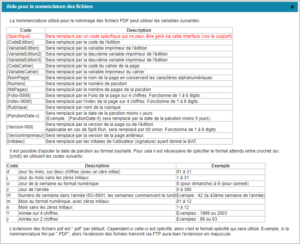
Par exemple la nomenclature suivante :
{VariableEdition}-{Numero}_P{Folio-000}-INT{VersionImprimeur}
Sera interprétée comme telle :
- {VariableEdition} : Sera remplacé par la variable imprimeur de l’édition
- {Numero} : Sera remplacé par le numéro de parution
- P, INT et – : Sont des informations fixes
- {Folio-000} : Sera remplacé par le Folio de la page sur 3 chiffres.
Pour n’avoir que deux chiffres mettez que deux “0” : {Folio-00} - {VersionImprimeur} : Sera remplacé par un numéro de version de la page.
Cette variable permet de gérer le versioning des PDFs imprimeur, par exemple si plusieurs PDFs de la même page sont générés (suite à une modification du contenu), le nom du second PDF contiendra 02, le troisième 03 etc…
Gérer la nomenclature des dossiers FTP
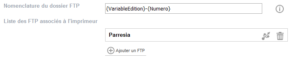
Si votre imprimeur demande à ce que les PDFs de vos parutions soient déposés dans des dossiers, vous pouvez depuis cette interface indiquer le nom du dossier à créer avant d’y déposer les pages PDF.
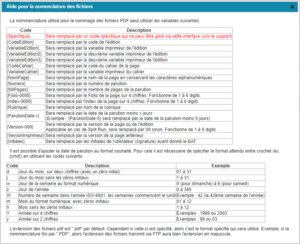
Le nom du dossier peut être variable, comme pour la nomenclature, utilisez les variables mises à disposition pour créer dynamiquement le nom du dossier.
Nomenclature du dossier FTP : Ensemble de variables à assembler afin de former un nom de dossier automatisé à chaque export
Liste des FTP associés à l’imprimeur : Sélectionner ou Ajouter un FTP associé pour cet imprimeur.
Aide pour la nomenclature des dossiers
 Comme pour réaliser la nomenclature du fichier, une fenêtre d’aide pour la nomenclature des dossiers est disponible :
Configurer la liste des FTP associés à l’imprimeur
Editer le FTP

Pour éditer le FTP déjà présent, cliquez sur l’icône  .
.
Une fenêtre apparaît alors avec les divers éléments du FTP à modifier :
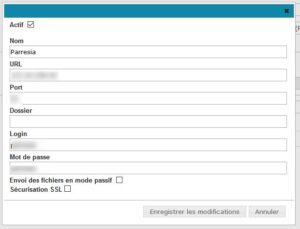
Retirer le FTP

Pour retirer un FTP associé à l’imprimeur, cliquez sur l’icône de corbeille  .
.
Ajouter un nouveau FTP à associer
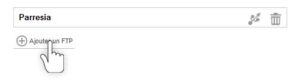
Cliquez sur “Ajouter un FTP”, une fenêtre s’ouvre alors afin d’ajouter un FTP à associer :
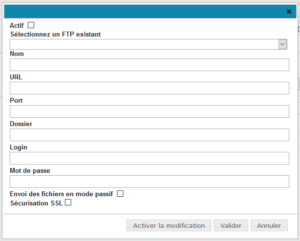
Vous pouvez depuis la première ligne sélectionner un FTP existant, ou en ajouter un nouveau directement.
- Actif : Permet d’activer ou pas le FTP.
- Nom, URL, Port, Dossier, Login, Mot de passe : Informations relatives au FTP à associer. Attention, le FTP doit exister et autoriser l’écriture, se rapprocher de votre imprimeur pour ces informations.
- Envoi des fichiers en mode passif : Le mode passif est recommandé dans le cas où un pare-feu (firewall) filtre votre réseau. En utilisant le mode passif, c’est le serveur FTP qui va déterminer le port qui sera utilisé pour le transfert des données.
- Sécurisation SSL : Afin de sécuriser la communication entre Melody et le FTP.
N’oubliez pas de “Valider” avant de quitter la fenêtre !
Enregistrer les modifications
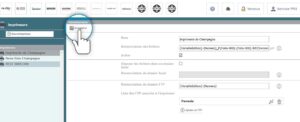
Avant de partir, cliquez sur “Enregistrer” dans l’angle supérieur gauche de cette fenêtre.
Comment attribuer le nouvel imprimeur à votre titre ?
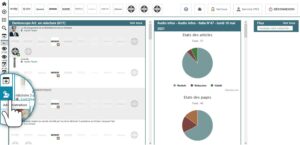
Depuis l’accueil de Melody et si vous en avez les droits, cliquez sur “Administration” :
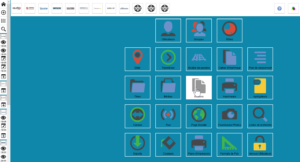
Puis cliquez sur bouton Edition
Puis sélectionnez l’édition de votre choix pour la paramétrer
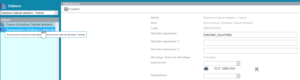
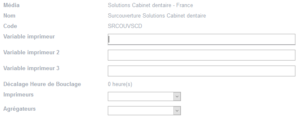
Le Média : titre compris dans Melody
Le Nom : de la publication
Le Code : de la publication rentré dans Melody
Variable Imprimeur : ce champ permet de renseigner la variable édition {VariableEdition} attendue par l’imprimeur.
Variable Imprimeur 2 : ce champ permet de renseigner une seconde variable d’édition {VariableEdition2} qui peut être demandée et attendue par l’imprimeur.
Variable Imprimeur 3 : ce champ permet de renseigner une troisième variable d’édition {VariableEdition3} qui peut être demandée et attendue par l’imprimeur.
Associez maintenant l’imprimeur précédemment créé :
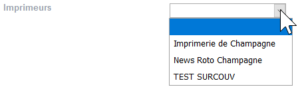
La liste déroulante présente les différents imprimeurs qui ont été créés dans l’administration de Melody.
En sélectionnant un des imprimeurs, vous l’associez directement à l’édition de votre titre.
Attention : Avant la prochaine production, pensez à tester systématiquement les paramétrages que vous venez d’effectuer.
Lors de la création des prochaines pages PDF imprimeur, elles devront tomber dans le serveur FTP de votre imprimeur, dans le dossier correctement nommé (si besoin), et les PDFs auront la bonne nomenclature.