à l’attention des collectivités, associations etc
Formulaire de saisie en ligne
Cette nouvelle fonctionnalité est proposée en marque blanche. Elle peut être adaptée à vos couleurs (teintes, logo), accessible de façon indépendante (url Melody) ou au travers de votre site internet (à définir).
Pour en bénéficier, merci de vous rapprocher de notre service projet.
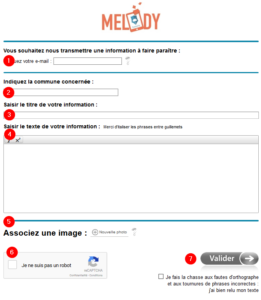

- Cette application étant en marque blanche, le logo Melody sera remplacé par votre logo.
Le premier champ demande à l’utilisateur son adresse mail.
Elle sera utilisée pour confirmer l’identité du contributeur. Pour cela, une demande de confirmation lui sera envoyée dès qu’il aura transmis son article.
Si le contributeur clique sur le lien de validation, l’article sera aussitôt accessible par les utilisateurs ayant droit au travers de Melody.
L’adresse de messagerie sera également utilisée pour informer le contributeur que sa contribution sera publiée.
Dès lors que l’article sera déposé dans la page et considéré comme “lié à une page”, un message comprenant le folio de la page dans laquelle sera déposé l’article et sa date de parution lui sera automatiquement envoyé par l’application.
Message envoyé : “Bonjour, la rédaction de (Client) a le plaisir de vous informer que votre article sera publié en page (folio) de l’édition du (date de parution).”
- Le contributeur devra ensuite indiquer la ou les commune(s) rattachée(s) à l’information. Un champ de “saisie intelligente” proposera un ou plusieurs résultats en fonction des trois ou quatre premiers signes saisis. Les communes proposées proviennent de l’arbre de catégories implanté dans Melody et propre à chaque titre.
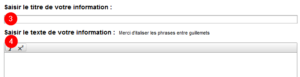 Le contributeur devra ensuite saisir le titre de son information.
- Puis saisir le corps. Par défaut ce champ est limité à 2 500 signes afin d’éviter des textes trop longs.
Deux boutons d’enrichissement sont mis à disposition pour :
Italiser du texte. ex : les citations entre guillemets doivent être en italique.
Mettre des signes en exposant. ex : m2.  Vient ensuite l’illustration de l’article. Le contributeur peut associer une ou plusieurs images à son article.
Pour cela il suffit de cliquer sur le bouton “Nouvelle Photo” pour parcourir les répertoires de son poste et sélectionner la ou les image(s) de son choix.
Des vignettes s’afficheront ainsi que leur champ de légende obligatoire.
Plus il y aura de photos associées à l’article, plus il sera long à envoyer.
Les photos étant destinées à l’impression, il est préférable d’envoyer des images de qualité. Seul le format JPG sera autorisé en entrée.- La dernière étape est l’envoi des informations vers la rédaction concernée.
Un Captcha garantira que les informations reçues proviennent d’une action humaine. L’utilisateur devra cocher la case pour pouvoir envoyer son information. 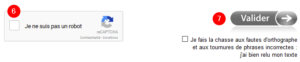 Pour sensibiliser le contributeur et afin de faciliter la relecture de son article, une case indiquant “Je fais la chasse aux fautes d’orthographe et aux tournures de phrases incorrectes : j’ai bien relu mon texte” doit être cochée pour activer le bouton d’envoi.Dès lors, le message suivant sera affiché :
“Votre article a bien été envoyé à la rédaction de “Client”.
Vous recevrez un message vous indiquant sa date de parution.
Le contributeur doit valider le message de confirmation pour que le communiqué soit visible au travers de Melody.
Sans cette validation, nous pouvons considérer que l’information n’est pas réelle, par conséquent le communiqué intègre Melody mais n’est pas visible par les utilisateurs.
Côté Melody

- Pour les dépêches validées, une recherche sauvegardée affichera, dès la page d’accueil des utilisateurs concernés, les informations provenant de l’extérieur.
Ces informations arriveront dans Melody sans aucune forme (carton). - À cette étape, il est possible de visualiser l’information.
Si celle-ci vous semble intéressante, la “Création d’un article” permettra de transformer le communiqué en article afin de le retravailler (corrections, mise en forme, date de parution, etc…) pour sa publication print.
Dans le cas contraire, cette dépêche sera conservée dans l’état puis purgée. 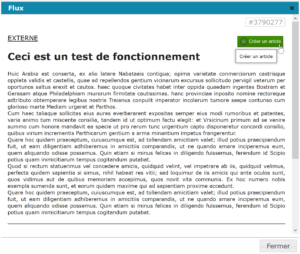 Une fois l’article créé à partir du communiqué, celui-ci disparaît de la liste de recherches mais se trouve attaché à l’article. À tout moment il est possible de le relire pour vérifier son état initial.