Attention: Les comptes configurés disposent de crédits.
Si les crédits sont insuffisants, aucune recherche ou téléchargement
ne pourra être effectué (selon la politique du fournisseur.)
Configuration du Fournisseur
Un fournisseur de photos externe se configure dans l’administration (admin > Fournisseur photos).

Cette interface permet la création d’un fournisseur et de le configurer de la manière suivante :
- Un nom
- Un type (défini à l’avance par customer (ex : Corse Matin n’a accès qu’à l’AFP)
- Une portée par canaux
- Les comptes associés
- La création d’un compte s’effectue en cliquant sur le bouton “associer un compte”.
- Une fenêtre s’ouvre vous permettant d’identifier ce compte par un nom, d’y enregistrer un login et un mot de passe.
- Le compte créé, celui-ci apparaît sous la liste du dessous “comptes associés”.
- Il est possible de changer les informations de ce compte en cliquant dessus ou de le supprimer.
- Ces comptes devront ensuite être associés à des groupes dans Melody.
Association d’un compte à un utilisateur
L’association d’un compte lié à un fournisseur photo s’effectue au travers de l’administration du groupe d’utilisateurs (admin > groupe).
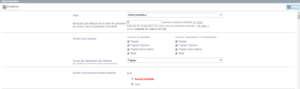
La liste des fournisseurs photo configuré avec au moins un compte associé apparaît.
Par défaut “Aucun compte” est coché.
Pour lier un compte à notre groupe, il suffit de le sélectionner.
Un avertissement apparaîtra vous indiquant que celui-ci est lié à votre groupe.
Attention : Il ne peut bien entendu n’y avoir qu’un compte associé par fournisseur Photo.
Pour supprimer cette liaison, il suffit de cocher à nouveau “Aucun compte”.
Utilisation dans l’édition d’un article.
Si l’utilisateur courant est associé à un groupe disposant un compte, il pourra rechercher une photo dans la banque d’image afin de l’importer dans son article au titre qu’une photo contenue dans la photothèque de Melody.
Cette photo sera de la même façon que les photos téléversées depuis un poste utilisateur stockée dans la photothèque de Melody.
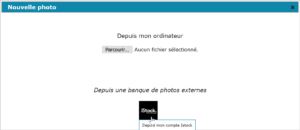
Pour ce faire, cliquez sur le bouton “nouvelle photo” dans le bloc photo de l’article. Une fenêtre proposant l’import d’une photo via un ou plusieurs fournisseurs apparaît.
Dans notre exemple nous retrouvons notre fournisseur iStock.
Il suffit alors de cliquer dessus pour afficher une interface de recherches.
Renseignez le mot clè de la recherche que vous souhaitez effectuer et appuyer sur le bouton “entrer”
Cette action aura pour effet de faire un appel au fournisseur et de retourner les photos correspondantes à la recherche.
L’utilisateur peut alors sélectionner une photo (une seule actuellement).
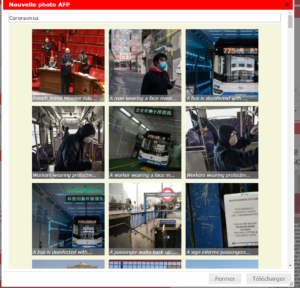
Celle-ci sera mise en surbrillance.
Pour l’importer dans Melody, cliquez sur le bouton “Télécharger”.
La photo sera importée dans la photothèque de Melody et associée à l’article en cours d’édition.