Afin de changer un mot de passe réseau enregistré sur un poste Macos, il faut suivre les étapes suivantes :
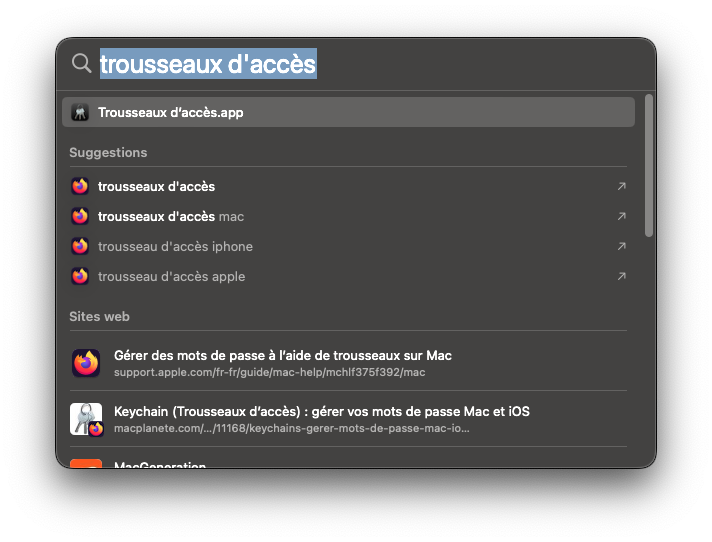
- Ouvrir l’application Trousseaux d’accès
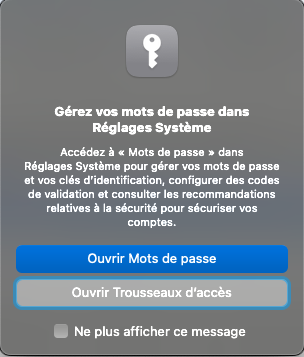
- Sélectionner Ouvrir Trousseaux d’accès
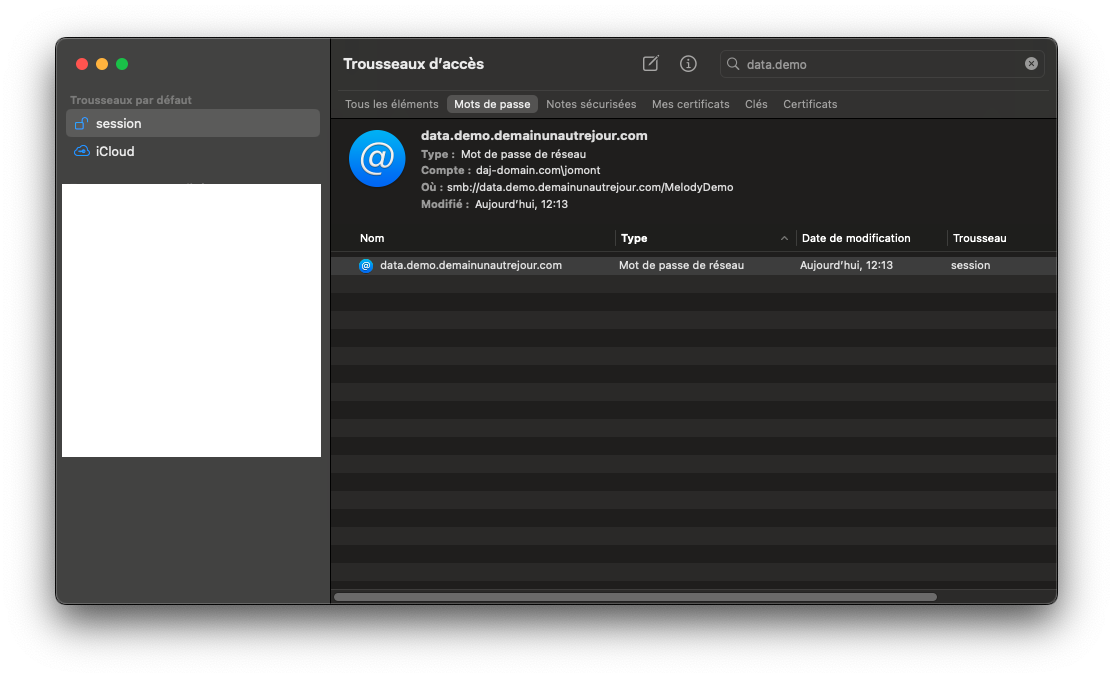
- Cliquer sur session dans la colonne de gauche puis rechercher le nom de domaine souhaité (exemple ici data.demo.demainunautrejour.com) via la barre de recherche en haut à droite
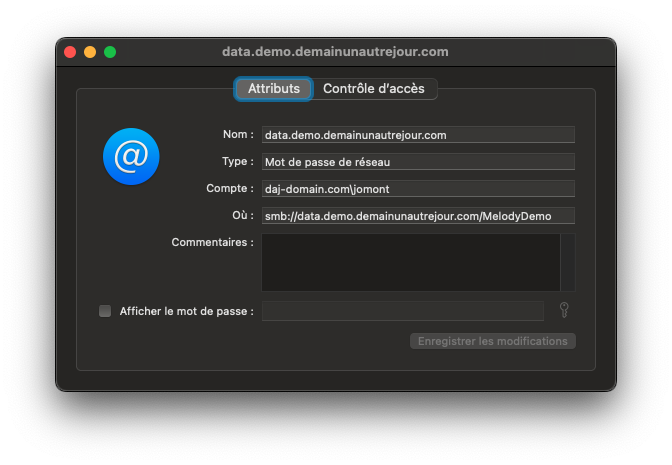
- Double cliquer sur la ligne a modifier
- Cocher la case Afficher le mot de passe afin de pouvoir le modifier
Afin de changer un mot de passe réseau enregistré sur un poste Windows, il faut suivre les étapes suivantes :
- Ouvrir le Panneau de configuration
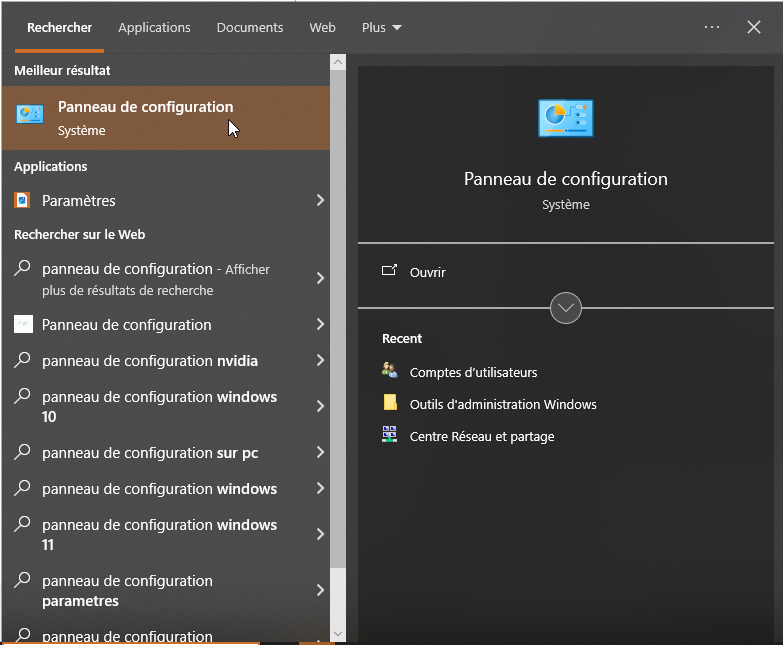
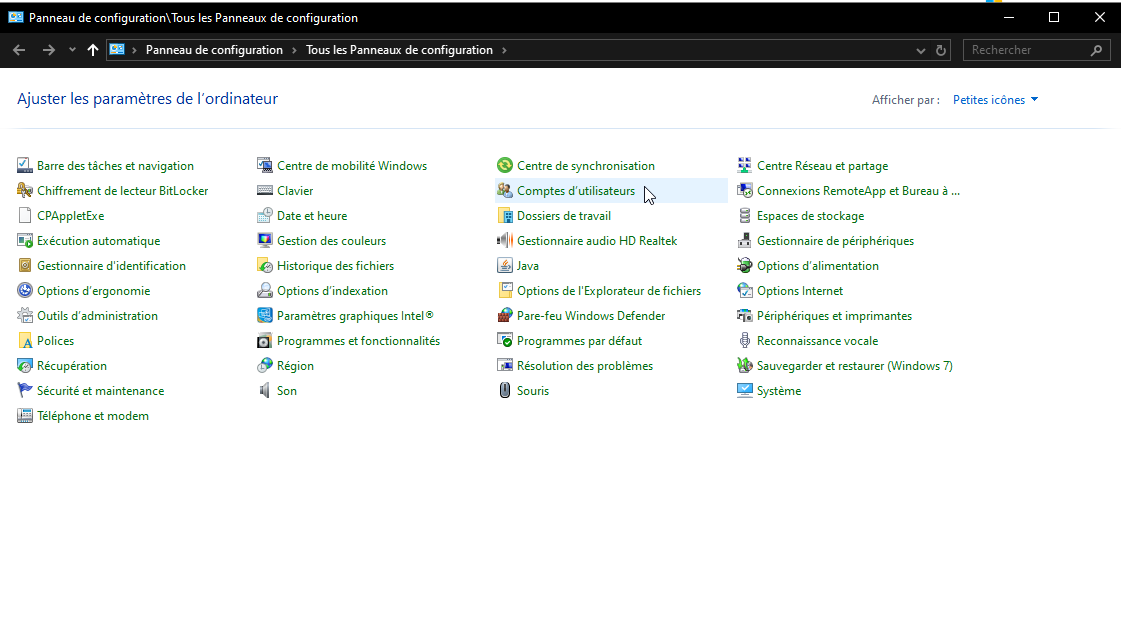
- Ensuite cliquer sur Comptes d’utilisateurs
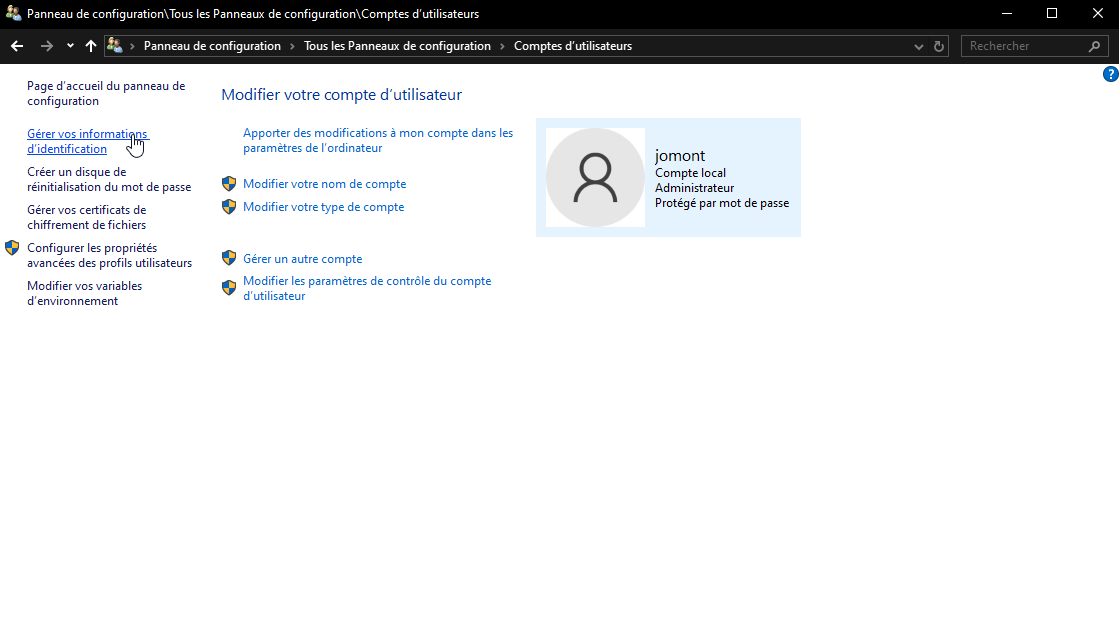
- Puis cliquer sur Gérer vos informations d’identifications
- Cliquer sur l’onglet Informations d’identification Windows
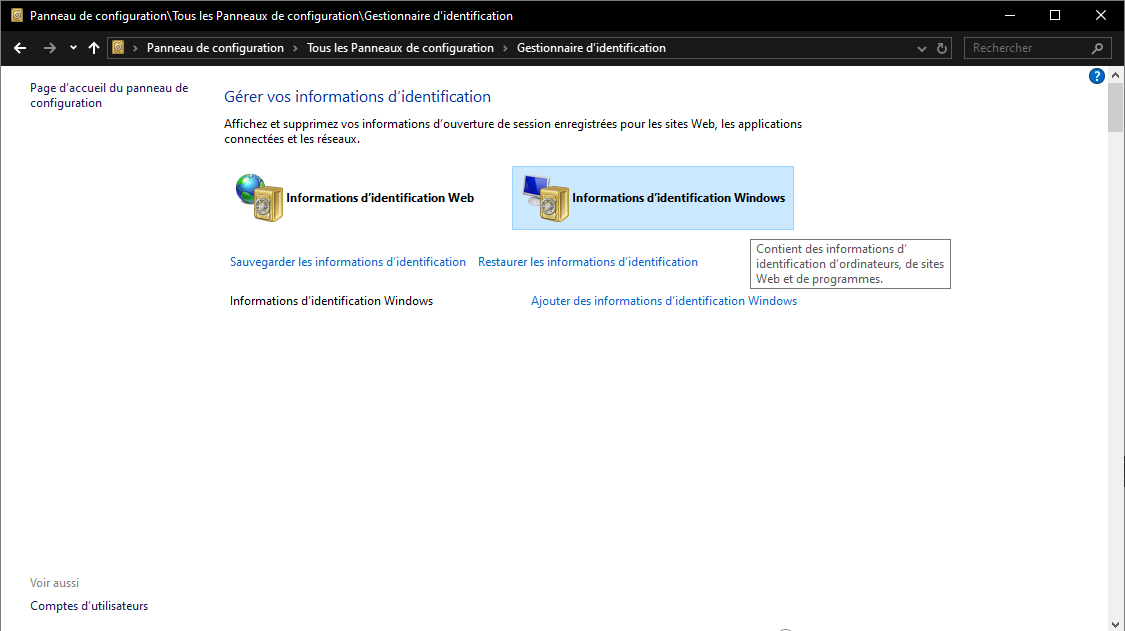
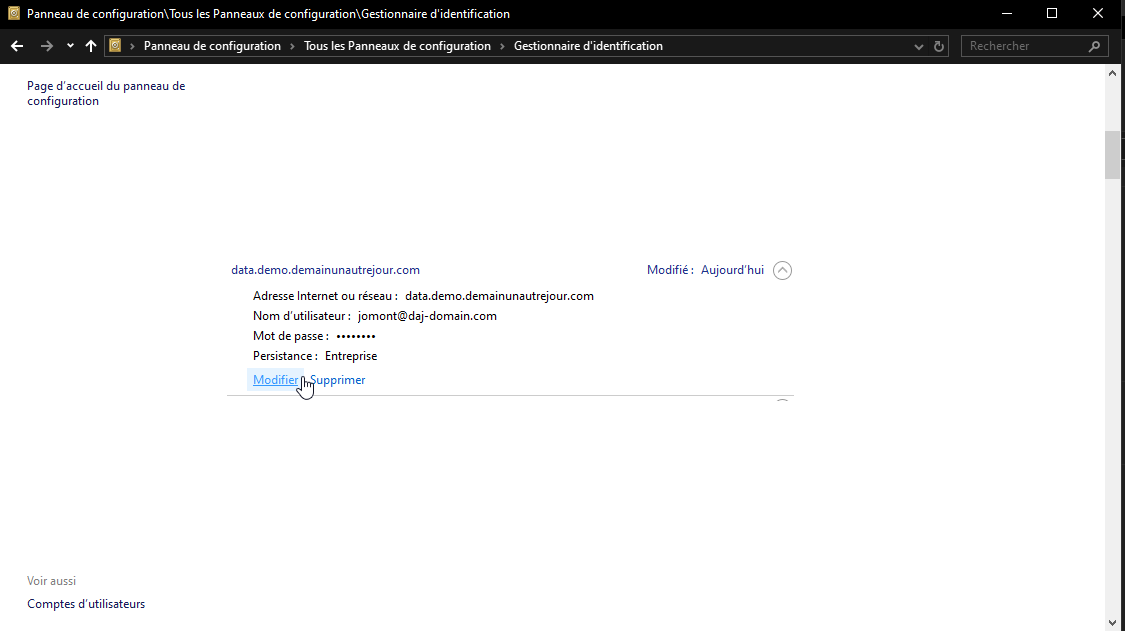
- Déplier le nom de domaine souhaité (exemple ici data.demo.demainunautrejour.com), et cliquer sur Modifier afin de changer le mot de passe.
- Mac
-
Afin de changer un mot de passe réseau enregistré sur un poste Macos, il faut suivre les étapes suivantes :
- Ouvrir l’application Trousseaux d’accès
- Sélectionner Ouvrir Trousseaux d’accès
- Cliquer sur session dans la colonne de gauche puis rechercher le nom de domaine souhaité (exemple ici data.demo.demainunautrejour.com) via la barre de recherche en haut à droite
- Double cliquer sur la ligne a modifier
- Cocher la case Afficher le mot de passe afin de pouvoir le modifier
- Ouvrir l’application Trousseaux d’accès
- Windows
-
Afin de changer un mot de passe réseau enregistré sur un poste Windows, il faut suivre les étapes suivantes :
- Ouvrir le Panneau de configuration
- Ensuite cliquer sur Comptes d’utilisateurs
- Puis cliquer sur Gérer vos informations d’identifications
- Cliquer sur l’onglet Informations d’identification Windows
- Déplier le nom de domaine souhaité (exemple ici data.demo.demainunautrejour.com), et cliquer sur Modifier afin de changer le mot de passe.
- Ouvrir le Panneau de configuration