Si votre article n’est pas déjà ouvert, retrouvez celui-ci dans votre page d’accueil ou via la page de recherche. Une fois, l’article repéré, ouvrez-le en l’éditant.
Localisez l’encart “Videos” au bas du formulaire d’édition de l’article (voir capture ci-après) puis cliquez sur le bouton “Nouvelle Vidéo” ou via le bouton  .
.
Une fenêtre popup s’ouvre (“Nouvelle Vidéo”) :
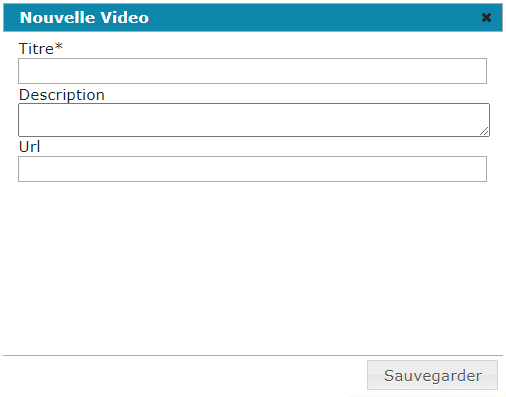

Interface d’édition de la vidéo

Vous pourrez télécharger un fichier vidéo au travers de l’interface d’édition de l’objet vidéo. Dans l’accueil, cliquez sur “+” puis sur “Vidéo“.
Une fois l’URL de la vidéo renseignée, sauvegardez : la vidéo se retrouve dans le cadre “Contenu Vidéo“. Il vous sera alors possible de la publier (état vert).
Vous pouvez revenir à tout moment sur la description ou le titre de la vidéo en éditant l’objet vidéo.
