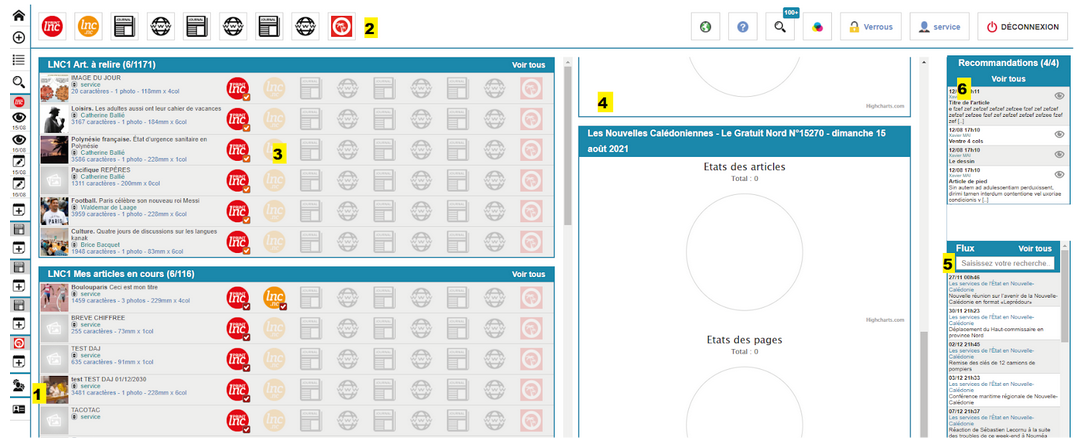
- Boîte à outils : création et recherche d’objets, accès aux parutions et à l’administration de Melody (en fonction des droits)
- Header : affichage des canaux de diffusion, au suivi imprimeur (en fonction des droits), à la gestion de ses verrous, accès à la fiche utilisateur.
- Boîtes de recherches : différentes boîtes où sont affichés les articles correspondants à une recherche enregistrée.
- Diagrammes de production : par objet, état des articles et des pages de chaque parution.
- Flux RSS : liste de dépêches provenant des flux RSS programmés dans Melody.
- Les recommandations d’articles : fonctionnalité permettant à un utilisateur de proposer la lecture d’un article pouvant intéresser un ou plusieurs utilisateurs de Melody qui ne travaillent pas pour le même journal.
Bandeau “boîte à outils”
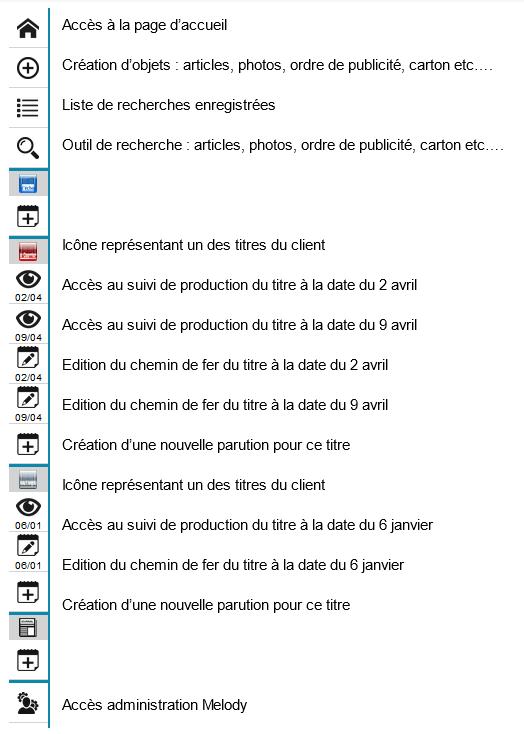
Le header :

- Les différentes icônes représentent les titres présents chez ce client.
- Chaque titre propose un canal “Print” et un canal “Web”.
- Les deux derniers pictos sont des icônes génériques.

Les pictos situés à droite de l’écran présentent :
- Le suivi imprimeur : permet d’accéder (pour qui a les droits) à l’interface de gestion des PDFs imprimeur
- L’accès aux verrous de l’utilisateur : permet de gérer ses verrous et de déverrouiller si nécessaire les objets restant verrouillés par le système.
- L’accès à la fiche de l’utilisateur : pour en modifier les informations au besoin.
- Le bouton de déconnexion : permettant de déconnecter proprement Melody et d’éviter ainsi des verrous dus à une ouverture de session.
Les boîtes de recherches :

- Ces boîtes proposent une sélection des 6 derniers articles correspondants aux critères de la recherche enregistrée, ici sont présentés tous les articles de CDLM en état relecture.
- Pour afficher les 730 articles à relire, il suffit de cliquer sur le lien “Voir tous” qui ouvrira une interface dans laquelle seront affichés tous les articles correspondants à cette recherche.
- Chaque article est présenté à la vignette de sa photo, son titre, son auteur ainsi que le nombre de caractères et de photos qu’il détient.
- Les icônes actives indiquent à quels titres et canal est rattaché l’article.
- Il est possible à ce niveau d’activer le canal d’un autre titre.
Diagrammes de production
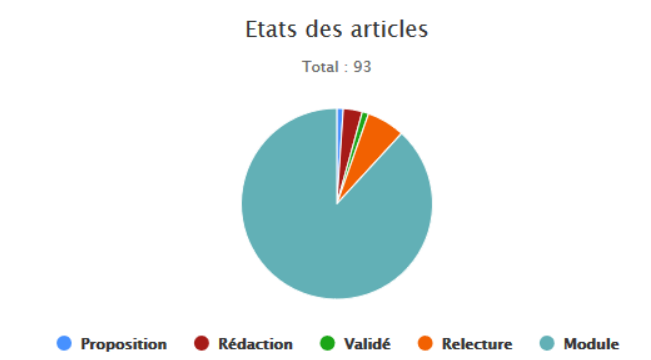
- Les diagrammes présentent l’état d’avancement de votre production par objets : les articles et les pages.
- Toutes les couleurs correspondent aux états définis dans le workflow, une légende permet de comprendre le travail restant à faire. Ici, un grand nombre d’articles issus de modèles de pages n’ont pas encore été pris.
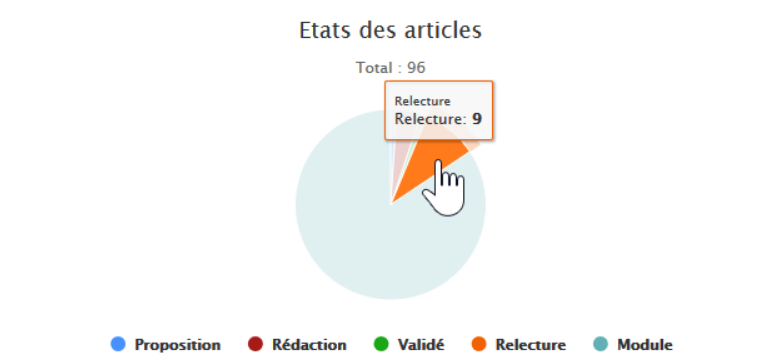
En survolant le diagramme, celui-ci devient actif et permet de mieux cerner le nombre d’articles à relire par exemple.
Les flux RSS
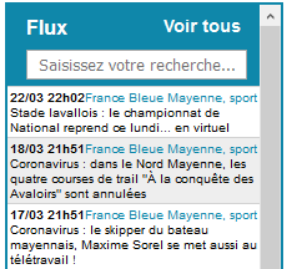
Cette boîte permet d’afficher les dépêches des flux d’entrées paramétrés dans Melody.
En cliquant sur une des dépêches, une fenêtre s’ouvre permettant de mieux visualiser son contenu.
Il est alors possible de visualiser l’article en ligne.

Les recommandations

Cette boîte liste les articles recommandés par des utilisateurs d’autres titres.
Sont affichés :
- la date et l’heure à laquelle l’article a été recommandé
- l’utilisateur qui a recommandé l’article
- son titre d’origine
- le début de son contenu
En cliquant sur l’œil, une pop-up s’ouvre avec le contenu de l’article (photo et texte).
Le choix d’utiliser l’article ou de le marquer comme vu vous est proposé.
Si vous souhaitez utiliser l’article, il sera automatiquement cloné par le système et ouvert dans un nouvel onglet.
Toutes ses catégorisations seront conservées, mais l’article passera en état “Rédaction”.
Vous pouvez ignorer cette recommandation en cliquant sur le bouton “Marquer comme vu”, la recommandation ne sera plus affichée dans la boîte.

La boîte de recommandations affiche par défaut que 6 articles maximum.
Pour afficher plus d’articles, cliquez sur “Voir tous”.