Gérez en quelques clics l’intégration, et le paramétrage de vos éléments fixes.
Ajoutez les éléments
- Depuis la page d’accueil Melody, cliquez sur le bouton + (création) ;
- Cliquez sur « Elément fixe » ;
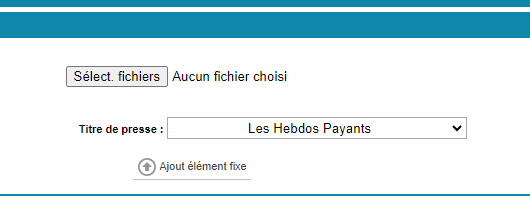
- Vous pourrez sélectionner un ou plusieurs (jusqu’à 20 documents) pdf ;
- Sélectionnez le titre a associer à vos éléments ;
- Cliquez sur « Ajout élément fixe » ;
Interface d’édition des éléments
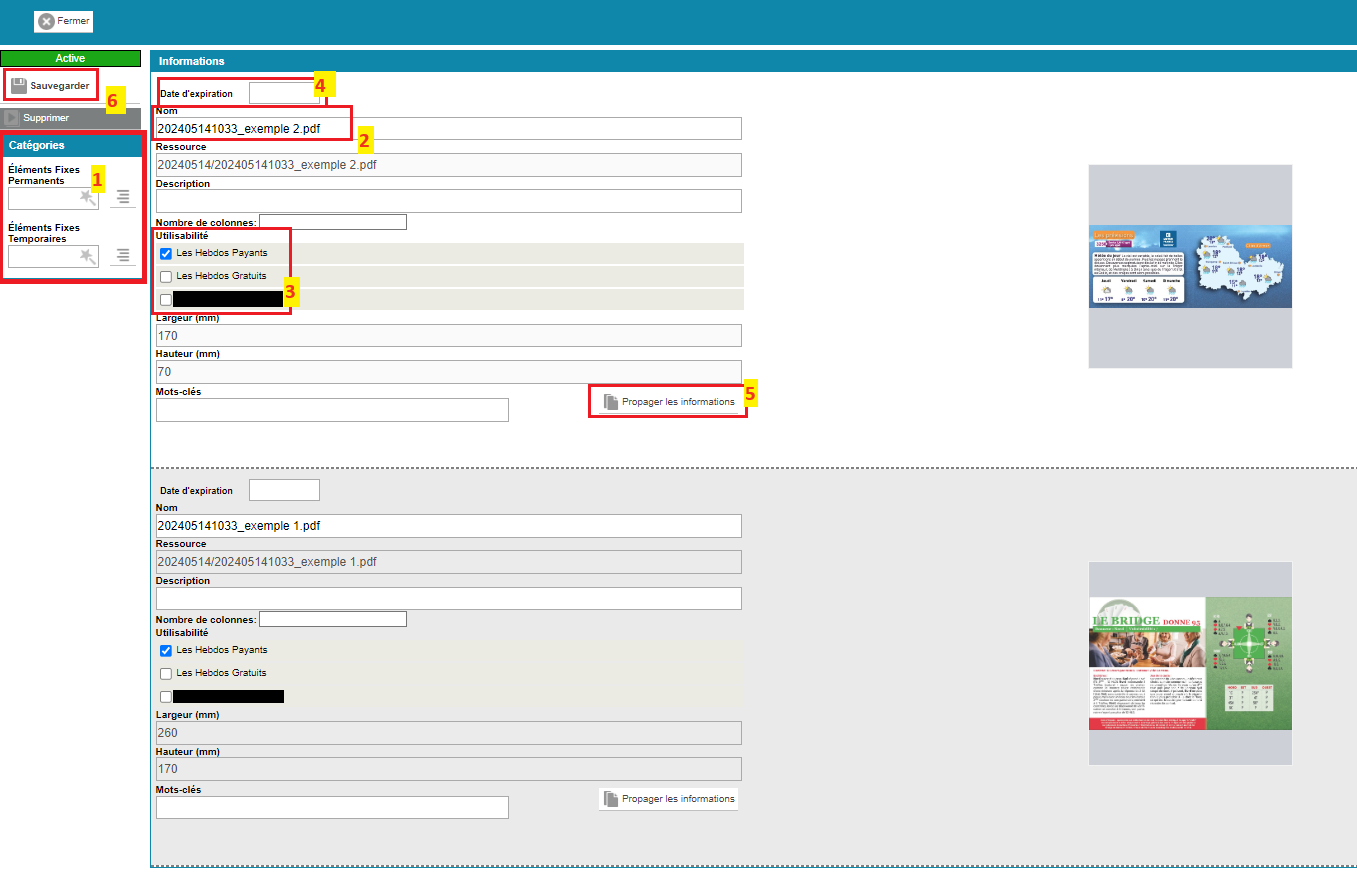
1 – Les plans de classement vous permettent de catégoriser les pdf (exemple : autopromo, jeu concours, etc). La catégorisation est essentielle pour garantir le bon fonctionnement de la purge.
2 – Editez le nom de l’élément ;
3 – Définissez l’utilisabilité du fichier (à quel titre souhaitez vous associer le pdf) ;
4 – Vous pouvez définir une date d’expiration si vous souhaitez préserver l’élément de la prochaine purge (exemple d’utilisation : pour un pdf faisant la promotion d’un jeu concours durant 3 mois, pour éviter que le fichier soit supprimer à la prochaine purge et qu’il soit conservé dans Melody, vous pouvez saisir une date d’expirationà J+ 3 mois) ;
5 – Le bouton propager les informations vous permet d’appliquer la date d’expiration, la description, ainsi que les mots-clés saisis du premier élément sur les autres fichiers sélectionnés.
6 – Cliquez sur le bouton sauvegarder pour conserver vos enrichissements ;
Recherche et édition des éléments fixes
- Depuis la page d’accueil Melody, cliquez sur la loupe « recherche » ;
- Cliquez sur « élément fixe » ;
- Vous pouvez rechercher les éléments à l’aide des filtres présents à gauche de votre écran, ou à l’aide de la barre de saisie ;
- Lorsque vous passez la souris sur une vignette, le crayon d’édition apparaît. Cliquez sur ce crayon pour éditer l’élément fixe ;
Edition multiple des éléments fixes
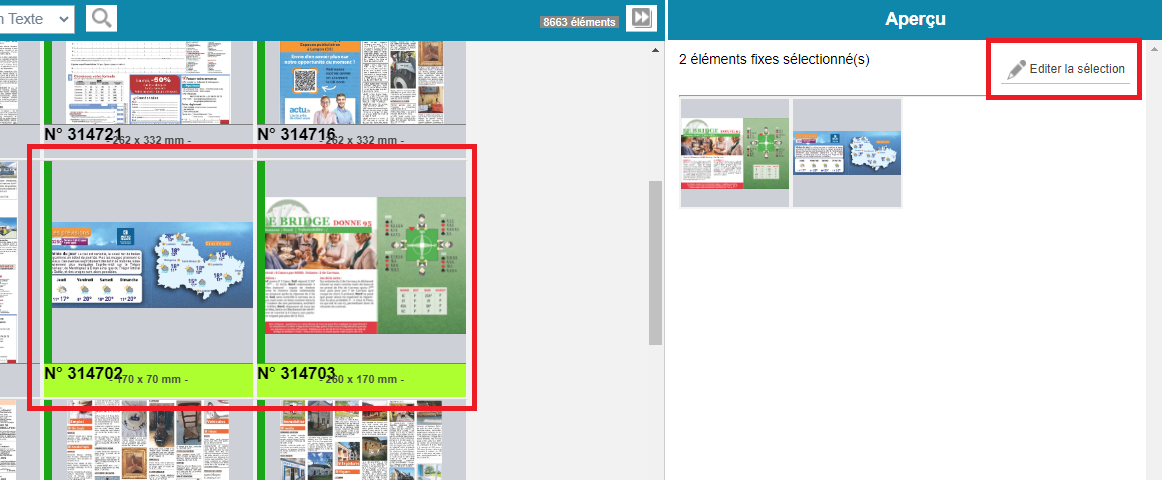
- Depuis la recherche d’éléments fixes, appuyez sur la toucher « Ctrl » puis cliquez sur les fichiers (20 max) que vous souhaitez éditer ;
- Dans la colonne aperçu (à droite de l’écran), cliquez sur « éditer la sélection » ;