Le Menu Melody
Plug-in installé dans InDesign permettant de faire le lien entre le back-office de Melody et InDesign. Tous les objets graphiques (éléments structurants, pages) pourront être ouverts dans InDesign seulement si ce plugin est installé.
Ce plug-in est installé par défaut sur les licences InDesign accessibles au travers de Citrix. Pour les utilisateurs utilisant des connexions VPN, il devront installer Melody Protocole sur leur poste pour bénéficier du plug-in.
Lors du lancement d’InDesign, vous trouverez le menu ici :

Que trouve-t-on dans ce menu :
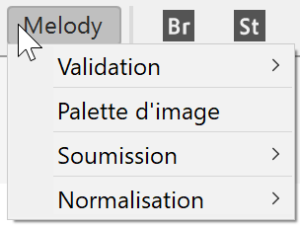
Validation
Le menu “Validation” permet – à partir d’InDesign – de passer la page ouverte dans un autre état du workflow.
Exemple, si ma page est dans un état “Maquette” et que – suite au modifications effectuées dans InDesign – je souhaite l’envoyer en état relecture, je vais pouvoir le faire si j’en ai les droits.
Si aucun “sous-menu” n’apparaît dans “Validation” c’est que vous n’avez pas les droits nécessaires au travers de Melody.
Palette d’image
Le sous-menu “Palette d’image” permet d’ajouter une image présente dans un des articles compris dans la page.
Cela permet d’ajouter des photos supplémentaires qui n’ont pas été prévues dans le modèle de page ou les cartons.
Pour bénéficier des images, celles-ci doivent impérativement être associées dans l’article concerné dans Melody. Il suffit pour cela d’éditer l’article dans lequel je souhaite ajouter une ou plusieurs photos.
Grâce à la palette, ces images une fois ajoutées dans la page InDesign seront automatiquement rattachées au bon article quelque soit l’emplacement ou le calque sur lequel vous la déposez.
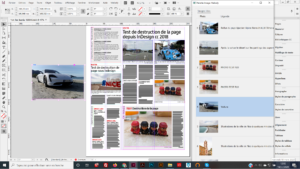
 La palette une fois ouverte présente toutes les photos rattachées aux articles de la page.
Une vignette présente la photo puis à la suite s’affiche le texte de sa légende.
Pour déposer la photo “4” (voiture) dans la page, il suffit de double cliquer au niveau de la légende pour accrocher l’image au curseur et la déposer dans la page (copie d’écran ci-dessous).
Vous pouvez également créer préalablement un bloc image, puis double-cliquer au niveau de la légende pour que l’image se dépose dans le bloc.

Une fois l’image dans la page, elle est groupée avec la légende et son crédit photo. Si les feuilles de styles “Légende et Crédit” sont présentes dans la page, celles-ci seront automatiquement appliquées. Vous pouvez dégrouper ces éléments pour les dissocier et ne conserver que le bloc image.
Enregistrez et fermez la page pour valider votre travail.
Soumission
Ce menu sera exclusivement réservé aux administrateurs graphiques de Melody.
Il permet de transmettre des éléments structurants (gabarits, modèles de pages ou cartons) à Melody. Il est également utilisé suite à des modifications d’éléments structurants afin de les renvoyer vers Melody.

En fonction de l’élément structurant travaillé, attention à bien choisir le bon sous-menu au risque de ne pas conserver vos modifications ou de ne pas retrouver l’élément structurant soumis. Je travaille sur un carton je soumets “Le Carton” etc…
Une fois l’élément structurant soumis dans Melody, une fenêtre vous indique si la soumission s’est correctement déroulée.
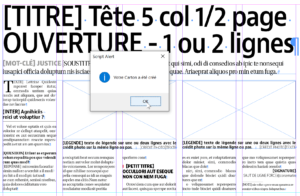
Il est possible qu’un message d’erreur “500” vous indique que l’objet soumis n’a pas été correctement transmis à Melody.
Il s’agit généralement d’un problème lié à l’objet comme par exemple deux blocs “texte” comprenant un crédit photo alors qu’un seul bloc photo est disponible.
Cela peut être également un point (vecteur) créé par inadvertance avec l’outil plume ou encore un objet verrouillé.
Quoiqu’il en soit, ce message d’erreur vous indique que le document soumis n’est pas totalement compatible pour être correctement analysé par Melody.
Il vous faut le reprendre en prenant soin de bien vérifier tous vos éléments présents.
Normalisation
La normalisation va vous permettre de modifier des styles stockés dans le référent.
Ou de repartir des styles du référent pour les importer dans votre document en cours.
Qu’est-ce que le référent ?
Le référent est un fichier InDesign vide et dont les seules données sont la totalité des styles existants chez le client ou pour un titre. Ce fichier contient donc tous les styles utilisables pour les cartons et modèles de pages.
Les styles contenus dans les gabarits ne sont pas importés dans le référent. Il n’est pas obligatoire de travailler avec des feuilles de styles dans les gabarits (rubriques papier).
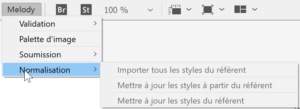
Le menu “Normalisation” ouvre trois autres sous-menus :
Importer tous les styles du référents
Importe tous les styles compris dans le référent dans le document ouvert dans InDesign
Mettre à jour les styles à partir du référent
Met à jour tous les styles du document ouvert dans InDesign par ceux compris dans le référent.
Attention, suite à l’import des styles à partir du référent, pensez – avant de re-soumettre votre document – à nettoyer tous les styles de caractères inutilisés qui sont chargés en totalité, contrairement aux styles de paragraphe.
Mettre à jour les styles du référent
Exporte les styles du document ouvert dans InDesign vers le référent pour les mettre à jour. Cette solution est généralement utilisée lorsque vous modifiez les caractéristiques d’une feuille de style depuis le fichier InDesign. Vous devrez alors mettre à jour les styles du référent afin que les modifications du style soient conservées.

Suite à la normalisation
Attention, pour finaliser l’opération, il faut re-soumettre dans Melody le fichier InDesign ouvert, via l’option Soumission du menu Melody.
Soumettre le document en fonction du besoin : Modèle de page ou carton.
Attention, si vous avez mis à jour les styles du référent et qu’un de ces styles est utilisé sur un autre élément (carton, modèle de page), vous devrez ouvrir ces éléments afin de normaliser les styles et les re-soumettre.