1. Installation de l’application VPN Ivanti sur Mac
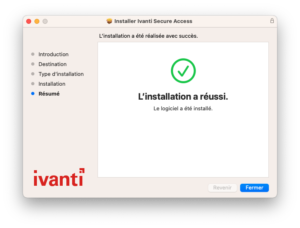
Avant installation, il sera nécessaire de vous rapprocher de votre administrateur informatique pour connaître la politique d’installation d’application sur les ordinateurs. Il se peut que l’application soit déployée au préalable par le service informatique.
Dans le cas contraire, nous vous invitons à télécharger l’application sur le lien ci-dessous :


2. Configuration du VPN
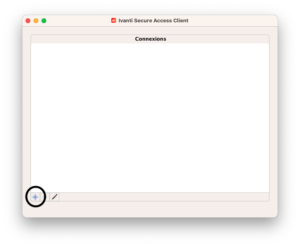
Une fois l’application installée, ouvrez l’application Ivanti qui doit être dans la barre des tâches en haut à droite :

Ajoutez une nouvelle connexion en cliquant sur le ”+” :
2.1. Ajouter le VPN
Renseignez les informations suivantes :
Dans “Nom” : Melody
Dans “URL du serveur”: vpn-melody.demainunautrejour.com
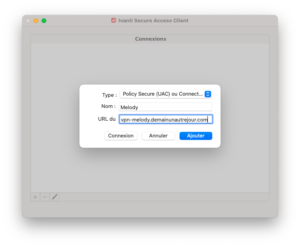
Puis cliquez sur “Ajouter”.
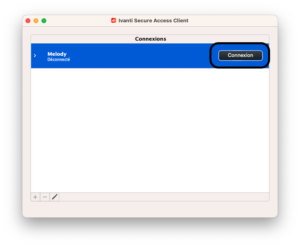
La connexion doit apparaître dans la liste, il est désormais possible de s’y connecter en cliquant sur “Connexion” :
2.2. Connexion au VPN
Renseignez les informations suivantes :
Dans “Nom d’utilisateur” : votre nom d’utilisateur VPN (exemple : jdupont)
Dans “Mot de passe” : votre mot de passe associé

Puis cliquez sur “Connexion”, la connexion doit alors être établie.

3. Modifier le mot de passe enregistré
Pour modifier le mot de passe enregistré sur une connexion dans Ivanti, faites un clic-droit sur la connexion à modifier et choisissez “Effacer les paramètres enregistrés”
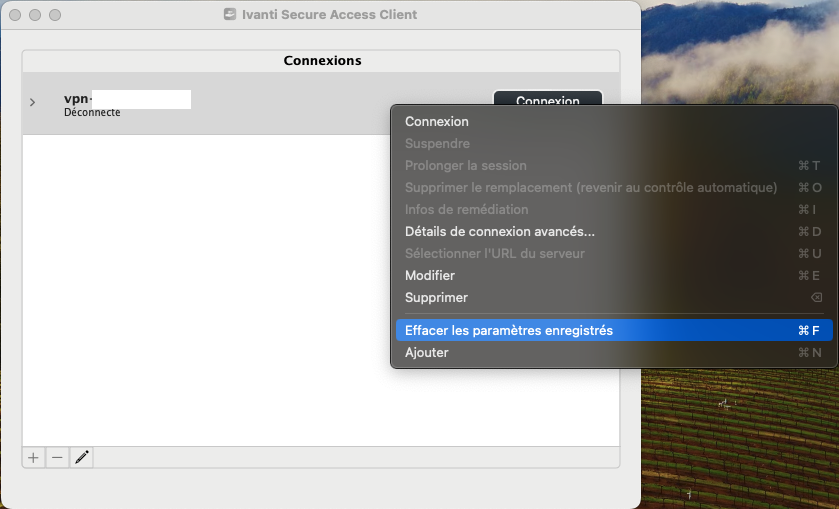
Lors de votre prochaine connexion, celui-ci vous demandera de renseigner le login ainsi que le mot de passe.
1. Installation de l’application VPN Ivanti sur PC Windows
Avant installation, il sera nécessaire de vous rapprocher de votre administrateur informatique pour connaître la politique d’installation d’application sur les ordinateurs. Il se peut que l’application soit déployée au préalable par le service informatique.
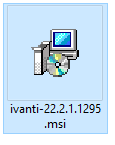
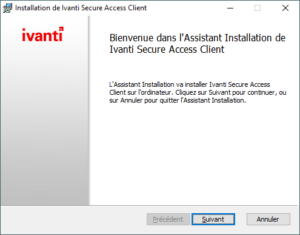
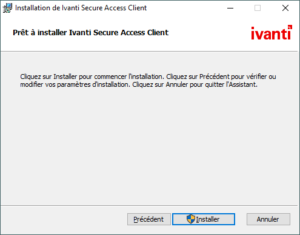
Dans le cas contraire, nous vous invitons à télécharger l’application sur le lien ci-dessous :


2. Configuration du VPN
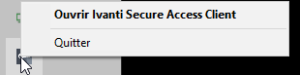
Une fois l’application installée, ouvrez l’application Ivanti qui doit être dans la barre des tâches en bas à droite :

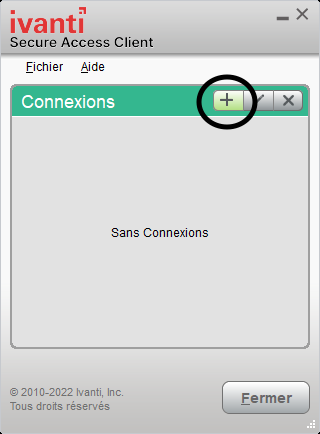
Ajoutez une nouvelle connexion en cliquant sur le ”+” :
2.1. Ajouter le VPN
Renseignez les informations suivantes :
Dans “Nom” : Melody
Dans “URL du serveur”: vpn-melody.demainunautrejour.com
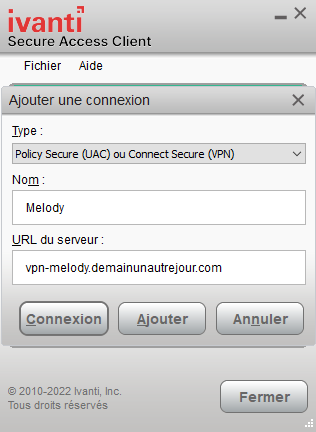
Puis cliquez sur “Ajouter”.
La connexion doit apparaître dans la liste, il est désormais possible de s’y connecter en cliquant sur “Connexion” :
2.2. Connexion au VPN
Renseignez les informations suivantes :
Dans “Nom d’utilisateur” : votre nom d’utilisateur VPN (exemple : jdupont)
Dans “Mot de passe” : votre mot de passe associé

Puis cliquez sur “Connexion”, la connexion doit alors être établie.
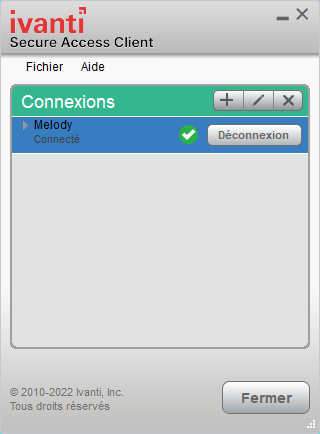
Et vous devez avoir cette icône dans la barre des tâches :

3. Modifier le mot de passe enregistré
Pour modifier le mot de passe enregistré sur une connexion dans Ivanti, faites un clic-droit sur la connexion à modifier et choisissez “Effacer les paramètres enregistrés”
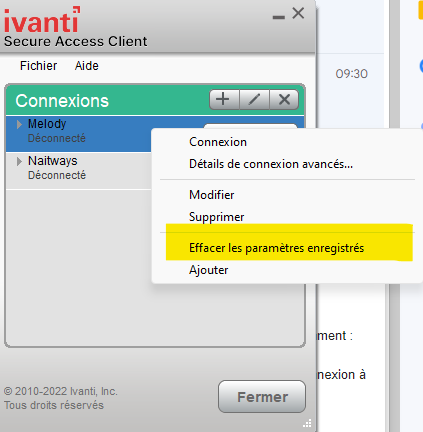
Lors de votre prochaine connexion, celui-ci vous demandera de renseigner le login ainsi que le mot de passe.
- Mac
-
1. Installation de l’application VPN Ivanti sur Mac
Avant installation, il sera nécessaire de vous rapprocher de votre administrateur informatique pour connaître la politique d’installation d’application sur les ordinateurs. Il se peut que l’application soit déployée au préalable par le service informatique.
Dans le cas contraire, nous vous invitons à télécharger l’application sur le lien ci-dessous :
2. Configuration du VPN
Une fois l’application installée, ouvrez l’application Ivanti qui doit être dans la barre des tâches en haut à droite :
Ajoutez une nouvelle connexion en cliquant sur le ”+” :
2.1. Ajouter le VPN
Renseignez les informations suivantes :
Dans “Nom” : Melody
Dans “URL du serveur”: vpn-melody.demainunautrejour.comPuis cliquez sur “Ajouter”.
La connexion doit apparaître dans la liste, il est désormais possible de s’y connecter en cliquant sur “Connexion” :
2.2. Connexion au VPN
Renseignez les informations suivantes :
Dans “Nom d’utilisateur” : votre nom d’utilisateur VPN (exemple : jdupont)
Dans “Mot de passe” : votre mot de passe associéPuis cliquez sur “Connexion”, la connexion doit alors être établie.
3. Modifier le mot de passe enregistré
Pour modifier le mot de passe enregistré sur une connexion dans Ivanti, faites un clic-droit sur la connexion à modifier et choisissez “Effacer les paramètres enregistrés”
Lors de votre prochaine connexion, celui-ci vous demandera de renseigner le login ainsi que le mot de passe.
- Windows
-
1. Installation de l’application VPN Ivanti sur PC Windows
Avant installation, il sera nécessaire de vous rapprocher de votre administrateur informatique pour connaître la politique d’installation d’application sur les ordinateurs. Il se peut que l’application soit déployée au préalable par le service informatique.
Dans le cas contraire, nous vous invitons à télécharger l’application sur le lien ci-dessous :
2. Configuration du VPN
Une fois l’application installée, ouvrez l’application Ivanti qui doit être dans la barre des tâches en bas à droite :
Ajoutez une nouvelle connexion en cliquant sur le ”+” :
2.1. Ajouter le VPN
Renseignez les informations suivantes :
Dans “Nom” : Melody
Dans “URL du serveur”: vpn-melody.demainunautrejour.comPuis cliquez sur “Ajouter”.
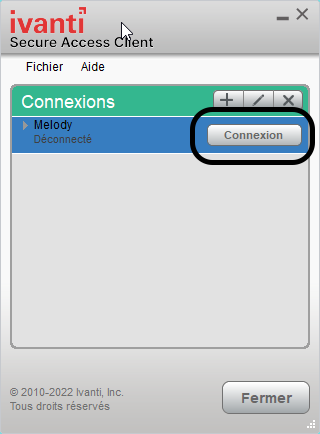
La connexion doit apparaître dans la liste, il est désormais possible de s’y connecter en cliquant sur “Connexion” :
2.2. Connexion au VPN
Renseignez les informations suivantes :
Dans “Nom d’utilisateur” : votre nom d’utilisateur VPN (exemple : jdupont)
Dans “Mot de passe” : votre mot de passe associéPuis cliquez sur “Connexion”, la connexion doit alors être établie.
Et vous devez avoir cette icône dans la barre des tâches :
3. Modifier le mot de passe enregistré
Pour modifier le mot de passe enregistré sur une connexion dans Ivanti, faites un clic-droit sur la connexion à modifier et choisissez “Effacer les paramètres enregistrés”
Lors de votre prochaine connexion, celui-ci vous demandera de renseigner le login ainsi que le mot de passe.