Création d’une photo
 Pour créer une photo cliquer sur le bouton
  qui se trouve dans le bandeau vertical présent sur tous les écrans, puis sur “Photo”.
Un écran s’affiche permettant de sélectionner la photo à télécharger.
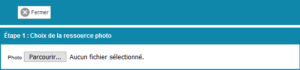
Cliquez sur “Parcourir” pour sélectionner la photo qui se trouve sur votre poste.
Chargement d’une image
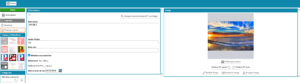
À gauche se trouve la barre d’action et d’état : l’objet photo dispose de quelques états permettant d’organiser le flux de production d’une photo.

Lors de la création d’une photo, son état sera par défaut en “Brouillon”.
L’état “brouillon” indique que la photo est en cours de travail et que son auteur ne l’a pas encore validée.

L’état “travail” indique que la photo est en cours de traitement par le photograveur. Une fois travaillée, elle sera validée.

L’état “valide” indique que la photo est optimisée pour la production.
 Il est recommandé de cliquer sur sauvegarder.
 Supprime la photo
 L’historique des changements d’état de la photo
 Le bouton “Proposer la photo” est destiné aux iconos qui proposeront une ou plusieurs images pour illustrer un article.
 Vous permet de donner les accès aux différents canaux.
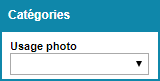 La catégorisation est une étape importante pour la vie de l’image dans la photothèque. Sans cette (ces) information(s) il vous sera totalement impossible de retrouver une image. La catégorisation peut également permettre dans certains cas de renseigner un modèle de facturation lié à l’utilisation de l’image.
Bloc “Image”
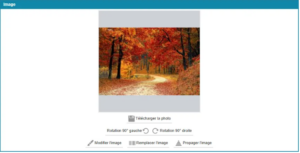
 Téléchargement de la photo sur le poste client.
 Permet de faire une rotation de la photo
 Si une image n’est pas rattachée à un article, aucune version n’est alors disponible. Ce bouton permet de créer la version d’initialisation de l’image.
Elle apparaît alors dans le bloc “Versions”.
Pour retravailler l’image avant insertion dans un article, il faut alors créer une version initiale de l’image.

 Ouvre la photo dans un éditeur photo sur le poste client.
 Cette fonctionnalité permet de remplacer la source d’une image directement depuis la photothèque et de propager cette modification sur tous les articles dans lesquels elle est associée
 Propager les modifications de l’image vers tous les articles utilisant la photo.
Fonctionnalité “Remplacer l’image”
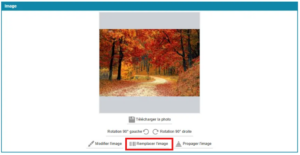 Cliquez sur “Remplacer l’image”, pour ouvrir la pop-up qui vous permettra de téléverser la nouvelle photo :
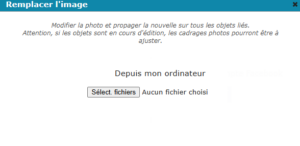 Cliquez sur “Sélect. fichiers” puis parcourez votre arborescence pour pointer l’image présente sur votre ordinateur.
Une fois la photo chargée, un message vous indique le rechargement de la page pour prendre en compte les modifications et afficher la nouvelle image.
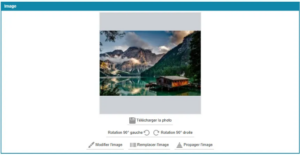 Cette nouvelle image se propage automatiquement sur tous vos articles et supprime toutes les versions de photos précédemment créés.
Avant :
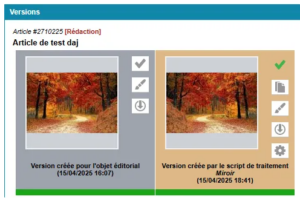
Après :
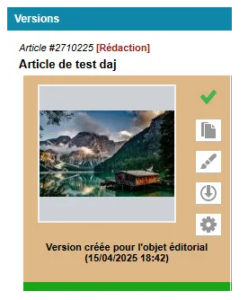
A noter que le cadrage de votre photo dans un article en cours devra être repris comme indiqué dans la pop-up du bouton “remplacer l’image”.
Un accès rapide aux articles contenant cette photo est mis à disposition. Il suffit de cliquer sur le bouton “Editer l’article” intégré directement dans la boîte “Versions” :

Fonctionnalité “Propager l’image”
On a vu que la fonctionnalité “remplacer l’image” propage automatiquement la nouvelle version de l’image à tous vos articles. Mais cette propagation peut ou doit se faire manuellement après utilisation de la fonctionnalité “Modifier l’image”.
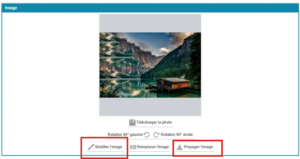 Pour rappel, la fonctionnalité “Modifier l’image” ouvre le logiciel Photoshop et vous permet de faire les changements que vous souhaitez sur la source cette image. Après la modification, la photo est mise à jour seulement dans la photothèque. En utilisant cette nouvelle image dans un article, c’est la dernière version qui sera ajoutée.
Cependant, les anciens articles en lien avec cette image conservent l’ancienne version de l’image.
Pour qu’ils soient mis à jour avec la nouvelle image, il faut cliquer sur “Propager l’image”.
Bloc Informations
Une étoile évidée  informe que l’image importée n’est pas considérée comme “favorite”. Dans l’état, cette image pourrait potentiellement être purgée lors du passage d’une prochaine purge système. Les purges ne sont pas systématiques, elles dépendent du paramétrage de chaque client. La plupart des clients Melody ne sont pas concernés par les purges photos.
Dans le cas contraire, en cliquant sur l’étoile, l’image sera conservée dans la photothèque et ne sera pas purgée.

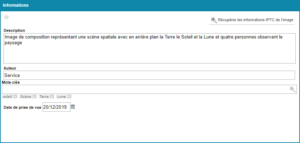
Si les informations IPTC sont renseignées dans l’image, telles que le titre, la description ou encore l’auteur, elles seront automatiquement importées dans les champs “Description” et “auteur”.
Description : La description de la photo permet de la retrouver plus facilement via l’outil de recherche. Elle doit être la plus complète possible.
Auteur/Copyright/Crédit : Ces informations seront regroupées dans le champ Auteur.
Mots-clés : Ces mots clés permettent de référencer l’image en vue de mieux la retrouver.
Date de prise de vue : la date à laquelle la photo a été prise.
Bloc Versions
Ce cadre présente la liste des différentes versions de la photo, ainsi que des boutons d’action.
Une première version est créée automatiquement dès que la photo est rattachée à un article.
Si vous souhaitez retravailler la photo, Melody va créer une seconde version de l’image.
Ce procédé sera répété à chaque modification de l’image.
Par défaut, la dernière version de l’image sera utilisée dans l’article auquel elle est rattachée.
Les extensions de fichiers peuvent désormais différer entre la photo d’origine et ses différentes versions (par exemple : une photo en .jpg et une version en .psd). Melody prend en charge cette souplesse sans affecter la qualité du lien avec l’article.
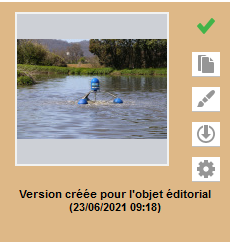
 Propager la version aux autres objets : permet d’indiquer quelle version de la photo on souhaite appliquer à l’ensemble des articles qu’elle illustre.
 Modifier l’image : Ouvre la photo dans un éditeur photo sur le poste client pour les clients équipés d’un VPN ou depuis Citrix en lançant le logiciel Adobe Photoshop.
 Téléchargement de la photo sur le poste client.
 Création d’une nouvelle version via des scripts prédéfinis (cf. Chapitre Exécuter un script sur le visuel original).
Affecter cette version à l’article
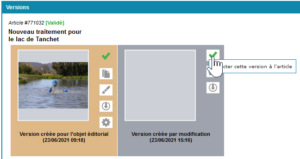
Cette “coche de validation” indique à Melody quelle version de l’image l’utilisateur souhaite appliquer dans l’article.
Ici, la photo est rattachée à l’article 771032 Nouveau traitement pour le lac de Tanchet.
En cliquant sur la coche, l’utilisateur indique que l’image à utiliser pour cet article sera cette version.
Exécuter un script sur le visuel original
Si des configurations spécifiques ont été mises en place, l’option de création de version via scripts apparaît.
Cette action permet d’exécuter des scripts de modifications de l’image à partir du visuel original afin de créer une nouvelle version. La photo originale reste bien entendu inchangée.
Différents scripts sont paramétrés par défaut dans cette fonction. Vous pouvez appliquer un effet miroir, négatif, ou niveau de gris sur les images. Il est également possible de convertir une image .jpg / .png / .gif … en .psd.
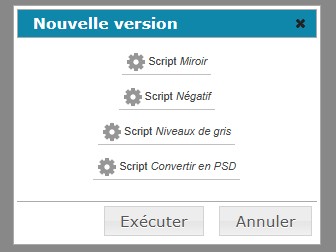
Une fois le script sélectionné, cliquez sur le bouton Exécuter pour lancer la création de la nouvelle version. Ici dans l’exemple ci-dessous, une version correspondante à chaque script a été créée.

Modification de plusieurs photos simultanément.
Il est possible d’éditer dans la photothèque plusieurs photos en même temps, pour cela dans la recherche de photo, sélectionner les photos que vous souhaitez éditer en maintenant la touche (ctrl) :
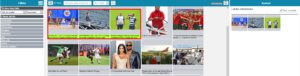
Les 3 photos sélectionnées sont mises en valeur par leurs descriptions surlignées en jaune. Sur la droite on a un aperçu des photos sélectionnées, pour les éditer, cliquez sur le bouton  .
.
Interface d’édition multiple des photos
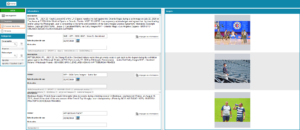
A gauche se trouve la barre d’action et d’état : l’objet photo dispose de quelques états permettant d’organiser le flux de production d’une photo.
 Worflow des photos, suivant les réglages de Melody les photos peut être dans différents états.
 Il est recommandé de cliquer sur sauvegarder. Après la première sauvegarde, une sauvegarde automatique est effectuée toutes les cinq minutes.
 Permet de placer les photos dans l’état “Supprimée”
 Le bouton “Proposer les photo” est destiné aux iconos qui proposeront les photo pour illustrer un article.
 Permet de voir les versions précédentes des photos et de les restaurées
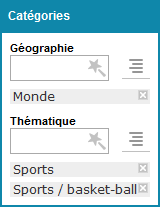 L’encart catégories permet de catégoriser les photos selon le plan de classement ce qui permet de les retrouver plus facilement avec la recherche
Géographie : Indique le lieu de la prise de vue des photos
Thématique : Indique la thématique des photos