Qu’est-ce qu’une recherche pré-enregistrée ?
C’est une recherche qui a été réalisée par l’équipe de Melody lors du paramétrage, ou par votre administrateur, pour que l’utilisateur ait un accès simple et rapide aux objets qui lui sont destinés durant les phases de production.
Ces recherches enregistrées sont ensuite associées aux groupes d’utilisateurs, permettant ainsi de présenter un résultat de recherches différent en fonction des utilisateurs.
Un rédacteur souhaitera voir ses propres articles en cours d’écriture plutôt que les articles de ses confrères ou encore les articles à relire ou validés.
Pour un rédacteur : Melody affichera tous ses articles print ou/et web en état “Rédaction”. C’est le résultat d’une recherche préenregistrée destinée à retrouver tous les articles en rédaction de l’utilisateur connecté à Melody.
De la même façon, une recherche préenregistrée peut présenter tous les articles qui lui ont été assignés.
Un SR ou correcteur préfèrera voir rapidement les articles qui sont à relire plutôt que les articles en cours ou validés.
Pour un relecteur : Melody affichera pour les relecteurs rattachés à ce groupe tous les articles à relire en état “Relecture” print ou/et web.
En fonction des groupes utilisateurs, il est possible d’afficher plusieurs résultats de recherches préenregistrées. Un rédacteur en chef souhaite avoir une vision plus globale du flux de production des articles pour savoir quels sont les articles encore en cours ou en relecture et ceux qui ont été validés.
Pour un rédacteur en chef : Melody affichera pour les utilisateurs rattachés à ce groupe tous les articles print ou/et web à relire en état “Rédaction”, tous les articles en état “Relecture” et tous les articles “Validés”.
Comment faire une recherche enregistrée ?
Tout d’abord, choisissez le moteur de recherches avancées.
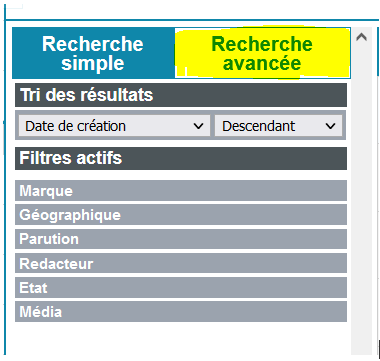
Mettez en place les filtres à utiliser pour la recherche en utilisant l’opérateur logique “ET” et “OU” si nécessaire.
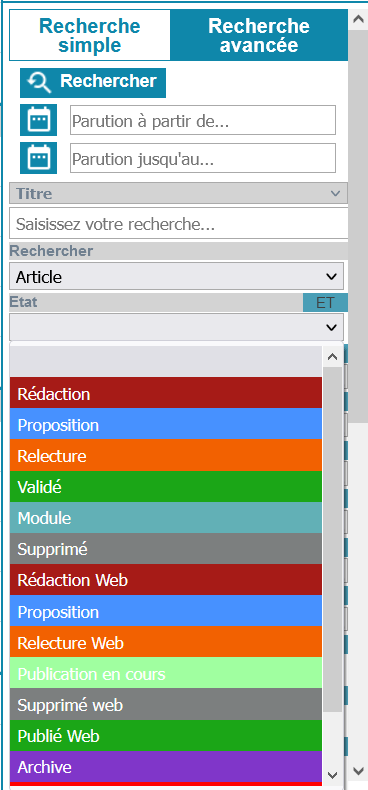
Puis lancer le résultat en cliquant sur 
Une fois les résultats affichés, cliquez sur la disquette pour lancer l’enregistrement de la recherche.

Renseignez les informations indispensables à l’explication de la recherche.

Le nom de la recherche sera affiché dans l’entête de la boîte en home. La description sera juste informative.
En cochant la case “Affecter à l’utilisateur courant”, cela veut dire que l’utilisateur connecté ne verra QUE ses propres articles et non pas les articles appartenant à ses confrères.
Il ne reste plus qu’à appliquer cette recherche au groupe d’utilisateurs souhaité.
Pour aller plus loin…
Depuis l’administration puis dans le groupe, il est possible de réorganiser ses listes de recherches pré-enregistrées. Vous pouvez glisser-déposer les recherches disponibles dans la colonne des recherches de groupe ordonnées pour leur donner l’accès à cette recherche. Ensuite, vous avez la possibilité de l’afficher soit dans l’accueil de Melody, soit en “Top” (une seule par groupe, voir plus bas) ou bien ne rien cocher pour qu’elle se retrouve dans le menu latéral gauche à travers l’icône “Liste”.

Où trouve-t-on les résultats de ces recherches ?
Les résultats de ces recherches sont accessibles depuis deux endroits :
- Dès la page d’accueil de Melody, dans les boîtes présentant les six articles les plus récents correspondants à la recherche.
- Depuis la barre d’outils à gauche de l’écran en cliquant sur l’icône Liste.
- Dans la barre de menu si la recherche est cochée en “Top” dans les paramètres du groupe.
Depuis la page d’accueil de Melody
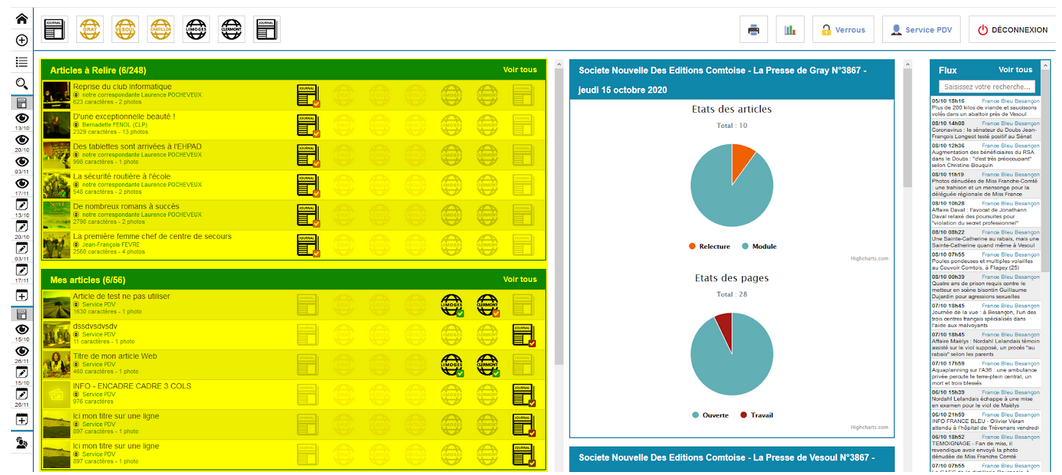
Dans la partie centrale de l’écran sont affichées les “boîtes” de recherches.
- À gauche, dans l’entête de chaque boîte, est indiqué le type de recherche ainsi que le nombre d’articles correspondants : Articles à relire 6/248.
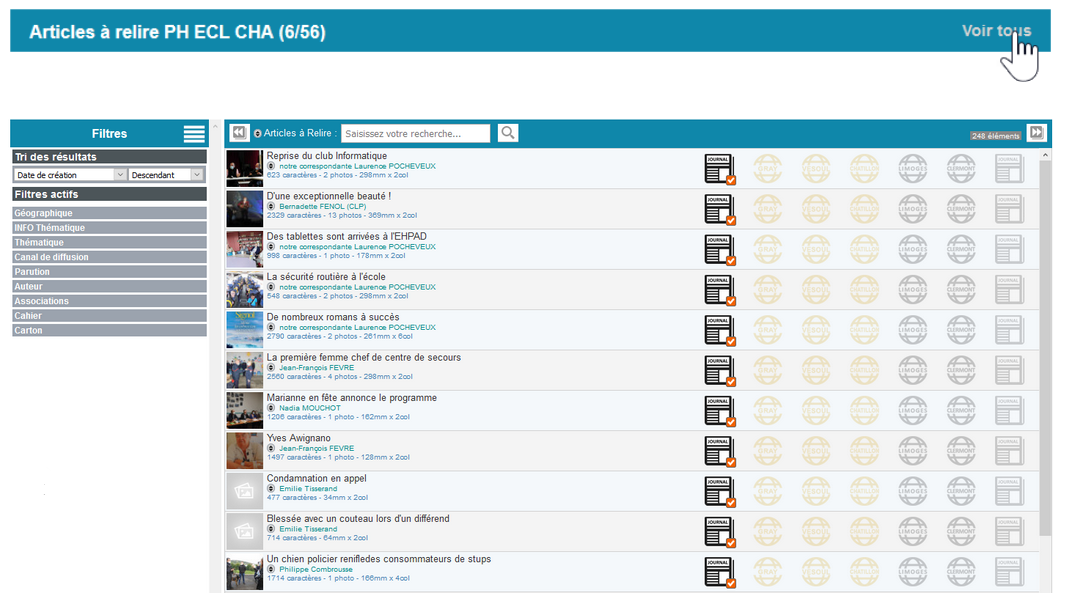
Cette information indique que seuls 6 articles à relire sur 248 sont présentés dans cette boîte. - À droite, dans l’entête de chaque boîte, un lien “Voir tous” affiche rapidement et simplement tous les articles en ouvrant la liste de résultats dans un nouvel onglet.
Depuis le bouton “liste” accessible au travers des outils
Il est parfois difficile de présenter dans la page d’accueil toutes les “boîtes” correspondantes à toutes les recherches préenregistrées.

C’est pourquoi l’icône  présente dans la barre d’outils permet de proposer davantage de recherches préenregistrées sous forme de liste.
L’activation de ce bouton déclenche une fenêtre présentant toutes les recherches enregistrées mises à la disposition de l’utilisateur.
Il suffit de cliquer sur une des recherches pour afficher rapidement et simplement tous les articles en ouvrant la liste de résultats dans un nouvel onglet.
Depuis la barre de menu

Si la recherche est configurée en “Top” dans les paramètres du groupe, un raccourci sur la barre de menu apparaîtra et vous permettra d’avoir un accès rapide à la recherche configurée.