Comment utiliser la fonctionnalité “LIVE” en tant que modérateur ?
1/ Lancer un LIVE
La création d’un LIVE se fait à travers l’interface d’édition d’un article web et donc uniquement sur le canal web.
Tout d’abord, créez un article web et complétez-le ou choisissez-en un déjà existant. Vos posts LIVE sont liés à votre article web. Ce dernier doit être en état “Publié” pour que vos posts LIVE apparaissent sur votre site web.
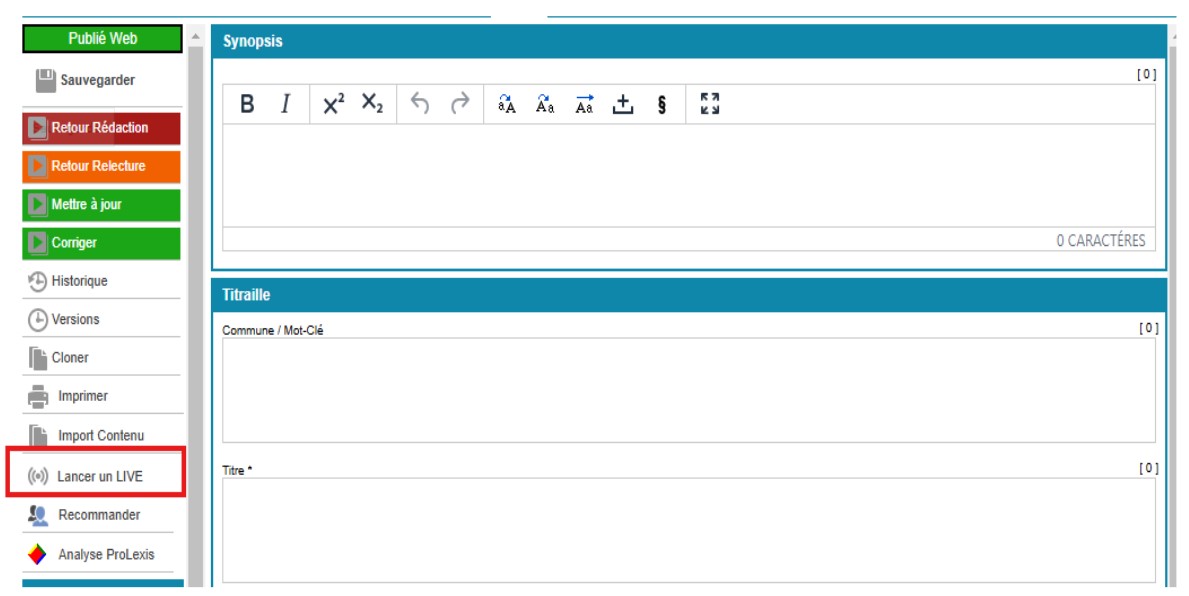
Editez un article web puis sur le menu de gauche, cliquez sur la fonctionnalité “Lancer un LIVE” pour activer la gestion des posts.
Une pop-up s’ouvre dans laquelle il faudra renseigner la durée du live.
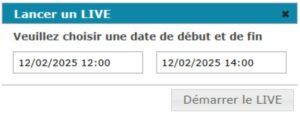
Dans les champs de saisie des dates, un calendrier vous aide pour faire votre choix. Notez que la date de fin du LIVE n’est pas obligatoire. Cliquez ensuite sur “Démarrer le LIVE”.
Un nouveau bloc vient apparaître à droite de la fenêtre d’édition de votre article.
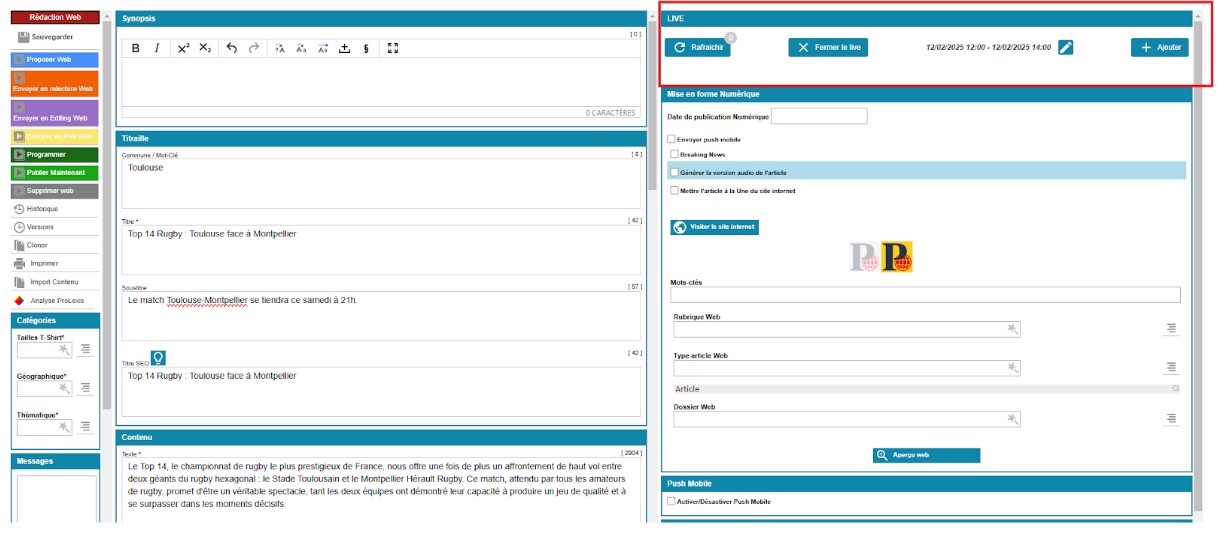

1 : Vous permet d’actualiser les posts LIVE si un nouveau post est créé en dehors de cette interface, ou si la modification d’un post existant a été effectuée.
2 : Vous permet de clôturer votre LIVE, l’heure de fin s’ajustera automatiquement.
3 : Permet d’édition des dates et de l’heure de votre LIVE.
4 : Création d’un nouveau post LIVE.
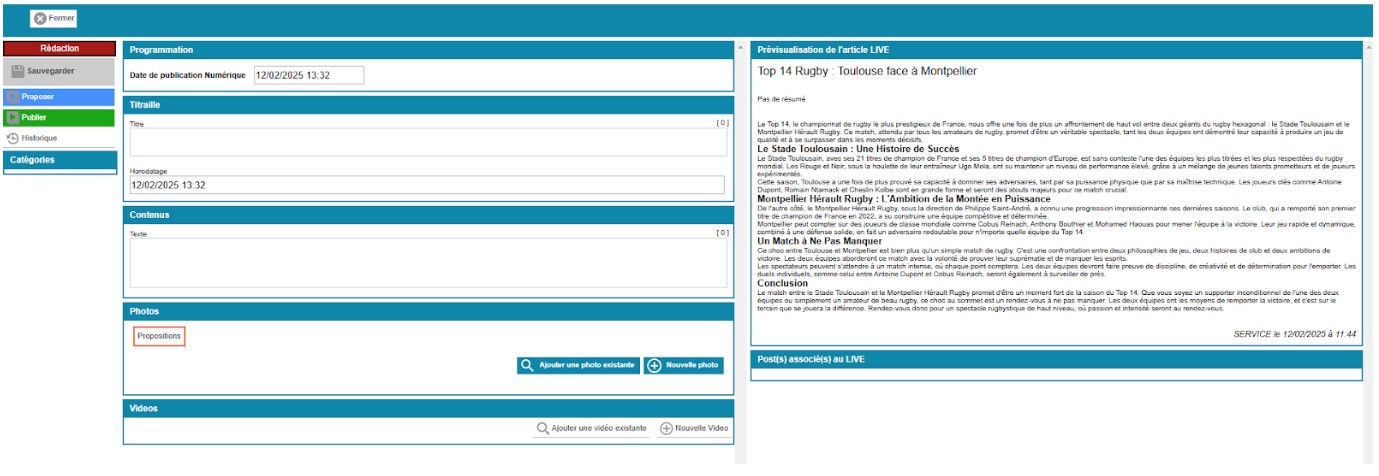
En cliquant sur le bouton “Ajouter”, un nouvel onglet de rédaction de Post s’ouvre :
2/ Rédiger un post LIVE
Ici vous allez donc pouvoir créer votre post :
- Choisissez une date de publication, ce qui revient à dire que chaque Post peut être programmé si besoin. C’est la date à laquelle vous souhaitez voir votre post en ligne. Elle ne peut pas être située dans un temps passé.
- Le champ “Horodatage” vous permet de faire figurer une date et une heure qui peut être différente de la date de publication numérique. Ce sera celle qui sera affichée en ligne près du titre de votre post.
- Enrichissez votre post avec un titre, son corps de texte et éventuellement une photo et/ou une vidéo.
Sur la partie droite de votre écran vous retrouverez une prévisualisation de votre article LIVE, en dessous de celui-ci les différents posts LIVE déjà rédigés. Ces deux blocs servent uniquement de consultation et aucune action n’est réalisable à partir de là, hormis la création du post et son envoi.
3/ Organiser les posts LIVE
Vos posts LIVE vont petit-à-petit s’ajouter sur la partie droite de l’interface Melody.
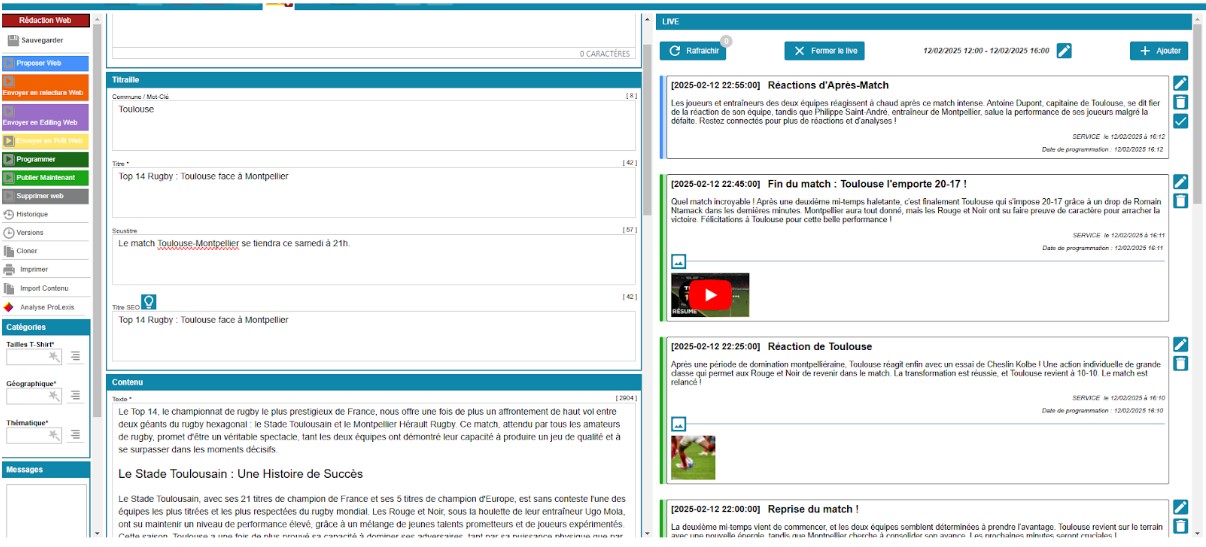
Vous y retrouverez vos posts qui sont en état “Publié” (vert) donc déjà présent en ligne et ceux en état “Proposé” (bleu) qui attendent une approbation pour être publiés.
Ils sont ordonnées chronologiquement du plus récent au plus ancien. Vous pouvez les glisser-déposer pour les réorganiser à souhait.
Plusieurs boutons s’affichent pour piloter vos Posts Live :
 En passant votre curseur sur un post, vous pouvez l’épingler, c’est-à-dire de le mettre en avant sans avoir à respecter l’ordonnancement de la chronologie. De la même façon, il peut être désépinglé pour revenir en arrière.
Trois possibilités pour gérer vos posts LIVE :
 Les éditer pour faire une modification du contenu ; changer son titre, le texte, la photo ou la vidéo mais sans la possibilité de modifier sa date de publication numérique.
 Le supprimer si vous en avez les droits.
 Le publier si c’est un post “Proposé” par un tiers et si vous avez les droits pour effectuer cette action.
 Une fois l’évènement live terminé, il est possible de le fermer manuellement si la date de fin réelle est finie avant la date estimée.
4/ Participer à un LIVE
Si vous êtes un collaborateur souhaitant participer au LIVE en cours pour proposer de nouveaux posts vous pouvez accéder au LIVE à travers :
- L’interface d’édition de l’article comme vu plus haut
- Depuis l’interface en recherchant un article

En cliquant dessus l’onglet de rédaction d’un post LIVE s’ouvre permettant la saisie d’un nouveau post.