Les recherches préenregistrées et les recherches directes
Accès aux recherches depuis la page d’accueil
Les boutons et icônes destinés aux recherches
Depuis l’accueil de Melody – sur le côté gauche du navigateur – la barre d’outils permet d’accéder aux services les plus utilisés et communs aux utilisateurs.
Les deux boutons permettant de rechercher des objets sont :
- Le bouton Listes qui propose des recherches pré-enregistrées réalisées par les administrateurs de Melody.

- Le bouton Loupe qui permet d’accéder au moteur de recherche pour trouver n’importe quel objet présent dans Melody.

Recherche libre et directe
Les utilisateurs peuvent rechercher librement tous les objets présents dans Melody.
Le bouton de recherche : permet en fonction des droits de l’utilisateur de rechercher différents objets comme les articles, les photos, les publicités etc.
L’activation de ce bouton déclenche une fenêtre présentant toutes les recherches d’objets possible pour l’utilisateur. En fonction de l’objet recherché, l’utilisateur sera renvoyé vers un nouvel onglet présentant les objets.
Les moteurs de recherches
L’interface d’affichage des résultats présente un premier moteur de recherche simplifié.
Ce premier moteur propose des recherches basées sur un choix de filtres actifs et permet de trier les résultats par ordre descendant ou ascendant en fonction des critères suivants :
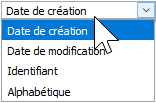
Sélectionnez un ou plusieurs filtres pour affiner le résultat de la recherche.
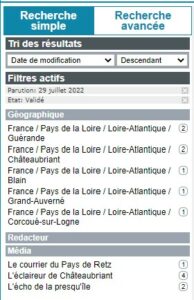
Pour supprimer un filtre, cliquez sur la croix située à droite du filtre.
La recherche avancée
Pour accéder au moteur de recherches avancées, il suffit de cliquer sur le bouton “recherche avancée” situé au-dessus des filtres.
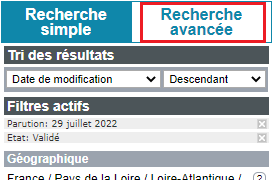
- Sélectionnez une période à l’aide des premiers champs.
- La recherche plein texte vous permet de taper directement une information ou un mot contenu dans l’article.
- Le menu déroulant permet de rechercher n’importe quel objet, dans cet exemple on recherche un article.
- L’état permet de sélectionner l’état du workflow, pour recherche un article en : “Rédaction”, “Validé”, “Relecture”…
- Les recherches thématiques, géographique et par rubrique permettent une recherche de l’article en fonction d’une catégorie des plans de classement définis en amont.
- Le canal permet une recherche sur le canal print ou web.
- Le titre et le média sont les différentes publications liées à l’implantation du client. Sélectionnez l’un ou/et l’autre pour afficher les articles s’y rattachant.
- Recherche en fonction d’une date de parution.
- Utilisation : article associé ou non associé dans une page
- Recherche par auteur
Note : Tous les champs peuvent être cumulés pour affiner la liste des occurrences.
Les opérateurs logiques
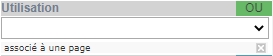
Vous pouvez, en cliquant sur “ET”, changer l’opérateur en “OU” et ainsi élargir les résultats en cumulant des occurrences du même filtre.
Par exemple, un article ne peut être que dans un seul état du workflow.
En activant l’opérateur “OU” sur le filtre état, vous pouvez rechercher un article dans un état ou dans un autre.
Pour retirer un filtre appliqué à votre recherche, cliquez sur la petite croix située à droite.
Affichage des résultats
Les résultats s’affichent sous forme de liste à droite de la colonne de recherche.
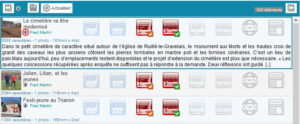
S’affichent : le titre de l’article, son auteur, la date de création, le nombre de signes et la dimension de l’article.
Aperçu
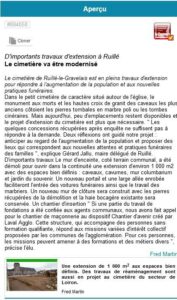
En sélectionnant l’article, deux aperçus s’affichent à droite de la liste :
- Aperçu web de l’article proposant le texte et sa photo.
- Aperçu print de l’article proposant le titre dans lequel il se trouve, à quelle page du chemin de fer, son carton, et la parution dans laquelle l’article a été publié.
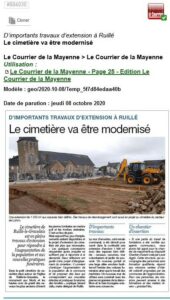
Enfin, un aperçu de l’article mis en page.