Créer un article web
Note : cette documentation est pour les utilisateurs ayant un canal web présent sur leur instance Melody. Certains paramétrages peuvent varier d’une rédaction à une autre. Pour connaître les conditions de publication, merci de vous rapprocher de votre référent Melody.
1/ Création d’un article “Web First”
Vous pouvez créer un article destiné au web avant de décider s’il sera repris en version papier.
- Cliquez sur l’icône “Nouvel article web” en haut à gauche de la page d’accueil Melody.

2/ Création d’un article web à partir d’un article papier
- Cliquez sur l’icône “web” pour convertir un article papier en version web.

- L’ensemble du contenu sera reporté dans la version web, que vous pourrez ensuite enrichir.
Edition de l’article web.
Saisie du contenu
- Le formulaire de saisie est similaire à celui du papier.
- Le champ “chapo” est obligatoire (60-180 caractères).
- Enrichissement du contenu :
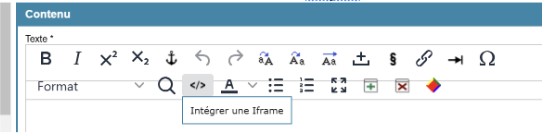
- Ajouter des liens ou iframes dans la boîte de contenu.
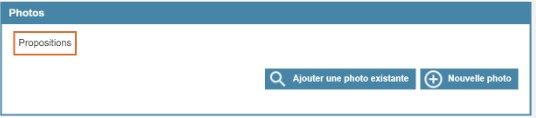
- Ajouter une photo
Média
Les images
L’utilisateur peut lier des images à son article.
Règles d’intégration :
- Il n’existe pas de contrainte de taille ou de poids ;
- Si l’image n’est pas ancrée dans le texte, celle-ci sera placée par défaut au haut de l’article sur le site lors de l’intégration.
- Si l’image est ancrée entre deux paragraphes, le positionnement est maintenu sur le site lors de l’intégration.
- Mettez le curseur en début d’article dans la boîte contenu.
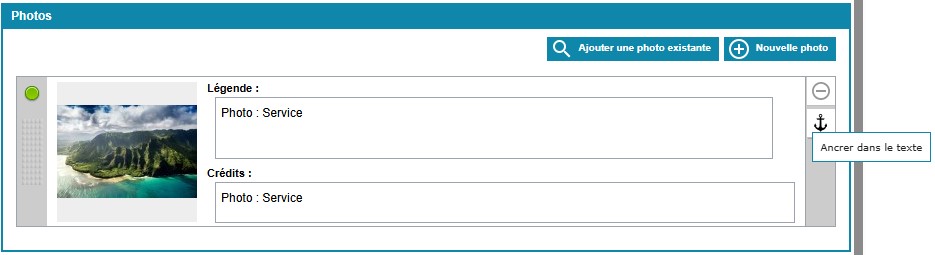
- Cliquez sur l’ancre qui se situe au niveau de la boîte photo.
- Mettez le curseur en début d’article dans la boîte contenu.
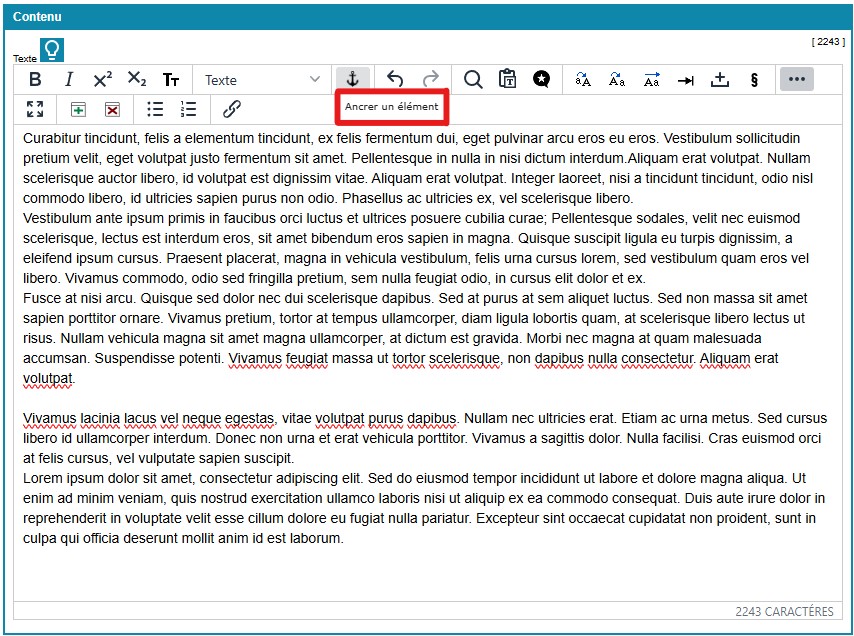
- Cliquez sur l’ancre qui se situe dans la boîte contenu.
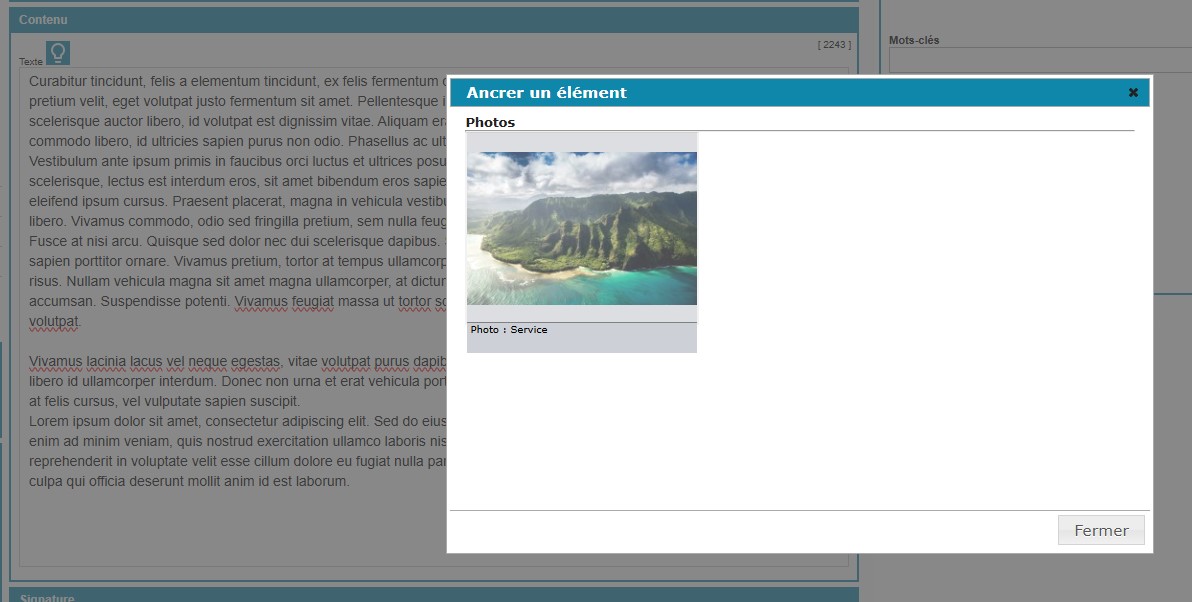
3. Une pop up va s’ouvrir. Sélectionner la photo que vous souhaitez mettre en premier lieu.
- Solution 1
-
- Mettez le curseur en début d’article dans la boîte contenu.
- Cliquez sur l’ancre qui se situe au niveau de la boîte photo.
- Solution 2
-
- Mettez le curseur en début d’article dans la boîte contenu.
- Cliquez sur l’ancre qui se situe dans la boîte contenu.
3. Une pop up va s’ouvrir. Sélectionner la photo que vous souhaitez mettre en premier lieu.
Règles intégration :
- Il n’existe pas de contrainte de de taille ou de poids ;
- Si l’image n’est pas ancrée dans le texte, celle-ci sera placée par défaut au haut de l’article sur le site lors de l’intégration.
- Si l’image est ancrée entre deux paragraphes, le positionnement est maintenu sur le site lors de l’intégration.
Correcteur
Le correcteur intégré est Prolexis.
L’accès au service peut être défini dans les rôles.
Autres enrichissements
Les vidéos, tweets, et autres contenus doivent être intégrées à l’aide de leur Iframe.
La mise forme numérique
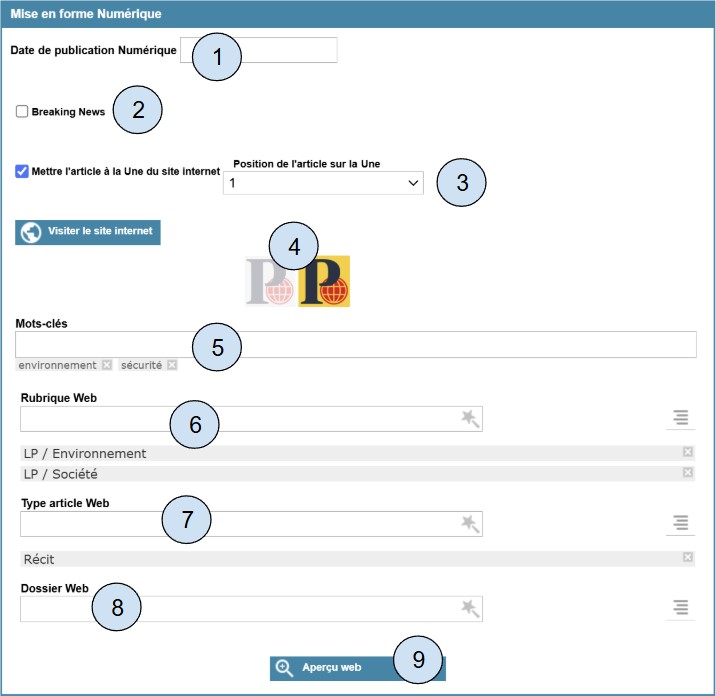
- La date de publication numérique : champ à remplir pour programmer la date publication.
- Breaking News : information envoyée au cms pour intégration.
- Mettre l’article à la Une du site internet : permet de placer l’article à la une du site.
- Définition de l’article gratuit ou payant.
- Champ de saisie libre pour les mots-clés, ces derniers sont utilisés pour le référencement. Ils n’apparaissent pas sur le site.
- Catégorisation des articles sur le site en fonction de l’arborescence. Personnalisable.
- Catégorisation des articles selon le type. Personnalisable.
- Catégorisation de l’article en cas d’appartenance à un dossier. Personnalisable.
- Génération de l’aperçu de l’article sur le site.
Signature
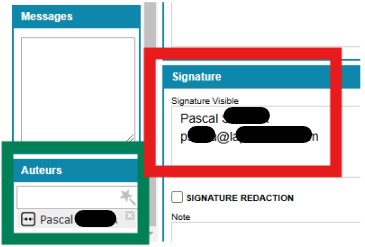
La signature est gérée via le champ “auteurs” ce qui permet à l’utilisateur d’avoir une signature longue par défaut et d’appliquer sa signature courte au besoin. Aussi il est possible de cumuler les auteurs.
Le champ auteur permet également au site de maintenir le lien afin d’enrichir la page du rédacteur.
Réseaux sociaux
La solution NONLI est intégrée dans Melody pour la gestion des publications sur les différents réseaux.
Notification Push
L’utilisateur à la possibilité de configurer une notification push avec un surtitre et une description personnalisée depuis l’édition de l’article. Cette information est envoyée au CMS qui gère alors cette notification.
Le workflow
Rédaction web
L’article est en cours de rédaction.
Envoi relecture
L’article est à relire.
Programmer
Nous ne tenons pas compte de la Date de publication Numérique, la publication se fait directement.
Publier maintenant
Pour planifier la publication d’un article. Si vous ne renseignez pas de Date de publication Numérique ou si vous saisissez une date dans le passé, un message d’alerte s’affichera.
Supprimer web
Suppression de la version web de l’article.