L’accès au suivi de production

Depuis l’accueil :
 : Accueil
 : Création d’articles, de dépêches, de photos, d’ordres de pub, d’éléments fixes ou de pages.
 : Recherche d’objets : articles, dépêches, photos, ordre de pub, (etc)
 : Accès au suivi de production, affichage de la date de la parution
 : Accès au chemin de fer, affichage de la date de la parution
 : Ajout d’une nouvelle parution
L’interface du suivi de production
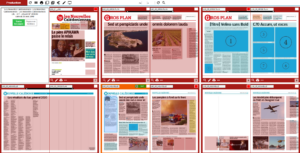
Le header 
 : Indication d’état du workflow de la parution : en bleu pour “Ouverte”, en rouge pour “Production”, en vert pour “Complète”.
 : Actualisation de la page, cliquer sur ce bouton pour rafraîchir l’affichage.
 : Choix du nombre de pages affichées par ligne, possibilité de choisir entre 4, 6, 8 ou 10 pages par ligne.
 : Impression des pages, définir les pages à imprimer.
 : Masque/Affiche les états des objets en page. Attention, le masquage des calques désactive l’édition des articles.
 : Impression du plan.
 : Édition simultanée de pages multiples.
 : Affiche le plan en plein écran.
 : Affiche seulement les pages indiquées, la loupe sert à valider et la flèche à réinitialiser.
 : Ferme la fenêtre du suivi de production.
La page au travers du suivi de production
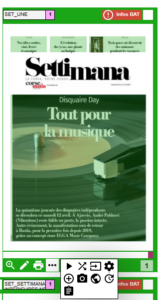
 : Nom de la rubrique papier utilisée
 : Bouton permettant l’envoi d’une page en “bon à tirer” lorsque celle-ci est en état “Relecture”.
 : Bouton d’information suite au “bon à tirer” de la page
 : Le carré blanc situé à côté du bouton “BAT” ou “Infos BAT” devient rouge en cas de débord d’un article de la page.
 : Aperçu de la page
 : Editer la page
 : Imprimer la page en PDF basse définition
 : Afficher la boîte d’outils suivants :
 : Permet de changer l’état de la page
 : Éditer les éléments de la page
 : Ajouter un élément (visuel PDF) dans la page
 : Structure de la page
: Ajouter une publicité dans la page
 : Télécharger les photos de la page
 : Envoyer un JPG de la page sur les réseaux sociaux
 : Historique des changements de la page
 : Créer une note de page
Chaque action réalisée depuis ces boutons est expliquée ci-dessous.
Transitions
Bouton d’action permettant d’effectuer une transition de la page directement depuis le suivi de production (soumis à des droits d’utilisateurs).
Les transitions dépendent de votre workflow mis en place à l’ouverture de votre instance Melody.
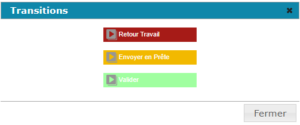
Ici ma page qui était en état “Relecture” (orange) je peux, sans avoir à l’ouvrir, la faire changer d’état en “Travail” (rouge), “Prête” (jaune) ou “Valider” (vert). Le changement s’opère directement dans le suivi de production.
 Editer les éléments de la page
L’édition des éléments de la page permet deux actions :
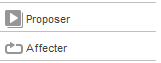
Proposer un ou plusieurs articles à un contributeur
Cette action permet d’assigner un ou plusieurs articles à un contributeur, pour cela cliquer sur une ou plusieurs formes en état “Module” pour les assigner à un rédacteur.
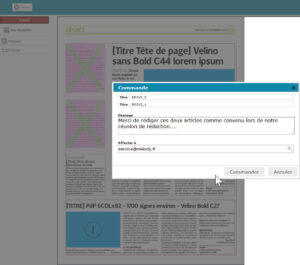
Le titre par défaut des formes sélectionnées est automatiquement affiché.
Rédigez un message informatif dans le champ message et saisissez le nom du rédacteur ou correspondant, destinataire de cette assignation, puis cliquez sur “Commander”.
Un courriel sera envoyé au destinataire lui indiquant votre proposition.
En cliquant sur le lien associé au courriel, il éditera l’article en état “Proposition” dans Melody, celui-ci sera automatiquement poussé vers l’état “Rédaction”.
Les articles assignés en état “Proposition” seront accessibles dès la page d’accueil du destinataire.
Affecter un article dans une forme
Cette action permet de déposer un article dans une forme inutilisée, pour cela cliquez sur une forme en état “Module” présente dans la page et cliquez sur le bouton “Affecter”.
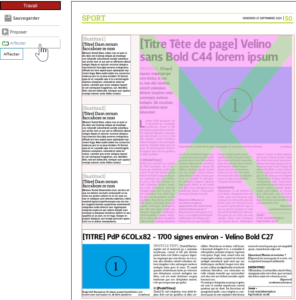
Une nouvelle fenêtre de recherches s’affiche proposant un moteur de recherches par filtres et par texte.
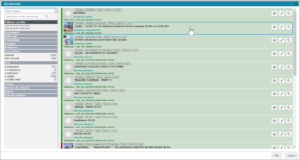
Retrouvez l’article concerné, puis cliquez sur la ligne de l’article et validez votre choix en cliquant sur le bouton “OK”.
Tout le contenu de l’article ainsi que sa catégorisation seront déposés dans la forme choisie.
Ajouter un élément externe dans la page
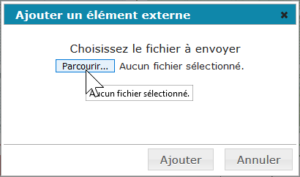
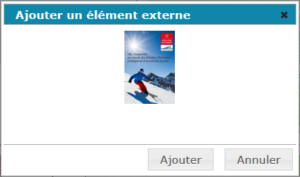
Cette fonction permet d’ajouter un document pdf dans la page, exemple : importation d’un bulletin d’insertion ou d’abonnement, d’un bouche trou ou tout autre document devant paraître dans la page.
“Une fenêtre s’affiche permettant de parcourir les fichiers de l’ordinateur pour sélectionner le fichier concerné.
Sélectionnez le fichier à ajouter et cliquez sur “Ajouter”.
Structure de la page
Ce bouton permet – dès le suivi de production – de changer de rubrique papier, de variante de décoration, ou d’appliquer un modèle de page.
Cliquez sur l’engrenage pour afficher la fenêtre flottante.
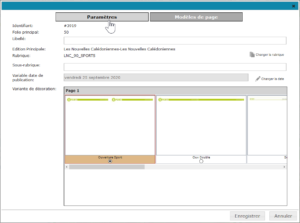
Par défaut, la fenêtre affiche les paramètres de la page telle qu’elle a été réalisée dans le chemin de fer.
Il est possible à ce niveau :
- d’ajouter un libellé à la page pour donner une information complémentaire non-imprimable.
- d’ajouter une sous-rubrique permettant d’afficher dans la page une information imprimable si la rubrique papier intègre cette information.
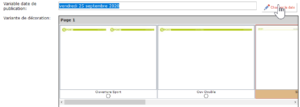
- de changer la date de publication : attention, la page sera toujours rattachée à la parution, cette action permet de modifier l’information “date” située dans la page.
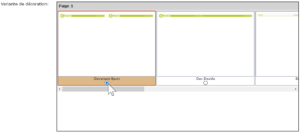
- de modifier la variante de décoration si disponible dans la rubrique papier.
Cliquez sur “Modèle de page” pour afficher l’accès aux modèles de pages.
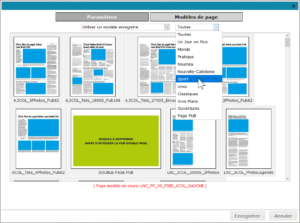
Un menu déroulant présentant un classement permet de filtrer rapidement les modèles de pages recherchés. Ce menu n’est disponible que si un plan de classement spécifique a été préalablement défini.
Sélectionnez le modèle souhaité et cliquez sur “Enregistrer”.
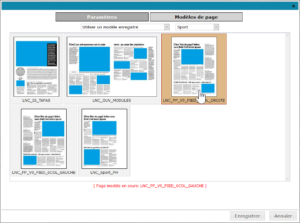
- Si aucun modèle de page n’est présent dans la page, le modèle sélectionné vient se positionner dans la page sur la rubrique papier.
- Si la page propose déjà un modèle de page, le nouveau modèle viendra remplacer le modèle existant.
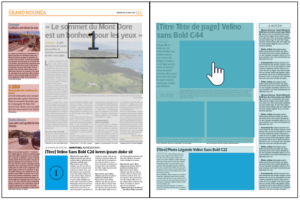
- Si des articles sont déjà présents dans la page, Melody proposera une fenêtre intermédiaire vous permettant d’affecter ces articles dans les nouveaux modules.
Cliquez sur un des modules de la page de gauche puis sélectionnez le module de destination de la page de droite.
Recommencez l’opération pour chaque module présent dans la page de gauche
Ajouter une publicité dans la page
Une publicité de dernière minute doit être ajoutée manuellement dans la page, cliquez sur le bouton pour afficher la fenêtre flottante.
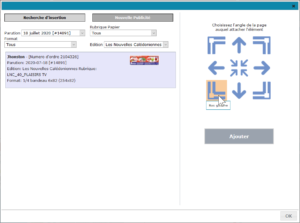
- Si la publicité est rentrée dans Melody comme un ordre de publicité, cliquez sur la publicité présente dans la liste pour l’ajouter.
- Sélectionnez un emplacement dans la page en cliquant sur un angle, puis cliquez sur “OK”. La publicité se positionne dans la page à l’endroit choisi.
Si l’ordre de publicité n’a pas été préalablement créé comme ordre de publicité dans Melody, cliquez sur “Nouvelle Publicité” pour créer directement l’ordre de publicité depuis la fenêtre flottante.
Renseignez les quelques champs attendus, positionnez la publicité dans un angle de page.
- Si le visuel est réalisé, cliquez sur “Parcourir” pour sélectionner le fichier concerné sur l’ordinateur.
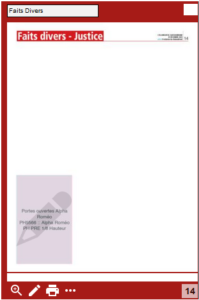
- Si le visuel n’est pas encore réalisé, Melody le remplacera par un visuel par défaut en couleur, en inscrivant les informations de l’ordre de publicité.
Cliquez sur “Ajouter” puis “OK”, votre nouvelle publicité se positionne dans la page à l’emplacement souhaité.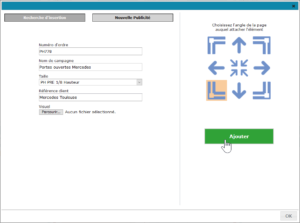
Télécharger les photos de la page
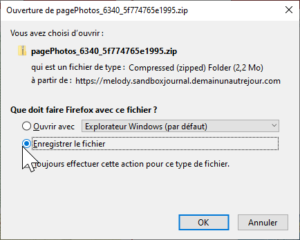
Cette fonction permet de télécharger toutes les photos contenues dans les articles présents sur la page.
Cliquez sur le bouton pour lancer le téléchargement des photos (dossier ZIP).
Envoyer la page sur les réseaux sociaux
Ce service permet d’envoyer le visuel de la page validée sur Facebook.
Cela nécessite le paramétrage préalable pour déclarer le compte Facebook au travers de Melody.
Planifiez grâce au calendrier la date de publication souhaitée.
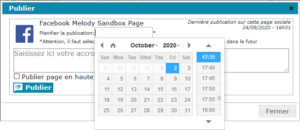
Saisissez votre accroche de publication puis publiez le post.
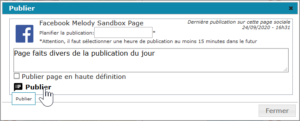
Le visuel de la page s’affiche sur votre compte Facebook avec son accroche à la date prédéfinie.
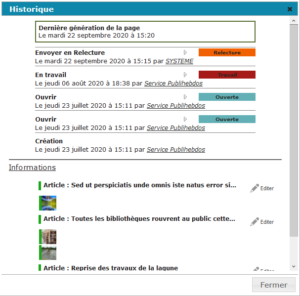
Historique des changements de la page.
Visualisez simplement toutes les étapes par lesquelles la page est passée depuis sa création.
Pour chaque étape, Melody affiche la date, l’heure et l’utilisateur qui est à l’origine du changement.
Le seconde partie de la fenêtre indique les objets rattachés à la page tels que les articles et les photos qu’ils contiennent.
Notes
Vous permet d’ouvrir une pop-up afin de laisser une note sur la page en question qui sera visible pour tous les utilisateurs.
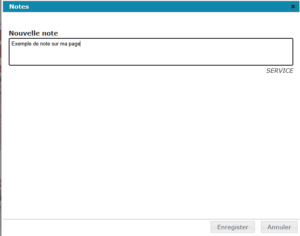
Une fois la note écrite, pensez à enregistrer.
Votre note s’affichera pour tous les utilisateurs au haut de la page
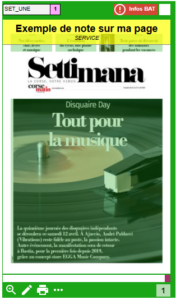
En recliquant de nouveau sur le bouton d’action “Notes” vous pouvez modifier ou supprimer la note que vous venez de créer mais aussi en créer des nouvelles.