Gestion des parutions

HomeFAQGestion des parutions
J’ai une page vide quand je génère une prévisualisation, que faire?

Lors de la sauvegarde d’un article, la prévisualisation affiche la page vide.

Solution

Une page vide dans l’aperçu est souvent synonyme d’absence de contenus saisis dans Melody. Si aucune donnée n’est renseignée dans Melody, les blocs textes sont laissés vides dans InDesign. En conséquence, la génération de l’aperçu donne l’impression d’une page vide. Il n’y a en fait aucun problème technique dans l’absolu.

Pour vous en assurer, effectuez la procédure suivante :

  1. Renseignez les contenus utiles (texte, titre et tout autre élément utile) dans l’article Melody
  2. Sauvegardez l’article pour forcer la génération de l’aperçu.

Si la page reste “vide” malgré la présence de contenus, vérifiez que vous avez bien renseigné tous les champs possible. Contactez si nécessaire votre administrateur Melody.

Comment changer la date sur le Une ?

Étape 1 : Editer la date

  1. Ouvrez la parution concernée. Utilisez la recherche si nécessaire.
  2. Ouvrez le chemin de fer

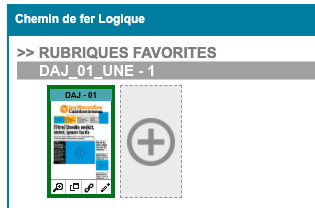
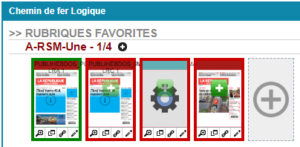
  3. Dépliez la rubrique dédiée à la “UNE

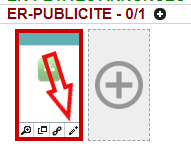
  4. Éditez la une en cliquant sur le petit crayon. Une fenêtre d’édition de la page doit s’ouvrir.

  5. Repérez le champ “Variable date de publication” (parfois nommée “Roulette“) puis cliquez sur “Changer la date” pour rendre cette dernière éditable.

  6. Modifiez la date comme souhaité.
  7. Cliquez sur “Enregistrer” en bas de la fenêtre.

  8. Enfin, fermez la parution physique en cliquant sur la croix en haut à droite de la fenêtre.

Étape 2 : Générer la page

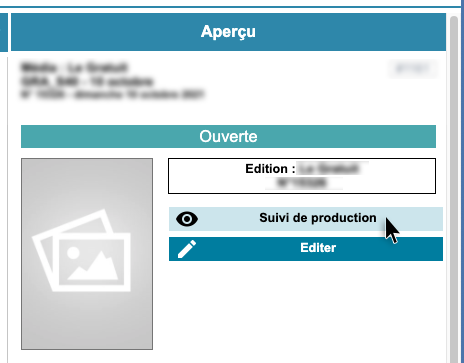
  1. Pour la même parution, ouvrez maintenant le suivi de production. Utilisez au besoin la recherche de parution.

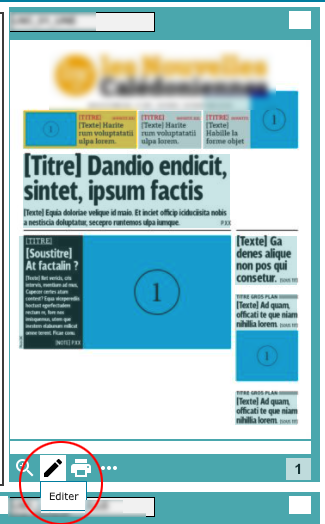
  2. Une fois le suivi de production ouvert, repérez la page de “Une” puis éditez là en cliquant sur l’icône “crayon“.

  3. Une fois la page ouverte, cliquez sur “Sauvegarder” (icône “Disquette“).

  4. Enfin, fermez l’édition de la page avec l’icône “Croix” en haut à droite de l’écran.
  5. La page va se régénérer et la nouvelle date s’affichera. Si la date reste inchangée, vérifiez que vous avez bien suivi la procédure puis contacter au besoin votre administrateur Melody
Impossible d’éditer une page

Vous souhaitez éditer une page depuis le suivi de production en cliquant sur l’icône “crayon“.
Mais la fenêtre d’édition de la page se referme tout de suite avec pour message “la fenêtre va se fermer“.
Il est probable que la page concernée soit déjà ouverte par un collaborateur.

Solution

Demandez au besoin au collaborateur concerné de libérer la page en fermant la fenêtre d’édition de la page.

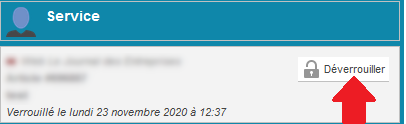
En dernier recours, vous pouvez déverrouiller la page :

  1. Cliquez sur l’icône “Verrous” en haut dans la barre d’outils de la page d’accueil.
  2. Repérez la page concernée.
  3. Cliquez sur “Déverrouiller

Si vous êtes administrateur,

vous pourrez également déverrouiller l’ensemble des pages en suivant la procédure suivante :

  1. Accédez aux verrous globaux en cliquant sur l’icône “Admin” dans la barre latérale gauche de la page d’accueil.

  2. Cliquez maintenant sur l’icône “Verrous Utilisateurs“.

  3. Repérez les éléments verrouillés.
  4. cliquez sur déverrouiller

⚠️ ATTENTION : tout déverrouillage d’un élément entraîne la perte des informations non sauvegardées. Vérifiez toujours que personne ne travaille sur l’élément verrouillé avant de le débloquer !

Si la ou les pages restent non éditables malgré cette manipulation, contactez votre administrateur Melody.

J’appuie sur le bouton “imprimer” mais la page sortie est incorrecte, que faire ?

Si vous cliquez sur “Imprimer” et constatez que la page imprimée n’est pas la bonne, effectuez la procédure suivante :

  1. Si la page n’est pas accessible (suivi de production non ouvert) :
    1. Ouvrez le suivi de production comprenant la page à imprimer.
    2. Accédez à la page concernée.
  2. Éditez la page en cliquant sur l’icône “crayon” de la barre d’outils en bas et à gauche de la page.

  3. Une fois la page ouverte, cliquez sur l’icône en forme de disquette “Sauvegarder“.

  4. Fermez maintenant la page en cliquant sur l’icône de fermeture “X” en haut à droite de la fenêtre d’édition de la page.

  5. Cliquez à nouveau sur l’icône “Imprimer” de la barre d’outils en bas et à gauche de la page.

La page imprimée doit maintenant être correcte. Si tel n’est pas le cas, contactez votre administrateur Melody.

Comment corriger une erreur de foliotage ?

En éditant votre suivi de production, vous constatez que le foliotage des pages est incorrect.

Ci-dessus, la page 39 semble avoir “disparue”. Il s’agit d’une erreur de folio. Celles-ci se produisent parfois lors du coulage des annonces légales. Une page peut être ajoutée et influe sur le foliotage. La page est supprimée mais le folio n’est pas mis à jour, d’où les sauts parfois constatés.

Solution

Pour corriger ce problème, suivez la procédure suivante :

  1. Ouvrez le chemin de fer de l’édition concernée.
  2. Accèdez à la section “chemin de fer physique
  3. Déplacez une page à une autre position. Vous pouvez prendre par exemple la dernière page et la positionner en avant-dernière position.
  4. Repositionnez la page déplacée à son emplacement d’origine.

Une fois cela fait, les folios dans le suivi de production devraient à nouveau être corrects. Les folios présents dans la page se mettront automatiquement à jour lors du passage en BAT de la page.

Remarque : seules les pages “libres” peuvent être déplacées dans le chemin de fer physique.

Si les folios du suivi de production restent incorrects malgré cette procédure, vérifiez que vous avez bien suivi la procédure indiquée puis contactez au besoin votre administrateur Melody.

Pourquoi mon contenu n’apparaît pas dans la prévisualisation ?

Vous êtes en cours d’édition d’un article et lancez la sauvegarde pour forcer le rafraîchissement de l’aperçu. Vous constatez alors que du texte saisi dans Melody semble disparaître dans l’aperçu.
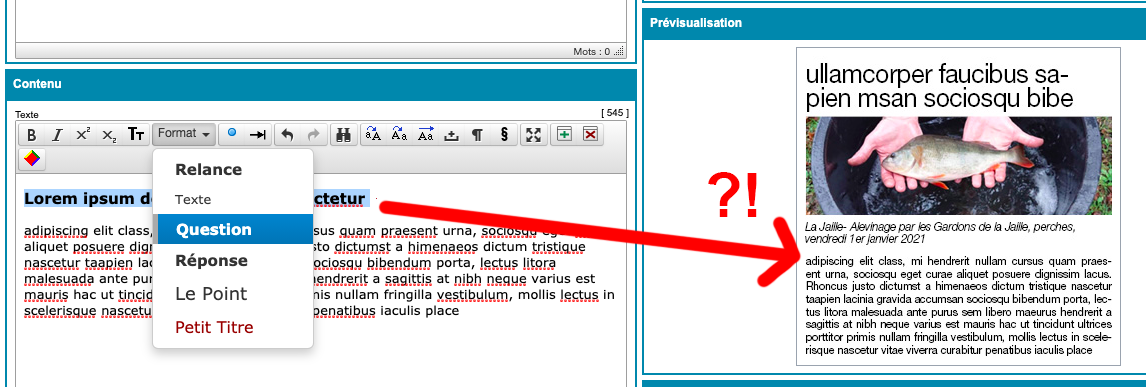
 

Dans l’exemple ci-dessus, le texte “Lorem Ipsum…ctetur” défini comme étant une question mais disparaît dans l’aperçu.

Solution

Cela s’explique souvent par le fonctionnement même de Melody. Si vous avez appliqué un style Melody dans votre saisie et que ce style n’a pas été défini dans l’objet InDesign (modèle de page ou carton) ou incorrectement situé (dans un groupe de styles notamment), le contenu sera ignoré par Melody au montage dans InDesign.

Il ne s’agit pas d’un bug car le contenu existe toujours dans Melody. Si vous modifiez le carton ou le modèle de page où le style aura cette fois été défini, le contenu apparaitra cette fois normalement dans l’aperçu.

Un moyen très simple de vérifier les styles “utilisables” (et donc les champs de saisie tels que chapo, clé/commune…) est de cliquer sur l’icône “loupe” en haut à droite de la vignette représentant l’objet InDesign :

  1. Dans l’encart “Mise en forme Papier“, repérez la vignette représentant le carton utilisé.
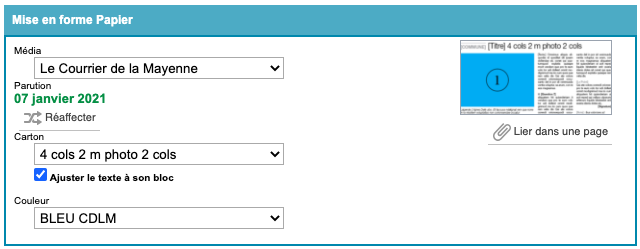
  2. Cliquez maintenant sur la vignette pour avoir une vue agrandie de la vignette.
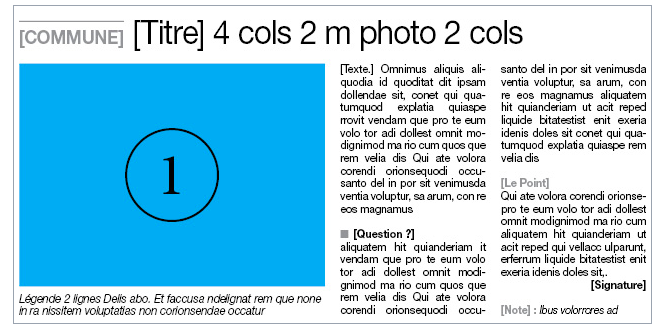
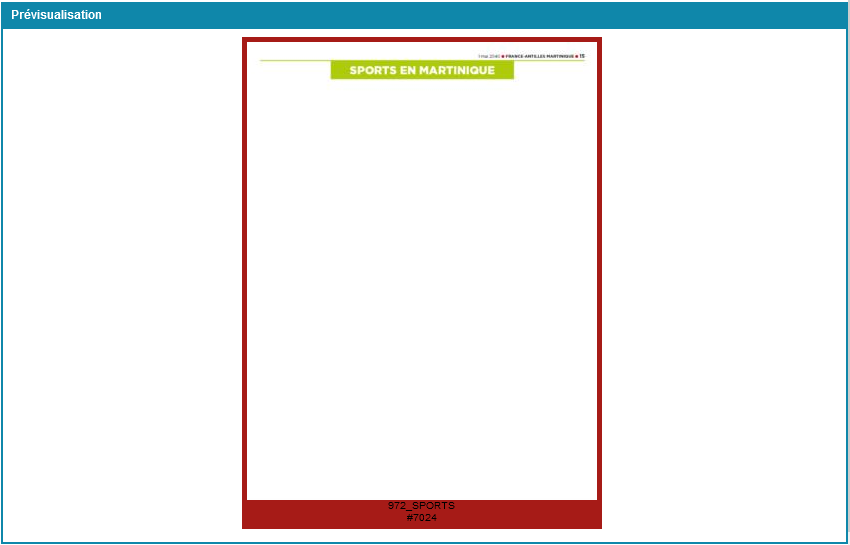
  3. Notez comment les amorces de texte contiennent le nom du champ utile (cf [Commune], [Titre])

Pour régler votre problème, voici quelques points à contrôler :

  1. Commencez donc par vérifier que vous n’avez pas appliqué un style Melody qui ne serait pas listé dans l’aperçu du carton.
  2. Si tel est le cas et que le style Melody n’est pas indispensable, sélectionnez le texte incriminé et appliquez-lui un style “utilisable” dans le carton.
  3. Si le style semble défini dans l’aperçu du carton mais que le texte n’apparaît toujours pas dans le carton, il est probable que le style a été placé dans un groupe de styles dans le fichier InDesign.
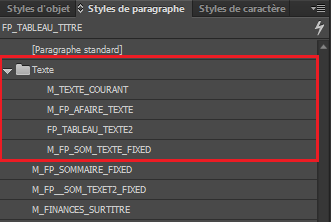
    Melody ne supporte pas les groupes de styles. Il faut donc que les styles se trouvent toujours au premier niveau d’InDesign. Si vous n’êtes pas en charge de la gestion des ressources graphiques, contactez votre administrateur Melody. Sinon, poursuivez.

  4. A l’aide de la recherche, localisez le carton ou le modèle de page posant problème. Éditez ce dernier dans Melody et demandez l’ouverture dans InDesign.
  5. Une fois ouvert, repérez le ou les styles à problème et replacez-les au premier niveau de la palette des styles de texte (paragraphe et/ou caractère).
  6. Enregistrez le document puis soumettez à nouveau le fichier (modèle de page ou carton) depuis le menu Melody d’InDesign.
  7. Fermez le document InDesign et après une nouvelle sauvegarde de l’article, vérifiez si la modification a corrigé le problème.
    Dans le cas contraire, contactez votre administrateur Melody.
  8. Si le style n’est pas présent dans l’aperçu et que vous souhaitez malgré tout l’utiliser, envisagez d’utiliser un autre carton ou demandez à votre administrateur Melody d’ajouter le style manquant dans l’objet InDesign.
Editer le numéro d’une parution

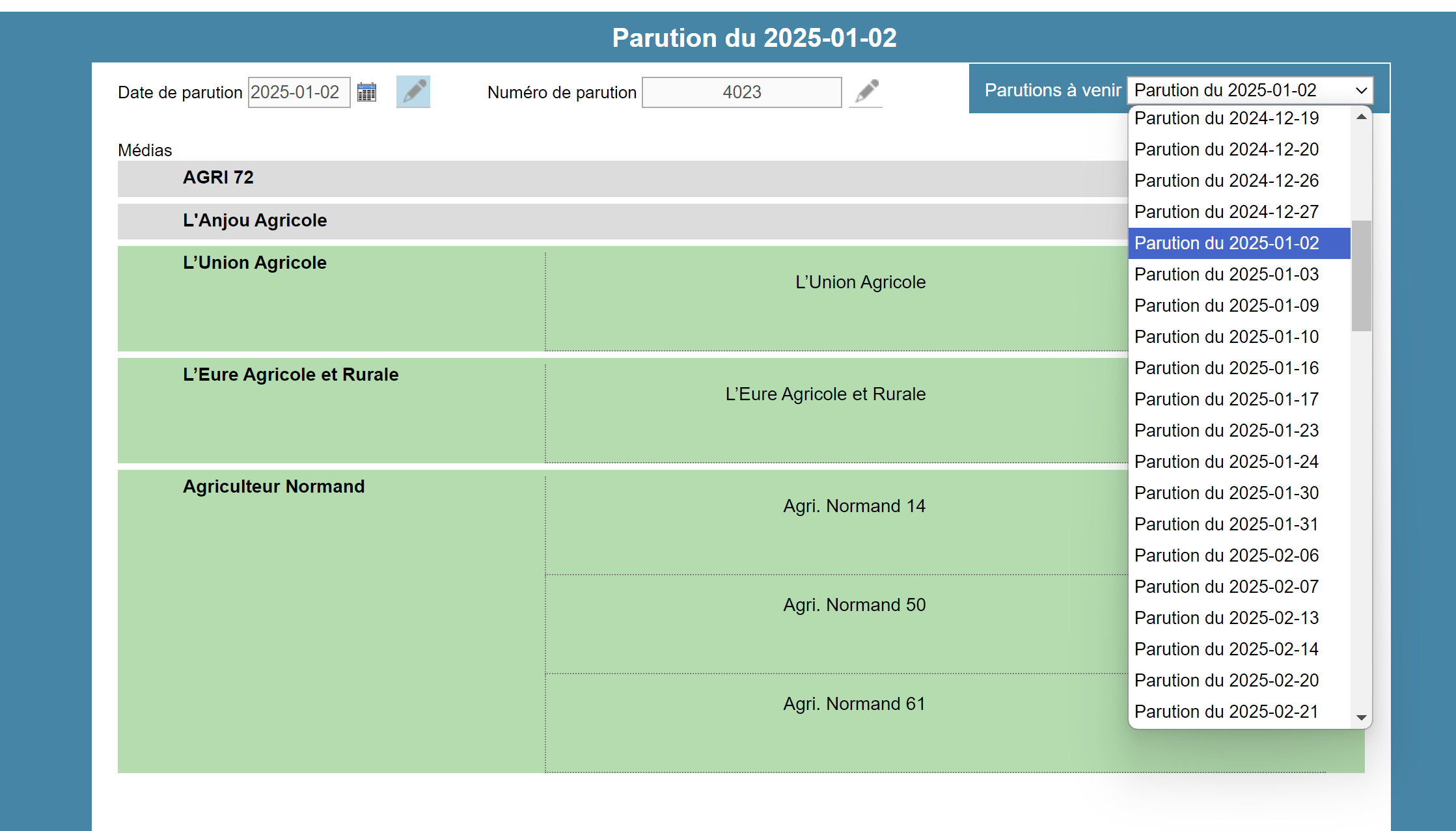
Pour éditer le numéro d’une parution :

  1. 1. Accédez à l’interface d’accueil Melody, puis cliquez sur “Nouvelle parution” .
  2. 2. Dans le champs “Parution à venir” sélectionnez la date de parution dont vous souhaitez changer le numéro.
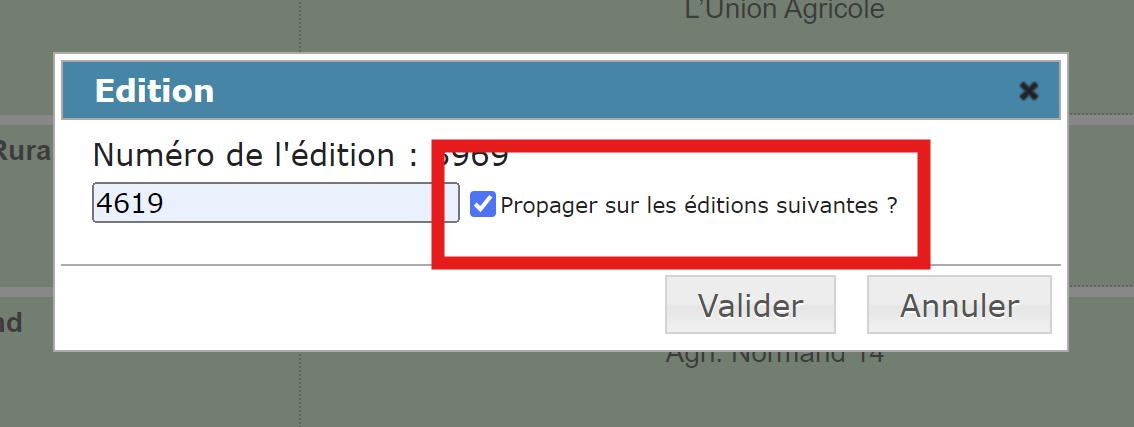
  3. 3. Cliquez sur le crayon à côté du numéro de parution, puis entrez le numéro dans la pop-up et cliquez sur “Valider”.
  4. 4. Dans la pop-up flottante, vous pouvez saisir le nouveau numéro et cocher “Propager sur les éditions suivantes ?” pour que les parutions suivantes soient impactées. Cliquez sur valider pour mettre à jour le numéro.

Attention : pour constater le changement dans le suivi de production, vous devez regénérer les pages.

Comment importer une page d’une parution passée ?
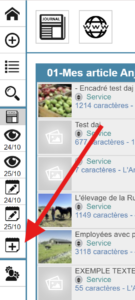
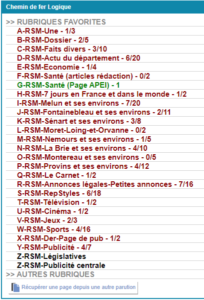
  1. Dans l’édition du chemin de fer, tout en bas du chemin de fer logique, cliquez sur “Récupérer une page depuis une autre parution” .
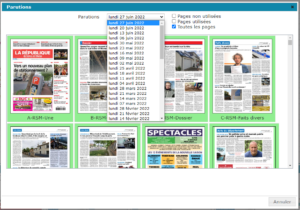
  2. Dans la pop-up, sélectionnez une date dans le menu déroulant.
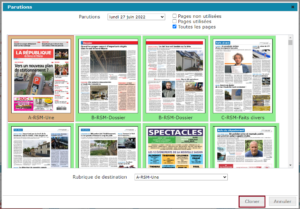
  3. Sélectionnez une page et cliquez sur “Cloner”.
  4. Dans le chemin de fer logique, retrouvez la page sous le nom de la rubrique. Cliquez sur “+” pour ajouter la page dans le chemin de fer physique.
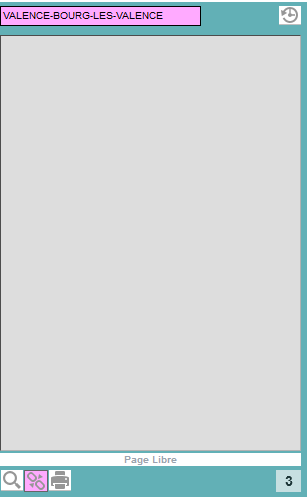
J’ai des pages grises sur mon suivi de production, que faire?

Problème

Vous allez sur le suivi de production et une ou plusieurs pages apparaissent grisées

Solution

Vérifiez que la page n’est pas un héritage d’une autre parution (bandeau rose en haut de la page)

  • Si c’est un héritage : La page apparait grisée tant que la page d’origine ne contient aucun contenu et n’a pas été modifiée.
  • Si ce n’est pas un héritage : sauvegardez à nouveau la page, si elle reste grisée malgré cette manipulation, contactez votre administrateur Melody.


Comment insérer une page double / pano / un spread

Qu’est ce qu’une page double ?

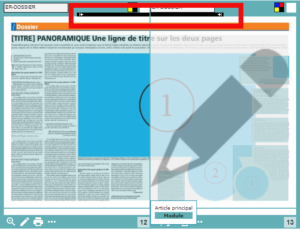
Une page double (pano/panoramique) désigne une planche constituée de deux pages. Elle est souvent placée au milieu du journal.

Comment l’identifier dans Melody ?

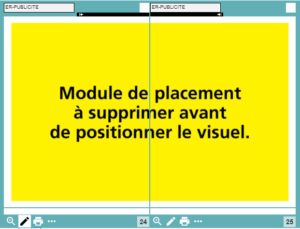
Sur le suivi de production, vous verrez un fin bandeau noir au-dessus des pages concernées. La flèche pointant vers la gauche indique la première page, la flèche pointant vers la droite indique la dernière page.

Comment créer une page pano ?

1/  Accédez au chemin de fer

2/ Editez la page dans le chemin de fer logique

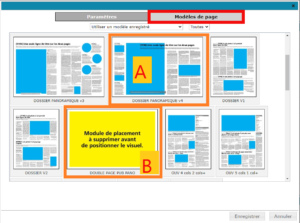
3/ Cliquez sur modèle de page et sélectionnez soit un modèle de page constitué de deux pages (A), soit un modèle plus simple (B) qui sera facile à supprimer pour intégrer une publicité.

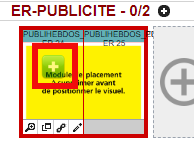
4/ Ajoutez la page au chemin de fer physique

5/ Depuis le suivi de production, éditez la page

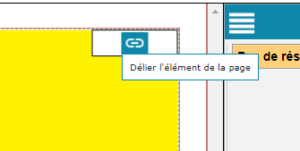
6/ Supprimez le module pour placer votre publicité

Comment changer la date de toutes les roulettes
  1. Ouvrez la parution concernée. Utilisez la recherche si nécessaire.
  2. Ouvrez le chemin de fer

  3. Cliquez sur le bouton “Edition dates de pied de page”
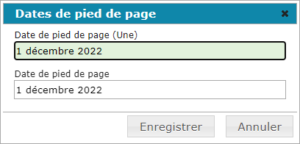
  4. Dans la pop-up ci-dessous, vous pouvez changer la date présente sur la une dans le premier champ. Dans le deuxième champ vous pouvez changer la date de toutes les pages.
  5. Cliquez sur enregistrer.
  6. La roulette des pages se mettra à jour lorsque les pages seront régénérées (à la sauvegarde).