Mise en page

HomeFAQMise en page
Comment activer l’option “Ajuster le texte à son bloc” ?

Problème

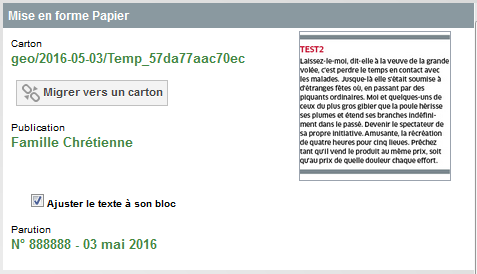
Vous souhaitez utiliser la fonction “Ajuster le texte à son bloc” mais l’option est indisponible (absence de la coche dédiée dans le panneau “Mise en forme Papier“).

Solution

Assurez-vous que le carton ait été paramétré pour permettre le redimensionnement du bloc.
Pour cela, suivez la procédure suivante :

  1. Effectuez au besoin une recherche de cartons pour repérer l’objet.
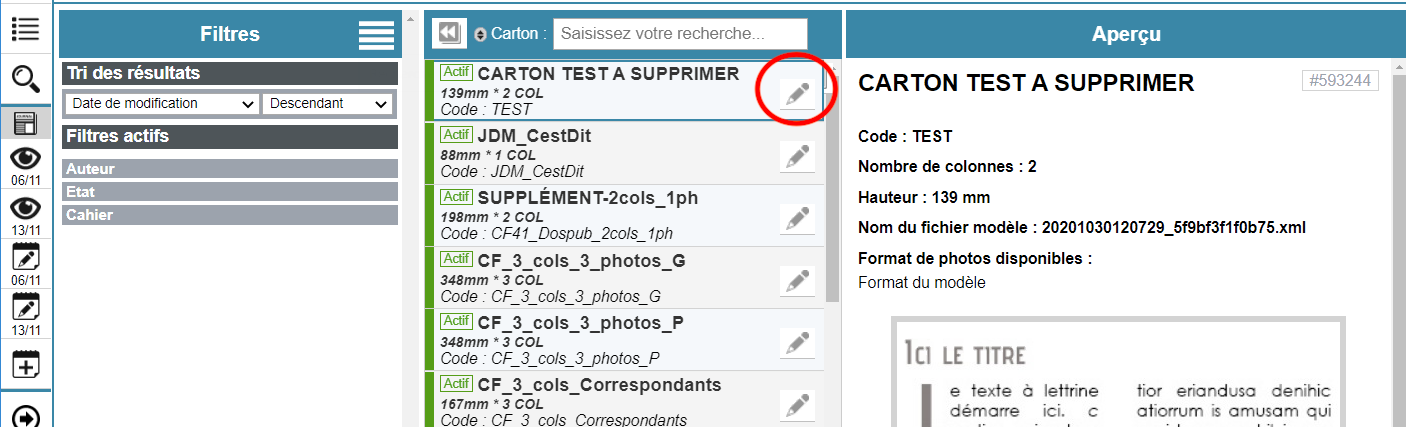
  2. Éditez le carton en cliquant sur l’icône “crayon“.
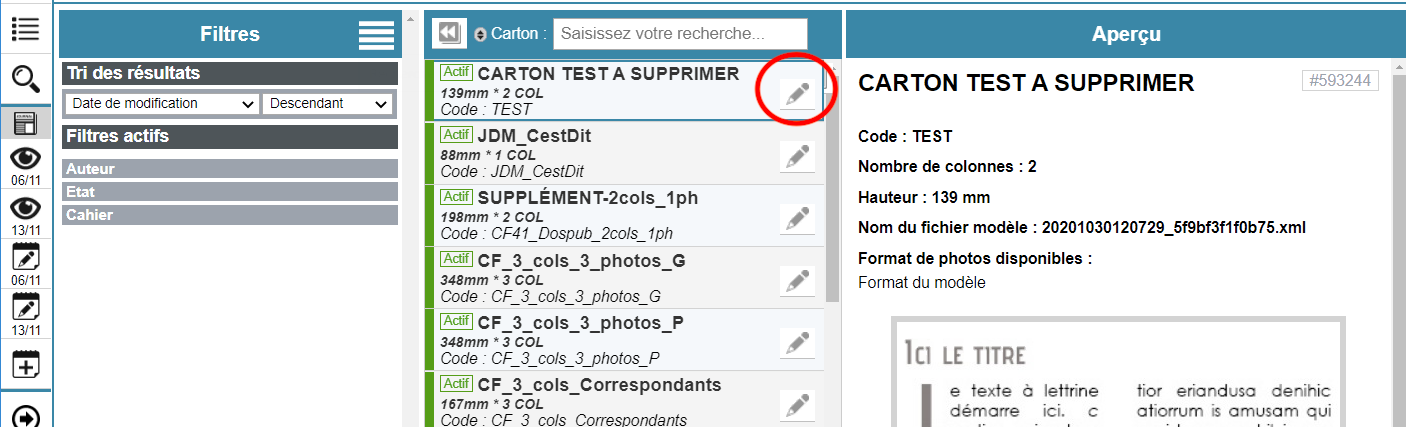
  3. Une fois la fenêtre d’édition du carton ouverte, repérez les options d’ajustement au bas de la page.
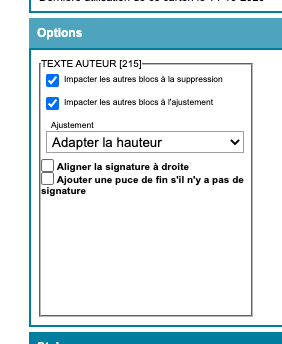
  4. Dans la liste déroulante du champ “Ajustement“, et ce pour l’objet concerné, assurez-vous que l’option sélectionnée soit autre que “Aucun“.
  5. Sauvegardez et fermez la fenêtre d’édition du carton.
  6. Ouvrez maintenant votre article ou rafraîchissez votre fenêtre si l’article est déjà ouvert.

La coche ‘Ajuster le texte à son bloc‘ doit maintenant apparaître à nouveau.
Si tel n’est pas le cas, vérifiez que vous avez bien suivi la procédure et contactez au besoin votre administrateur Melody.
Pour Rappel

Si vous hésitez entre les différentes options de redimensionnement, voici un petit explicatif :

  • Aucun : aucun ajustement ne sera effectué sur le bloc.
  • Adapter la hauteur : agrandit ou réduit la hauteur du bloc texte.
  • Réduire la hauteur : réduit la hauteur du bloc texte.
  • Augmenter la hauteur : agrandit la hauteur du bloc texte.

Important

L’option “Ajuster le texte à son bloc” est décochée uniquement dans le cas où la mise en forme de l’article a été modifiée dans InDesign.
Après avoir ouvert ma page dans inDesign, un bloc a disparu dans un des cartons, que faire?

Problème

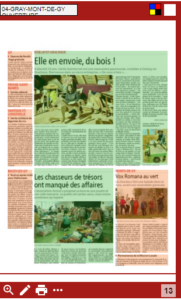
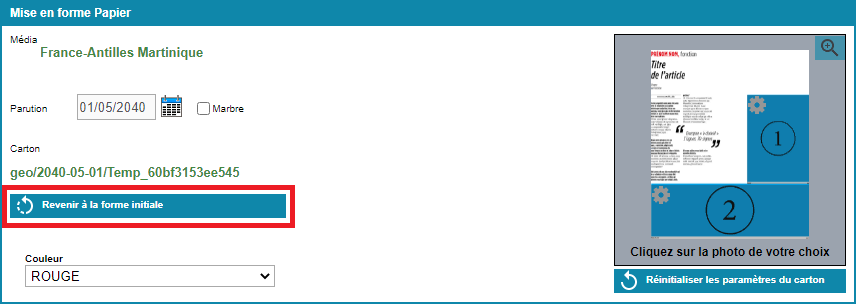
Lorsque vous éditez la page dans InDesign, des blocs semblent avoir disparu alors qu’ils semblaient visibles dans la prévisualisation

Solution

Ce “problème” survient généralement lorsque le carton contient des blocs destinés à recevoir du contenu mais que rien n’a été saisi depuis Melody à cet endroit (ex: un surtitre). La logique de Melody tend à supprimer les blocs superflus car non renseignés.

Plus tard, si vous renseignez des données dans les champs préalablement laissés vides (et donc supprimés à l’ouverture dans InDesign), Melody n’a plus de blocs cibles et l’information n’est pas exploitée. Votre aperçu semble dès lors incorrect.

La solution pour régler ce problème est de restaurer le carton initial. Ainsi tous les blocs originaux sont de nouveau exploitables et votre rendu redevient conforme. Attention, gardez à l’esprit qu’en réappliquant le carton, vous perdez de fait toutes les modifications que vous auriez effectuées dans InDesign.

Si le problème persiste après avoir ré-appliqué le carton, contactez votre administrateur Melody.

Lors de l’édition des paramètres d’un modèle de page, je n’ai pas de visuel pour l’un des modules.

Dans la plupart des cas, ce problème s’explique par un bloc texte typé “Légende” qui n’arrive pas à se rattacher à l’image du module.

Cela peut venir de plusieurs choses :

  • Le bloc légende est trop loin du bloc image
  • Le bloc image n’est pas un bloc image mais un bloc texte

Pour corriger cela il faut :

  • Soit rapprocher le bloc légende au bloc image (bien faire attention que les deux blocs se trouve bien dans le même groupe).
  • Soit changer le type de contenu du bloc en bloc image (faire un clique droit sur le bloc, sélectionner “contenu” puis “image“).

Puis soumettre le modèle de page.

Le visuel du module doit maintenant être correct. Si tel n’était pas le cas, rapprochez-vous de votre administrateur Melody.

Que faire lorsqu’un message d’erreur indique qu’une photo est manquante ?

Vous tentez de donner un BAT sur votre page mais un message indique qu’une photo est manquante. Ce message s’explique généralement par l’ajout depuis le poste utilisateur d’une image. Même si l’aspect semble bon dans Melody, cette image n’est pas accessible au serveur Melody et le message s’affiche.

Solution

Il est très important de noter que l’attribution d’une photo à un article doit se faire préférentiellement depuis Melody. Si vous avez ajouté une image depuis votre poste utilisateur dans InDesign, commencez par retirer ce visuel dans le fichier InDesign.

Ajoutez ensuite cette image dans l’article concerné puis lors de l’édition de la page dans InDesign, positionnez le fichier depuis la palette d’Images Melody (menu Melody). Affinez ensuite votre mise en page normalement.

Si votre mise en page est très avancée et ne vous permet plus d’envisager la mise à jour de l’article, déplacez votre fichier image dans le répertoire partagé sur le serveur. Enfin, liez cette image à votre document depuis cet emplacement serveur. Gardez à l’esprit que le nom du fichier doit commencer par “FIXED_” pour que Melody ignore ce visuel.

Une fois ces opérations achevées, tentez à nouveau de donner le BAT sur votre page. Si les difficultés persistent, contactez votre administrateur Melody.

Pourquoi mon texte est-il mal positionné ?

Vous ne parvenez pas à modifier l’emplacement de votre article en page ou ce dernier se positionne en débord ou au delà de la page. Ce problème peut se produire selon différents cas de figure :

  • Mauvais colonage du modèle de page et des modules.
  • Mauvais colonage du gabarit dans le cas ou les modules sont déliés de la page.
  • Mauvais paramétrage dans Indesign.

Solution

Commencez par analyser le paramétrage des différents éléments structurants (cartons, modèles de pages, modules, rubriques papier). Certains paramètres d’alignement peuvent dans certains cas expliquer ces décalages.

Si vos blocs sont déliés

Si les modules du modèle de page sont déliés, le placement automatique des modules se fera non plus sur le colonage du modèle de page mais sur le Gabarit de la page. Vérifiez dans la rubrique papier le nombre de colonnes du Gabarit concernés afin de comparer avec celui des modules mal placés.

Si vos blocs sont liés

Si les modules n’ont pas été déplacés, il est possible que ce soit le modèle de page qui ne soit pas correct. Allez dans la recherche des modèle afin de trouver celui en question et vérifier si le nombre de colonne correspond au module.

Les blocs sont liés et le modèle de page vous semble correct

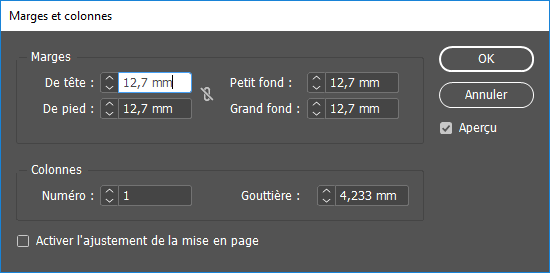
Il vous faudra vérifier sous indesign si les données sont conforme à ce que Melody fonctionne correctement. Vous pouvez également vérifier l’option “d’ajustement de la page” qui se trouve dans Indesign sous l’onglet Page > Marge et Colonnes. Cette case doit impérativement être décochée car la fonctionnalité n’est pas reconnue sous Melody.

La solution consiste généralement à :

  • Réattribuer le bon nombre de colonnes au modèle de page
  • Réattribuer le bon nombre de colonnes au Gabarit
  • Décocher l’option d’ajustement de la page sous Indesign
Les images de mon article n’apparaissent pas dans ma palette InDesign, que faire ?

Les photos qui montent dans la palette InDesign sont les celles liées aux articles présents dans la page.
Si une ou plusieurs photo(s) sont absente de la palette d’images, il faut vérifier que la ou les photo(s) sont bien intégrée(s) dans l’article en question.

Pour retrouver vos visuels dans la palette, suivez la procédure suivante :

  1. Fermer le document InDesign si nécessaire.
  2. Rendez-vous sur la page de la parution concernée.
  3. Pour chacun des articles de la page, vérifiez que les visuels ont bien été attachés à l’article.

  4. Enregistrez puis fermez vos articles.
  5. Demander à nouveau l’ouverture de la page dans InDesign.
  6. Constatez que les visuels sont désormais disponibles dans la palette.

Si vous ne parvenez toujours pas à trouver la photo dans la palette d’images, contactez votre administrateur Melody.

Que faire si l’aperçu de ma page est incorrect ?

Lors de la génération de l’aperçu de la page, vous constatez des problèmes de rendu (élément absent par exemple).
Ce genre de problème apparaît généralement après des modifications manuelles du fichier InDesign.

Solution

Pour obtenir un résultat correct, nous vous invitons à reproduire les étapes suivantes :

  1. Ouvrez le suivi de production pour la parution concernée.
  2. Rendez vous sur la page à l’aperçu incorrect.
  3. Notez les articles utilisés dans la page (vous en aurez besoin pour les réaffecter ultérieurement).
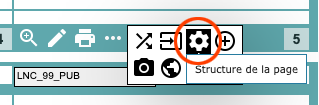
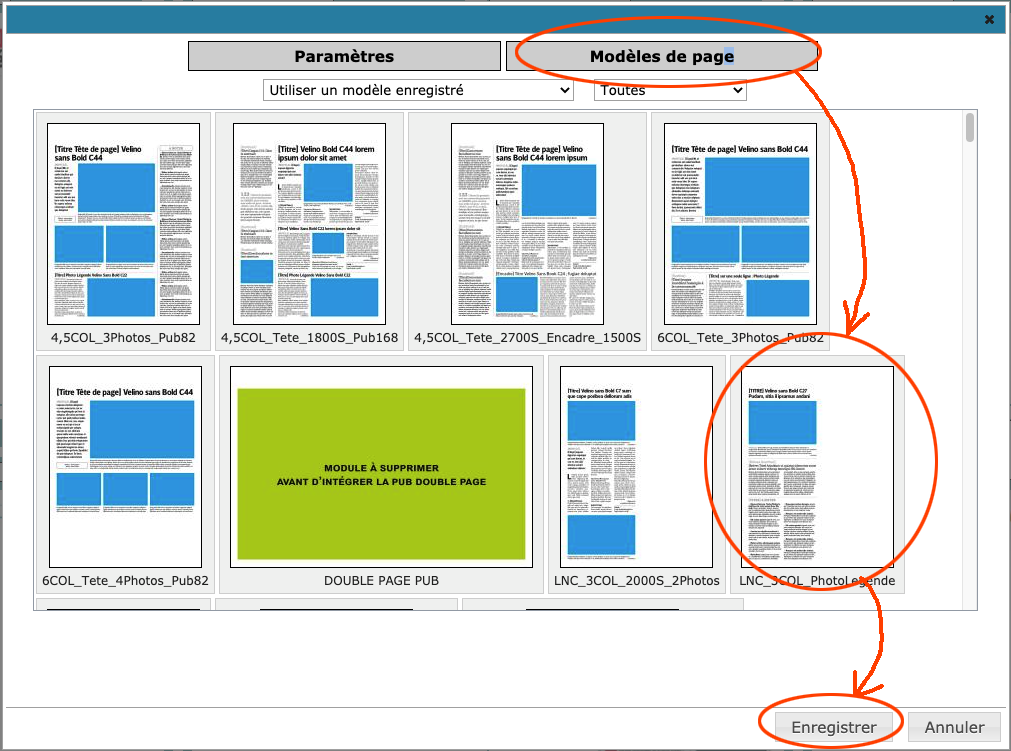
  4. Ré-appliquer le modèle de page dans la page en cliquant sur l’icône “engrenage” (Structure de la page).Puis cliquer sur “Modèles de page“.
    Sélectionner le modèle de page utile.
    Enfin, cliquer sur “Enregistrer“.

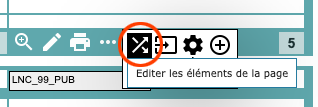
  5. Cliquer maintenant sur l’icône “flèches croisées” (Éditer les éléments de la page).
  6. Sélectionner les modules présents dans la page et réaffecter les articles.
  7. Enregistrer vos modifications.
  8. Fermer l’édition de la page.

Votre aperçu doit être maintenant correct. Si tel n’était pas le cas, rapprochez-vous de votre administrateur Melody.

Pourquoi ma variante de rubrique papier n’apparait pas dans Mélody ?

Vous venez de créer une variante (gabarit) dans InDesign. Après soumission, la variante n’est pas disponible dans l’édition de la page depuis Melody. Il s’agit probablement d’un problème de nommage de votre variante dans InDesign.

Solution

Vérifiez que le gabarit concerné dans InDesign respecte bien la nomenclature suivante :

[A-Z]-[Nom du fichier de la rubrique papier]_[A-Z]-[Nom de la variante]

  • [A-Z] : une lettre entre A et Z
  • Les deux lettres [A-Z] doivent être identiques

Exemple d’une variante nommée “Ma double page” de la rubrique papier “JRN_GAB_actualites” :

G-JRN_GAB_actualites_G-Ma double page

ATTENTION, nous vous invitons à contrôler notamment :

  • L’absence de tirets dans la partie [Nom du fichier de la rubrique papier] et [Nom de la variante].
  • L’absence de caractères spéciaux ($…) dans le nom de la variante dans le fichier InDesign.

Modifiez le nommage du gabarit si nécessaire et soumettez à nouveau depuis InDesign. Si, la variante reste indisponible, vérifiez à nouveau. Si tout vous semble correct et que le problème persiste, contactez votre administrateur Melody.

Que faire si mon texte ne s’affiche pas correctement dans l’aperçu ?

Problème

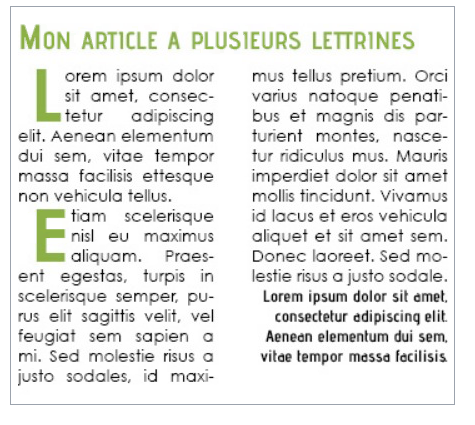
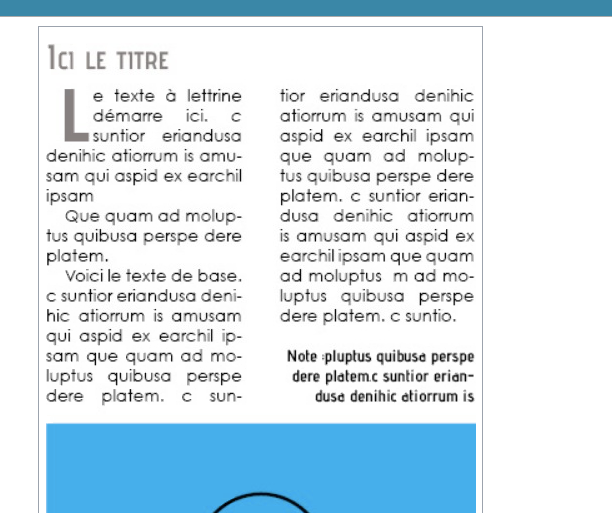
Lors de l’édition d’un article, vous constatez que les textes ne s’affichent pas correctement dans Melody. Par exemple, une lettrine est répétée comme ci-dessous à gauche. Pourtant, le carton sélectionné semble bon à droite.

Solution

La plupart des problèmes liés à des différences de rendus s’explique par une utilisation incorrecte des styles dans InDesign.
Si vous n’êtes pas en charge de l’administration des cartons, nous vous invitons à vous rapprocher de votre administrateur Melody et de lui indiquer cet article.

Pour régler un problème de style, il vous suffit de suivre la procédure suivante :

  1. Repérez le Carton concerné. N’hésitez pas au besoin à utiliser la fonction de recherche.

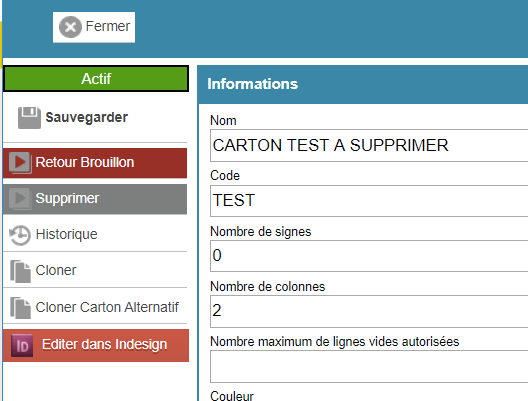
  2. Demandez l’édition du carton en cliquant sur l’icône “crayon“.
  3. Cliquez sur “Éditer dans InDesign” pour modifier le carton.

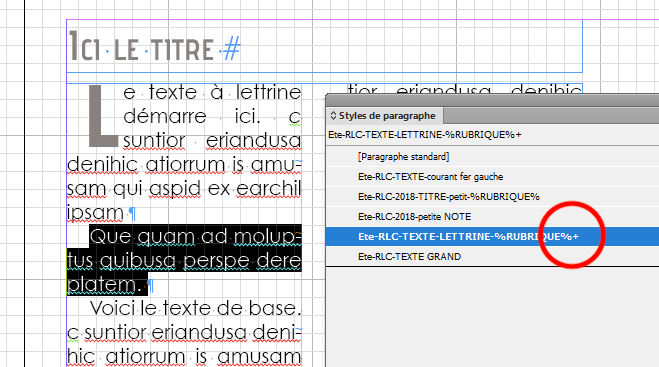
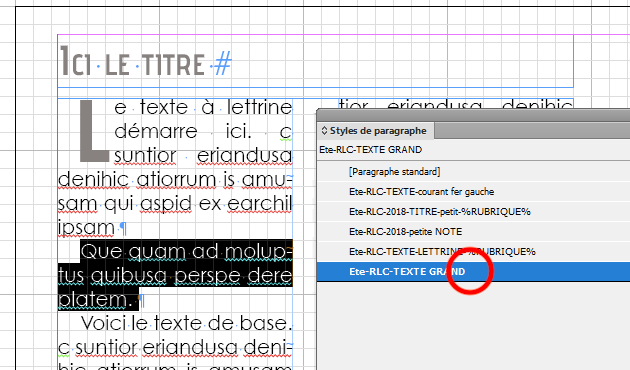
  4. Vérifiez qu’aucun enrichissement local n’est appliqué sur le style de paragraphe et/ou de caractère. Si tel est le cas, un symbole “+” est présent après le nom du style.

  5. Appliquez le style approprié sans enrichissements (le symbole “+” ne doit plus être présent).

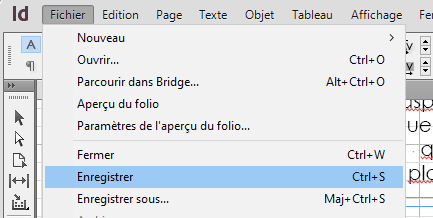
  6. Enregistrer le document.

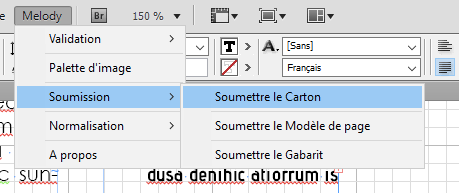
  7. Rendez-vous dans le menu Melody puis cliquez sur “Soumission/Carton“.

  8. Après quelques secondes, une alerte apparaît vous indiquant la réussite de l’opération.
  9. Fermez maintenant le document InDesign.
  10. Sauvegardez le carton dans Melody puis fermez la fenêtre d’édition du carton.

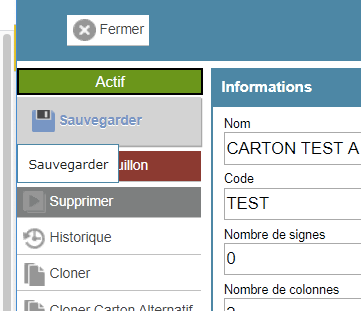
  11. Forcez la régénération de votre article dans Melody en cliquant sur “Sauvegarder“.
  12. Constatez que le texte se présente maintenant comme attendu.

Si le texte présente toujours un aspect incorrect à ce stade, vérifiez à nouveau qu’aucun style enrichi ne persiste. Au besoin, rapprochez-vous de votre administrateur Melody.

Que faire si les photos de mon article montent dans le désordre ?

Problème

Lors de la prévisualisation d’un article papier, vous constatez que les photos ne s’affichent pas dans l’ordre attendu.

Ce qu’il faut savoir

Melody ordonne les images en fonction de leur positionnement dans le carton, la détection se fait de gauche à droite et du haut vers le bas.
Vous pouvez changer l’ordre des images en suivant les étapes ci-dessous.

Solution

Cette procédure ne peut être appliquée que par les personnes disposant les droits de modification des cartons et modèles de page. Si ce n’est pas votre cas, contactez votre administrateur Melody.

S’il s’agit d’un carton :

1. Identifiez le carton.

2. Cliquez dans le menu de gauche de Melody sur la loupe “Recherche” puis “Carton

3. Éditez le carton en cliquant sur l’icône “crayon“.

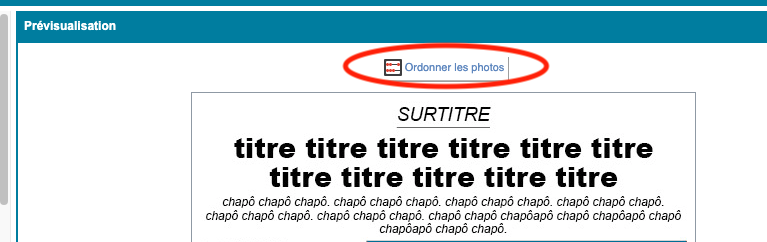
4. Cliquez sur le bouton “Ordonner les photos” dans l’onglet “Prévisualisation” en haut à droite de la fenêtre d’édition du carton.

5. Cliquez maintenant un par un sur chaque visuel présent pour déterminer l’ordre de montage des visuels.
Vous pouvez recommencer l’ordonnancement en cliquant sur le bouton “Refaire ordonnancement“.

6. Valider l’ordonnancement en cliquant sur le bouton “Valider ordonnancement“.

7. Enregistrez les modifications du carton puis fermez la fenêtre d’édition.

8. Ouvrez maintenant les articles utilisant ce carton.

9. Effectuez une sauvegarde pour forcer la régénération de vos aperçus.

Pour les modèles de page, les premières étapes sont différentes.

1. Identifiez le modèle de page.

2. Cliquez dans le menu de gauche de Melody sur la loupe “Recherche” puis “modèle de page

3. Éditez le modèle de page en cliquant sur l’icône “crayon“.

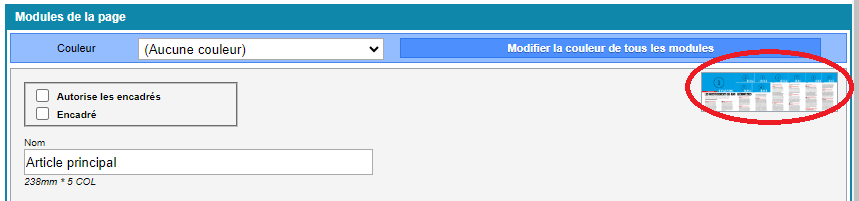
4. Cliquez sur l’aperçu du module contenant l’image.

5. Vous pouvez reprendre la procédure ci-dessus à l’étape 4.

L’ordonnancement des photos doit maintenant être cohérent. Si tel n’est pas le cas, contactez l’assistance Melody.

Que faire si des textes se superposent ?

Problème

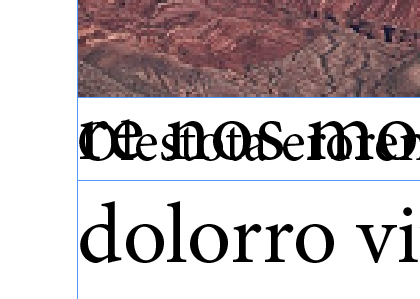
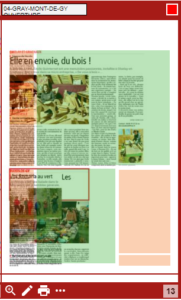
La prévisualisation dans Melody laisse apparaître des textes en superposition.
Ce problème est généralement lié à des habillages de texte mal paramétrés dans InDesign.

Ici le texte vient se superposer à la légende !

Solution

Il est nécessaire de vérifier comment ont été appliqués les habillages de texte dans InDesign.
Parfois, l’habillage est appliqué aux contenus (ex: image) et non aux contenants (ex: le bloc image).

Édition du Carton

Si le problème se produit alors même que la page n’a pas été éditée dans InDesign, il est nécessaire d’opérer sur le carton.
Pour éditer ce dernier :

  1. Effectuez une recherche sur le carton concerné
  2. Éditez maintenant le carton en cliquant sur l’icône “crayon
  3. Demandez l’ouverture du carton dans InDesign
  4. Effectuez les modifications d’habillage (voir ci-après)
  5. Enregistrez votre carton et soumettez-le via le plugin Melody
  6. Fermez le document InDesign puis la fenêtre d’édition du carton
  7. Validez dans Melody que les textes ne se superposent plus

Édition de la page

Si la page a déjà été retraitée dans InDesign (géo-cartons), éditez le document comme suit :

  1. Rendez-vous dans le suivi de production
  2. Localisez la page concernée
  3. Demandez l’édition de la page en cliquant sur l’icône “crayon
  4. Cliquez sur “Ouvrir dans InDesign
  5. Effectuez les modifications d’habillage (voir ci-après)
  6. Enregistrez la page dans InDesign puis fermez le document.
  7. Validez dans Melody que les textes ne se superposent plus

Modification de l’habillage

Une fois le document InDesign ouvert (Carton ou Page) :

  1. Repérez les blocs situés dans la zone de superposition des textes.
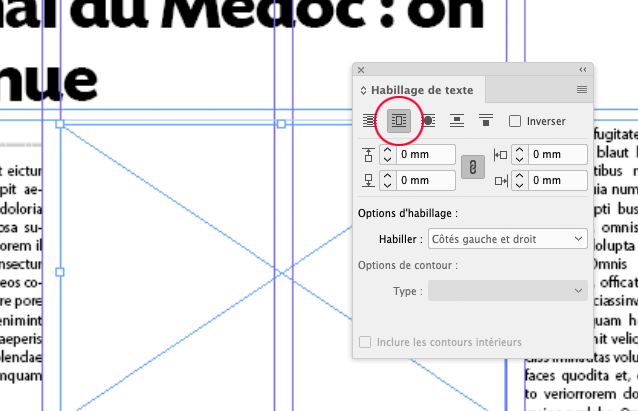
  2. Ouvrez la palette d’habillage (cmd-alt-w sur mac ou ctrl-alt-w sur windows)
  3. Assurez-vous que l’habillage est bien appliqué au bloc et non aux images.
    Cliquez au besoin sur l’icône Habillage du cadre de sélection après avoir sélectionné le bloc.

    Cette option permet l’habillage sur le bloc image et non sur la photo elle même à la différence de l’option Habillage de l’objet qui va permettre d’habiller le texte autour de la photo (exemple : avec les détourages).

Après avoir effectué ces modifications, vous devriez retrouver un rendu normal dans Melody.
Si tel n’est pas le cas, vérifiez qu’aucun bloc n’ait été ignoré dans cette procédure et contactez au besoin votre administrateur Melody.

Que faire si mon image n’apparait pas dans l’aperçu ?

Problème

A la génération de l’aperçu, une ou plusieurs images n’apparaissent pas.
Cela provient généralement d’un profil ICC incorrect qui corrompt le bon traitement du document par Melody.

Solution

La solution la plus simple est d’opter pour un profil standard mais vous pouvez également supprimer le profil ICC de votre image.

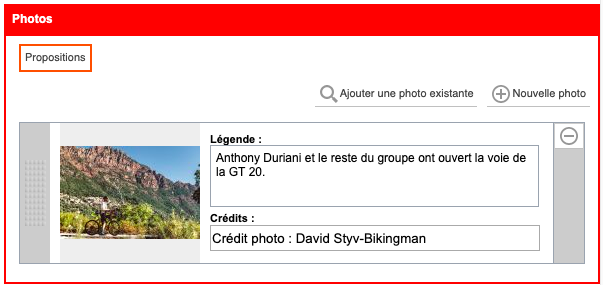
  1. Repérez la section “Photos” au bas de la fenêtre.
  2. Sélectionnez l’image utilisée dans l’article.
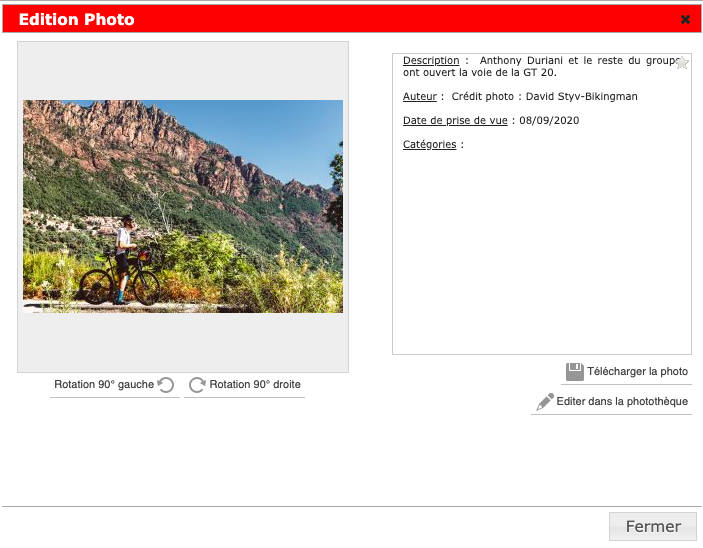
  3. Cliquez sur la vignette pour ouvrir le panneau d’édition de l’image.
  4. Cliquez sur “Éditer dans la photothèque“.
  5. Cliquez sur “Modifier
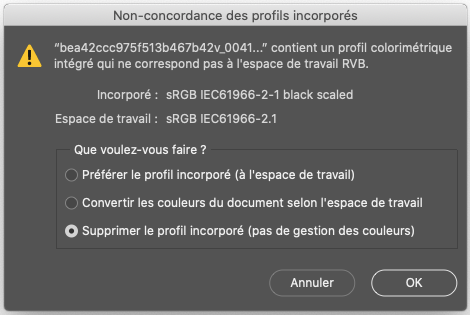
  6. A l’ouverture du fichier dans Photoshop, demandez la suppression du profil.
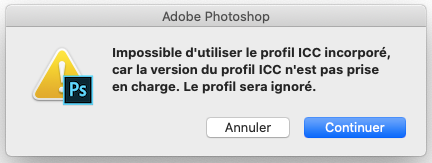
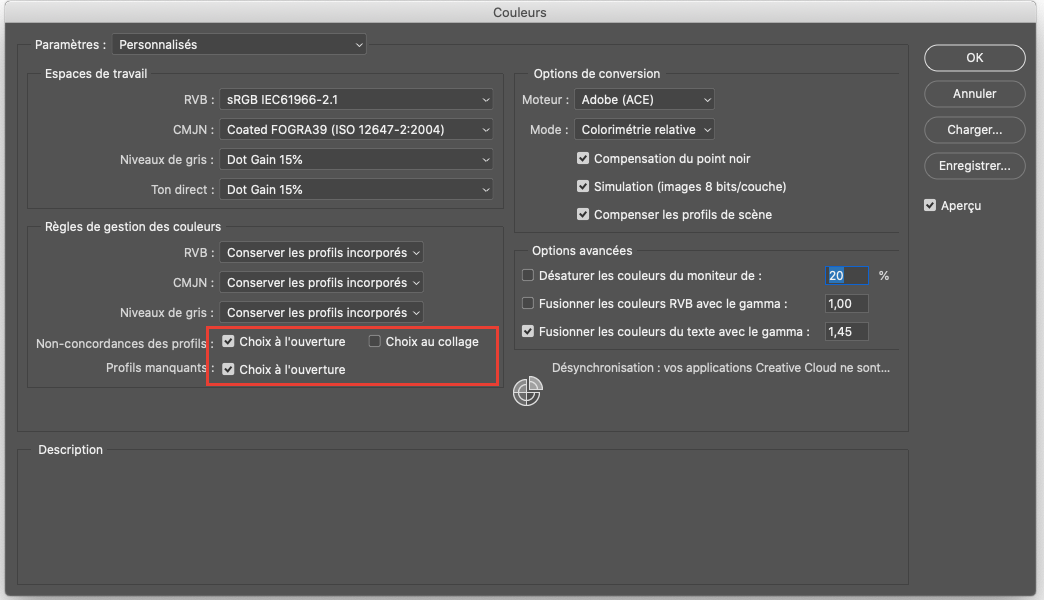
  7. Si un autre message s’affiche à l’ouverture comme par exemple :

    Modifiez vos préférences Photoshop dans Édition > couleur (Ctrl+Maj+k) comme suit:
  8. Modifiez l’image.
    Vous pouvez par exemple, ajouter un pixel avec le crayon dans une zone sombre en ayant pris soin de prendre la valeur de couleur utile avec la pipette.
  9. Enregistrez l’image et fermez.
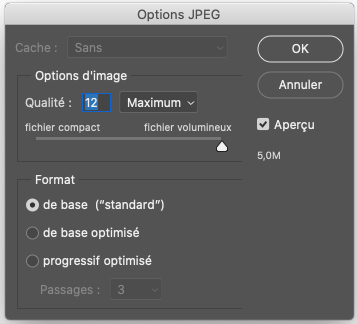
    Attention à ne pas dégrader l’image en utilisant des valeurs de qualité inférieures à celles du fichier traité !
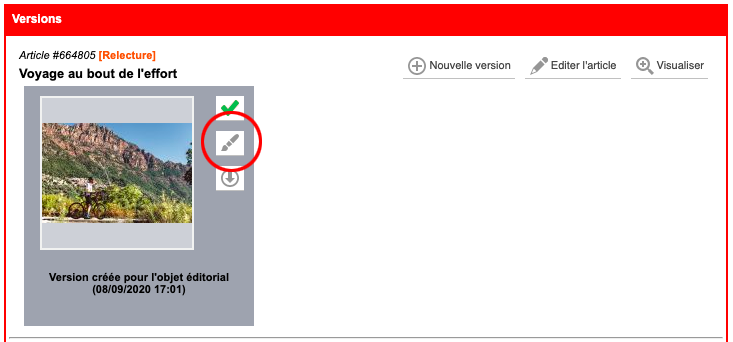
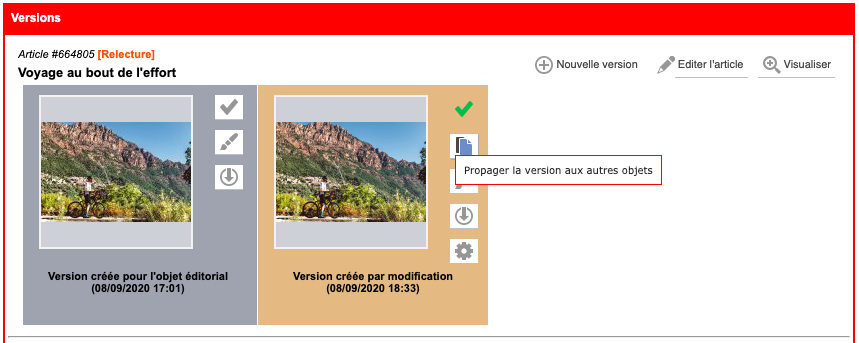
  10. De retour dans Melody, sélectionnez la nouvelle version
  11. Cliquez sur “Propager la version aux autres objets” afin d’éliminer les problèmes sur les autres visuels.
  12. Enfin, effectuez un nouvel aperçu de l’article pour valider la résolution du problème.

L’aperçu doit maintenant se générer sans problèmes. Si tel n’est pas le cas, vérifiez que toutes les images ont été traitées (suppression du profil ICC).

Contactez votre administrateur Melody si nécessaire.

Pourquoi le nom du client n’apparaît-il pas dans les annonces légales ?

Vérifiez si l’annonce est dans l’état “Création Web” ou “En attente de paiement“.

Si tel est le cas, il est simplement normal que le nom du client n’apparaisse pas.

Si le statut est autre, contactez votre administrateur Melody.

Dans la page les blocs se décalent, que faire ?

Depuis le suivi de production, vous constatez qu’un ou plusieurs blocs se placent sur la gauche de la page.

La solution :

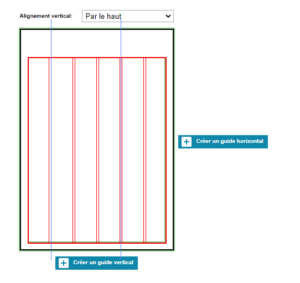
Il faut ajouter des guides dans la rubrique papier.

1. Recherchez la rubrique papier
2. Editez la rubrique papier
3. Dans la partie “Dimensions”, cliquez sur “créer un guide horizontal” ou “créer un guide vertical”. Dans l’exemple ci-dessus il faut créer des guides verticaux.

4. Sauvegardez la rubrique.
5. Sauvegardez la page.

Mon titre n’est plus lisible car il passe en dessous de la photo, pourquoi ?

Le problème :

Mon titre n’est plus lisible car il passe en dessous de la photo.

La solution :

Le problème vient du fait que le bloc photo et un des blocs titraille (lié au bloc photo), ne sont pas sur la même page.
En déplaçant le bloc de titraille sur la même page que le bloc photo, Melody ne rattache pas la photo sur un autre calque qui passe devant la titraille.