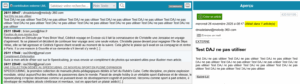
À l’heure où l’information circule en continu, Melody facilite l’intégration des contenus issus de l’AFP pour enrichir vos publications éditoriales. Pensées comme un véritable prolongement de votre environnement de production, ces fonctionnalités permettent d’exploiter efficacement les dépêches et médias associés, directement depuis l’interface.
Qu’il s’agisse de créer un article à partir d’un flux AFP ou d’illustrer vos contenus avec des visuels professionnels, Melody centralise l’ensemble des usages pour fluidifier le travail des rédactions.
Attention: Les comptes configurés disposent de crédits.
Si les crédits sont insuffisants, aucune recherche ou téléchargement
ne pourra être effectué (selon la politique du fournisseur.)
Association d’un compte AFP à un utilisateur
L’accès aux contenus AFP repose sur l’association d’un compte fournisseur à un groupe d’utilisateurs.
Cette configuration s’effectue au travers de l’administration du groupe d’utilisateurs (admin > groupe).
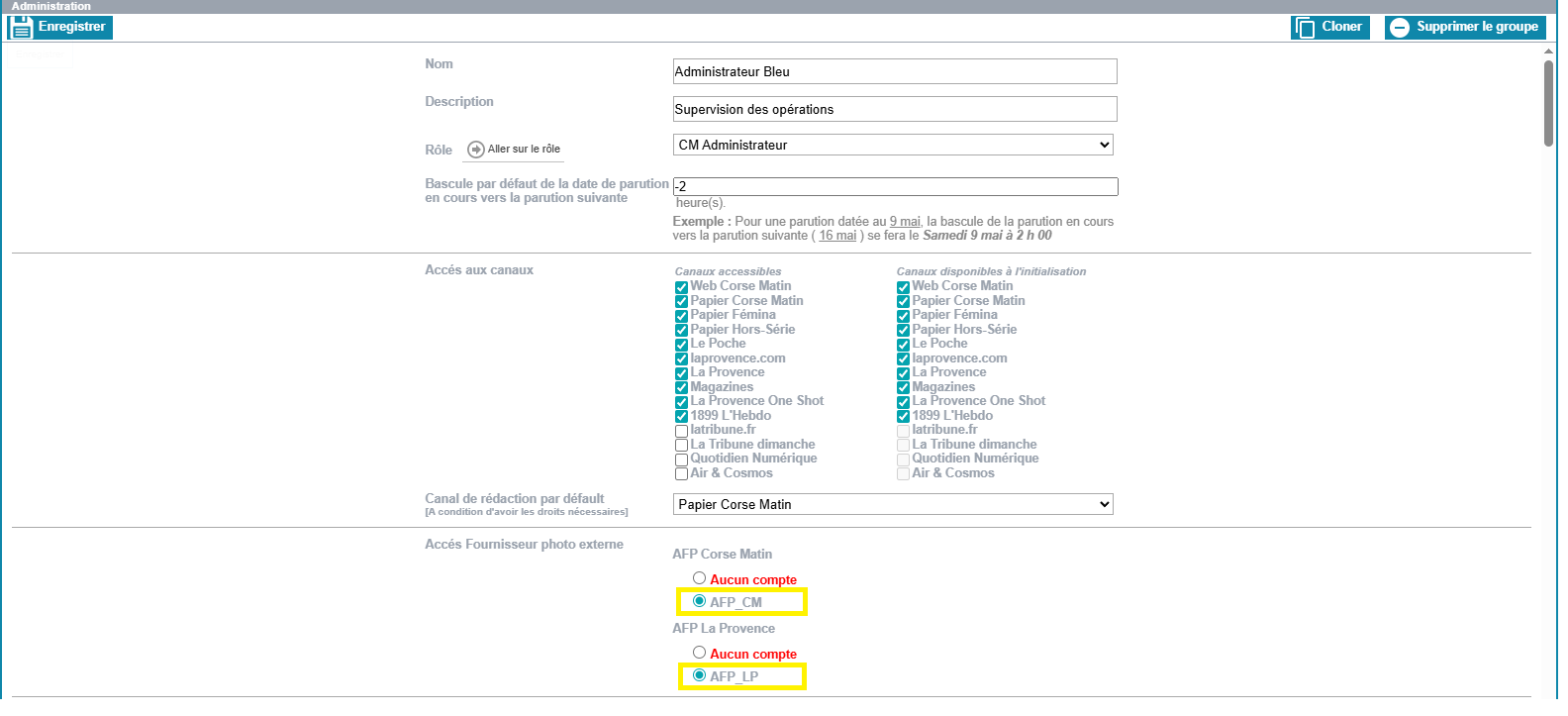
Par défaut “Aucun compte” est coché.
Pour lier un compte à notre groupe, il suffit de le sélectionner.
Un avertissement apparaîtra vous indiquant que celui-ci est lié à votre groupe.
Attention : Il ne peut bien entendu n’y avoir qu’un compte associé par fournisseur Photo.
Pour supprimer cette liaison, il suffit de cocher à nouveau “Aucun compte”.
Imports de médias (photos et vidéos) via une banque externe
Melody permet d’importer facilement des visuels issus de banques externes, dont l’AFP, directement dans vos articles.
Une fois importé, le média est automatiquement intégré à la photothèque Melody, comme un fichier local.
1. L’import depuis un article
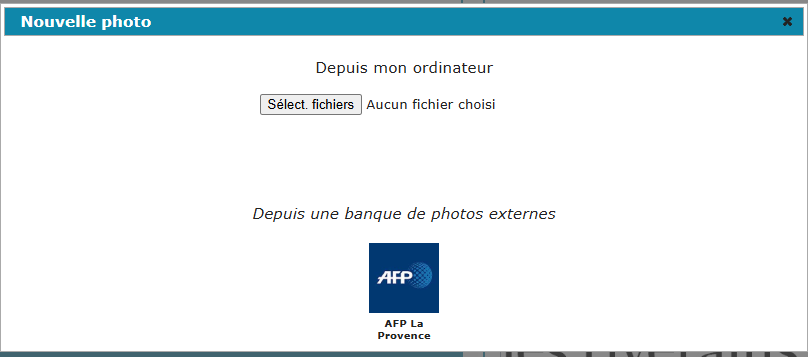
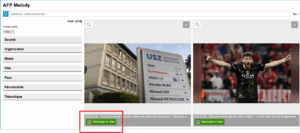
- Accédez à la recherche et cliquez sur “Nouvelle photo” dans le bloc Photo
- Une fenêtre s’ouvre avec les fournisseurs disponibles
- Sélectionnez AFP pour accéder à l’interface dédiée
Plusieurs options permettent d’affiner la recherche :
- Mots-clés : à saisir dans la barre de recherche principale.
- Temporalité : définition d’une plage de dates spécifique.
- Filtres avancés : critères complémentaires mis à disposition par le fournisseur.
La requête est lancée en appuyant sur la touche « Entrée » ou en cliquant sur l’icône loupe située dans l’angle supérieur droit. Le système interroge alors l’API du fournisseur et affiche les résultats correspondants.
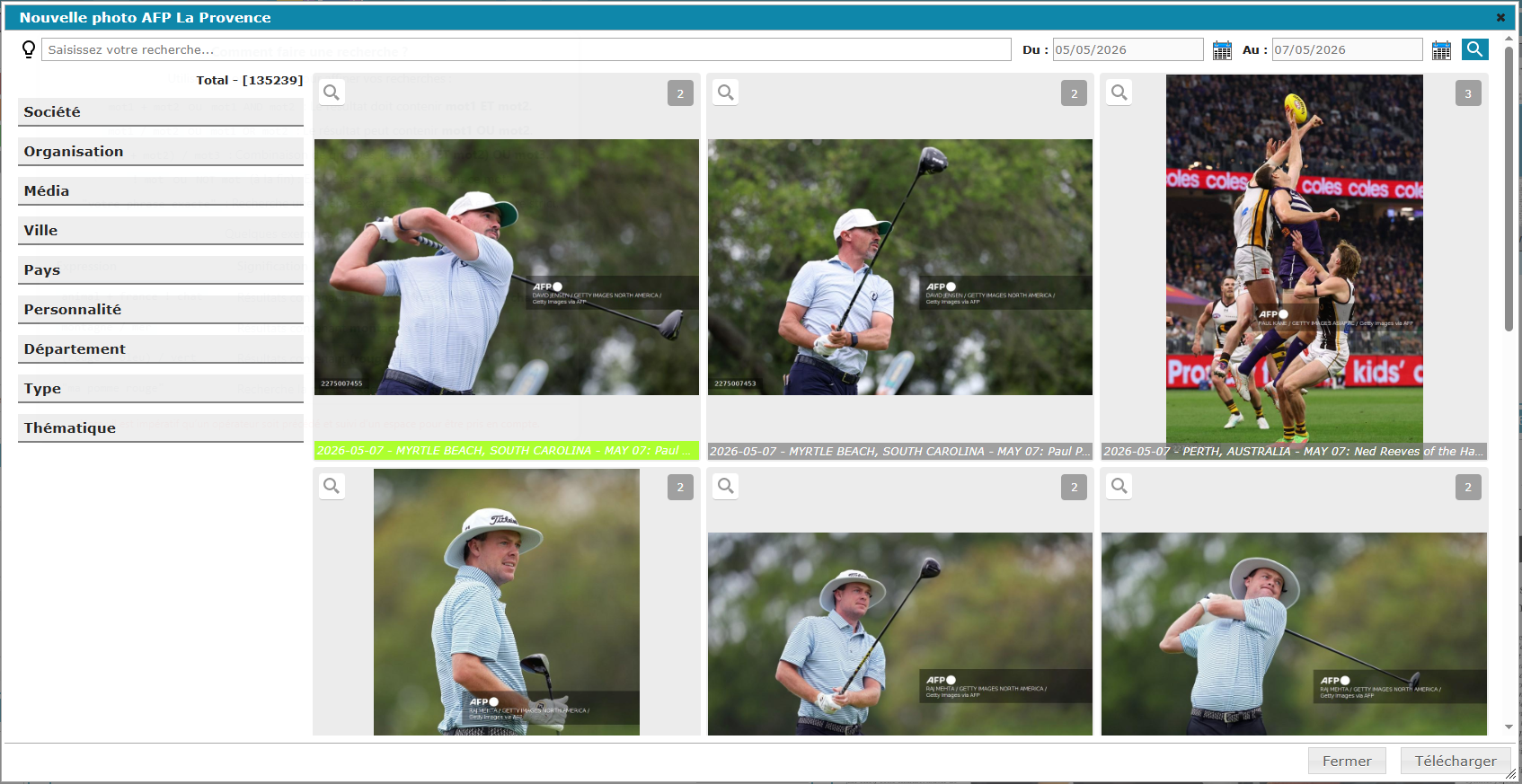
L’utilisateur sélectionne le visuel souhaité (limité actuellement à un seul élément par opération), lequel apparaît alors en surbrillance.
Pour finaliser l’opération, il convient de cliquer sur le bouton « Télécharger ». L’image est alors automatiquement transférée vers la photothèque Melody et associée à l’article en cours de rédaction.
Remarque : Les crédits seront décomptés lors du téléchargement en fonction de l’image choisie. Le nombre de crédit est indiqué sur chaque image.
2. L’import hors article
Il est également possible de récupérer des médias sans les associer immédiatement à un article :
- Accédez à la recherche via la loupe
- Sélectionnez AFP Melody
- Effectuez votre recherche
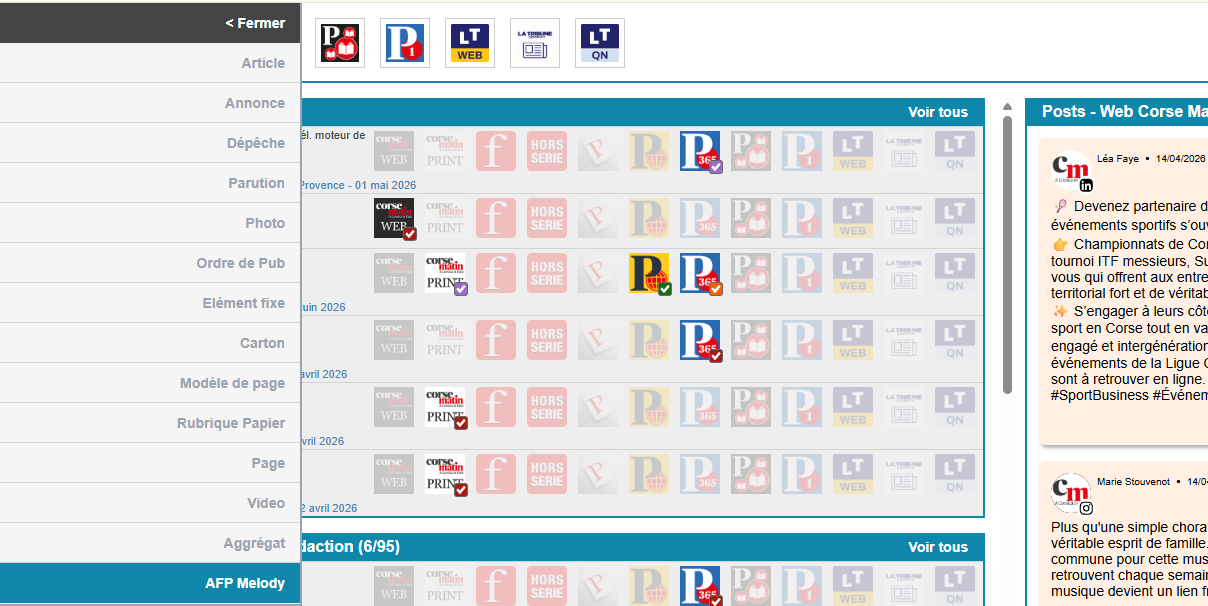
Dans ce cas :
- les images sont stockées dans la photothèque Melody pour usage ultérieur
- les vidéos peuvent être téléchargées, elles seront déposées localement sur le poste de l’utilisateur et non intégrées au catalogue de vidéos présentes dans Melody. Pour associer cette vidéo à l’article, vous devrez l’ajouter (montée ou non) à votre chaîne au travers de votre solution de streaming, puis faire le lien avec Melody.
 Création d’article depuis le flux AFP
Melody permet de décliner rapidement une dépêche AFP en un format éditorial complet.
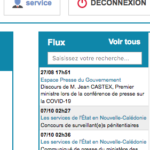 |
Le flux AFP est accessible sur la partie droite de la page d’accueil de Melody.
En cliquant sur l’une des entrées une popup s’ouvrira. |
Popup sur clic d’une entrée du flux
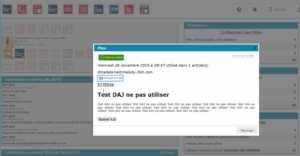
Cette popup vous présente le contenu associé à l’entrée sélectionnée.
Si vos droits et votre contrat le permettent :
- Un bouton permet de générer un article à partir de la dépêche
- L’article est automatiquement pré-rempli avec le contenu AFP
Gestion des canaux
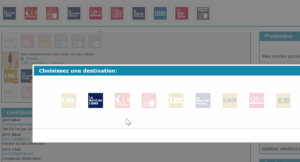
Chaque dépêche peut être utilisée selon plusieurs canaux.
Fonctionnement :
- Un canal actif (déjà utilisé) apparaît en surbrillance
- Cliquer dessus ouvre l’article existant
- Les canaux disponibles restent sélectionnables
Vous avez la possibilité de créer autant d’articles que vous avez de canaux à disposition, toujours en fonction des droits. Une fois qu’un article a été créé pour un canal ; il n’est plus possible d’en créer un nouveau pour celui-ci.
Aperçu et suivi
Depuis la liste de recherche, en cliquant sur la dépêche, vous affichez l’aperçu.
Si un article a été créé, une information précise le nombre d’article utilisant cette dépêche. Cela permet d’éviter les doublons et suivre la réutilisation des contenus AFP.