Sommaire
1. Le workflow
2. L’ordre publicitaire
3. Les insertionsIntégrer une pub dans une page depuis le suivi de production
Créer une pub depuis le suivi de production
Procédure de création d’un format publicitaire
Création d’un Ordre de pub
Depuis l’accueil – sur le côté gauche du navigateur – la barre d’outils permet d’accéder aux services les plus utilisés et communs aux utilisateurs ayant les droits nécessaires.
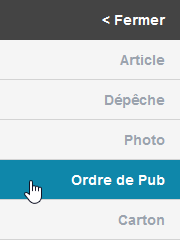
Pour créer un ordre de pub, depuis le bouton  création, sélectionnez “Ordre de Pub”.
Interface Ordre de pub
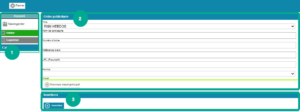
1. Le workflow
 État par défaut de l’ordre de publicité lors de sa création.
 État de l’ordre de publicité lorsque celle-ci est ferme et définitive.
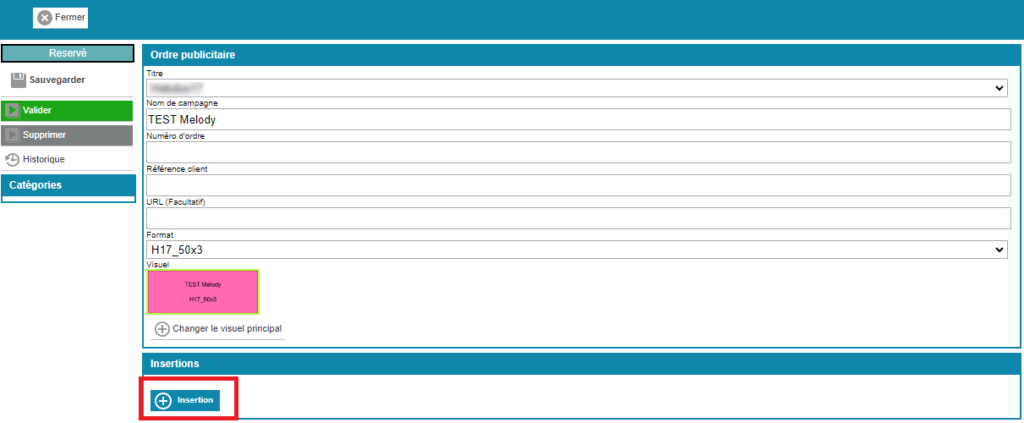
 Bouton de sauvegarde de l’ordre de pub.
 Bouton de suppression de l’ordre de pub, uniquement accessible aux administrateurs ainsi qu’aux personnes ayant les droits.
 Permet de valider l’ordre dans l’état
2- L’ordre publicitaire
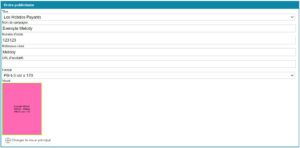 Quelques informations sont nécessaires pour rentrer l’ordre de publicité dans Melody.
Titre : Choisir le titre de destination.
Nom de campagne : Nom de la campagne publicitaire.
Numéro d’ordre : Numéro unique de commande de la publicité.
Référence client : Référence du client de la campagne publicitaire.
Taille : Taille de l’insertion publicitaire, choisir le format de la publicité pleine page, demi-page, quart de page etc…
 Sélection et chargement du visuel illustrant la publicité.
Le fichier peut être au format JPG ou PDF.
Si aucun visuel n’est validé par le client lors de la création de l’ordre, un visuel par défaut est automatiquement généré, il reprend le format de la publicité sous la forme d’un fond rose intégrant le numéro d’ordre et la référence du client.
Une fois le visuel validé en “BAT” par le client, chargez-le en éditant l’ordre de publicité et en cliquant sur le bouton.
3. Les insertions

Les insertions indiquent les dates de parution ainsi que la rubrique dans laquelle doit être positionnée la publicité.
Il peut y avoir plusieurs insertions du même ordre de publicité sous un même numéro d’ordre.
Ex : Une insertion pour une date de parution et une autre sur une date à venir.
Remarque : Cela impose que la parution soit créée.
Ex : Une insertion pour la même date de parution mais dans deux rubriques différentes.
Remarque : Le multi-insertion impose que l’ordre soit au même format.
Créer une insertion
 Créez une nouvelle insertion, renseignez l’édition, la date de parution, l’édition et la rubrique puis cliquez sur “valider” pour finaliser la création de l’insertion.
Dans la fenêtre d’édition :
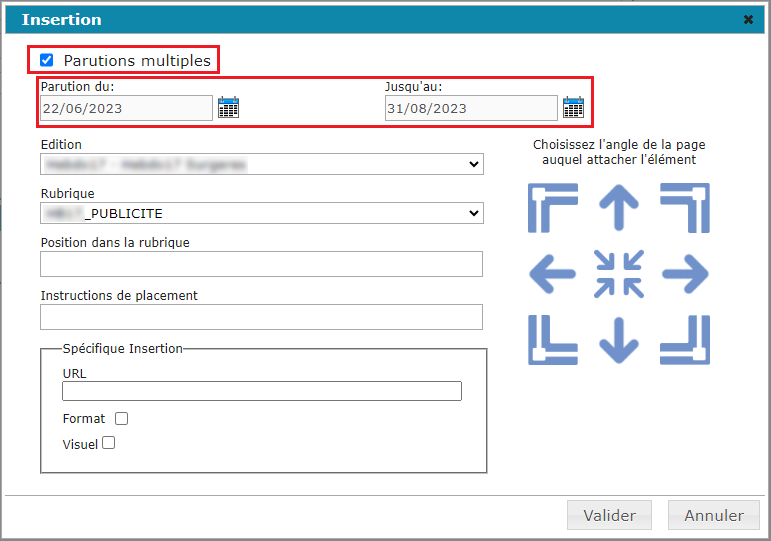
- Parutions multiples vous permet de créer plusieurs insertions sur une période, ayant des parutions ouvertes dans Melody. Sélectionnez la première et la dernière date de parution.
Les informations d’édition, de rubrique, de positionnement et d’instructions seront propagées pour toutes les insertions. - Position dans la rubrique : à ne pas utiliser, sauf pour l’intégration des pub automatisée.
- Instructions de placement : à ne pas utiliser, sauf pour l’intégration des pub automatisée.
- Choisissez l’angle de la page auquel attacher l’élément : pour sélectionner le point d’ancrage de la pub.
Ajouter des informations spécifiques à une insertion
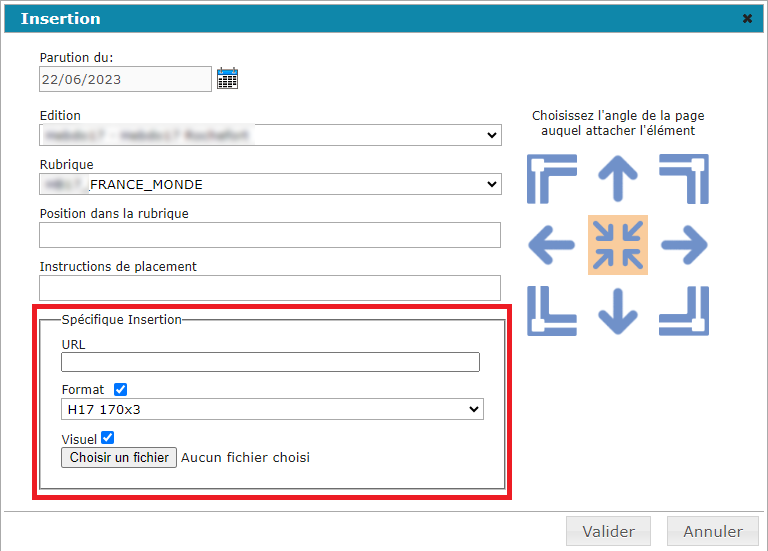
Le format , le visuel et l’url peuvent être surchargées si les informations ne sont pas identiques celles renseignées dans l’ordre de pub.
Vous pouvez ré-éditer ces informations en cliquant sur l’icône “éditer l’insertion”  . Pour supprimer une insertion, cliquez sur l’icône “supprimer l’insertion”
  .
.
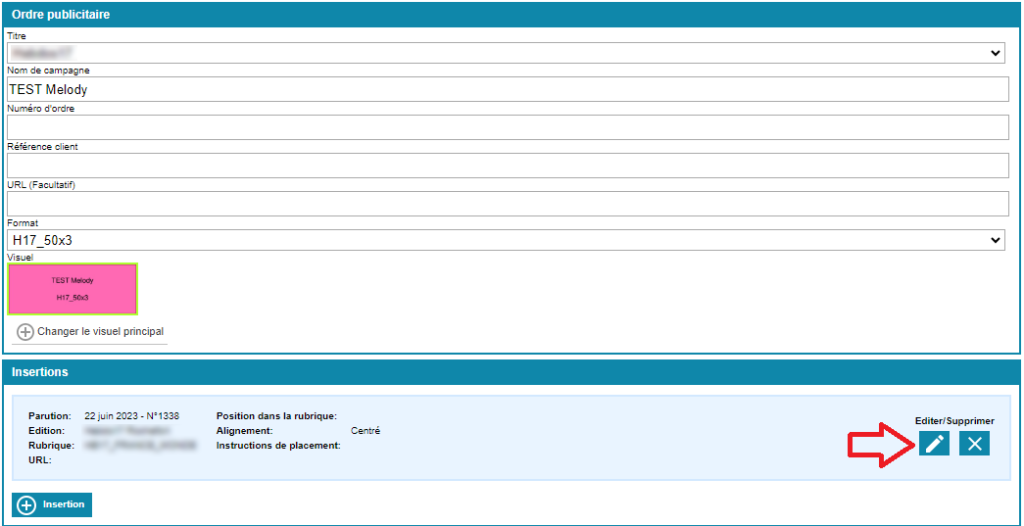
Si une insertion publicitaire possède son propre visuel, elle peut être validée immédiatement, ce qui permet de passer la page en BAT.
En revanche, lorsqu’un visuel principal dépend encore de la validation de l’ordre de publicité, le BAT des pages n’est pas possible tant que cet ordre n’est pas validé.
Intégrer une pub dans une page depuis le suivi de production
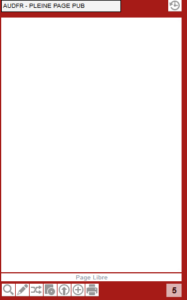
Pour intégrer un ordre de publicité sur une page depuis le suivi de production cliquez sur le bouton “ajouter une publicité dans la page” , puis renseignez les informations attendues dans la fenêtre flottante.
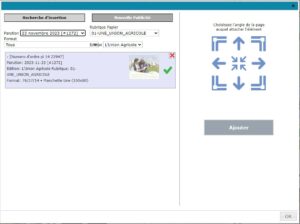
Par défaut, Melody renseigne la date de parution et la rubrique dans laquelle se trouve la page.
Les informations de l’ordre sont indiquées sous forme de liste ainsi que visuel de l’insertion.
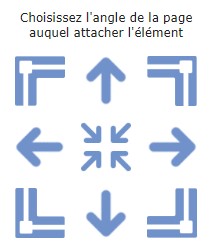 Choisir le positionnement de l’ordre à insérer en utilisant les flèches. Positionnement en haut ou bas de page, à gauche ou à droite, mais également dans les angles de la page en fonction de son format. Puis cliquez sur Ajouter pour déposer l’insertion dans votre page et validez votre choix par “OK”.
Créer une pub depuis le suivi de production

Depuis l’onglet “Nouvelle publicité” vous pouvez créer une nouvelle publicité via une interface similaire à celle de la création d’un “Ordre de Pub”.
Procédure de création d’un format publicitaire
Accédez à l’interface d’administration de Melody.
Sélectionnez le bouton « Formats de pub ».

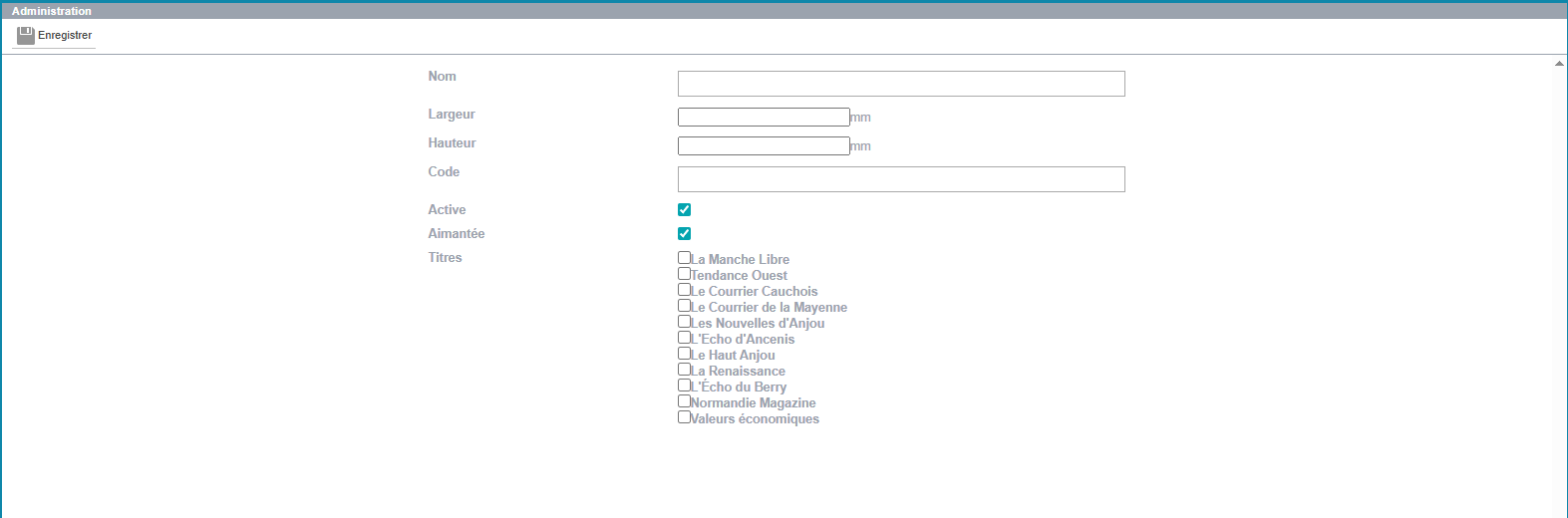 Pour modifier un format existant, cliquez sur le nom du format concerné afin de l’éditer, apportez les corrections nécessaires, puis enregistrez.