Rendre possible l’ouverture des pages de Melody dans InDesign.
1. Connexion du lecteur réseau
Une fois la connexion au VPN établie, il faut connecter le lecteur réseau contenant les données de Melody.
Des procédures sont disponibles sur le site officiel Apple, voilà un résumé :
- Dans le Finder, choisissez Aller > Se connecter au serveur.
- Saisissez l’adresse réseau de l’ordinateur dans le champ Adresse du serveur en utilisant ce format :
smb://addresseDuServeur/nomPartage - Ce qui donne:
- smb://data.{nomClient}.demainunautrejour.com/Melody{NomClient}
- NOTE : la casse (les majuscules) dans le nom du client est importante, veillez à bien reporter le nom tel qu’il vous a été fourni par nos soins.
- Lors de la connexion, il faudra spécifier les identifiants VPN transmis par mail
2. Installation du Melody Protocol
Installation
Téléchargez le fichier MelodyProtocol-{version}.pkg.zip selon votre version :
Cette installation nécessite les privilèges d’un administrateur.
Dé-zippez puis exécutez le fichier ” MelodyProtocol-{version}.pkg ”

Suivre les étapes d’installation
Configuration
Ouvrir l’application « Préférences Système », sélectionner le MelodyProtocol afin de configurer l’application.
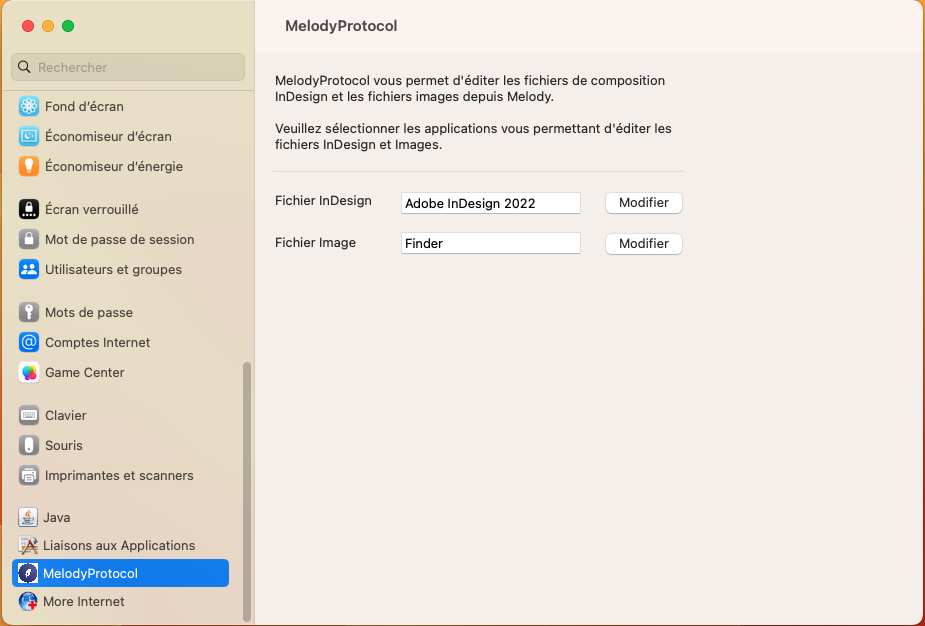
Cette interface vous permet de choisir avec quelles applications vos fichiers InDesign et vos fichiers images seront édités depuis Melody.
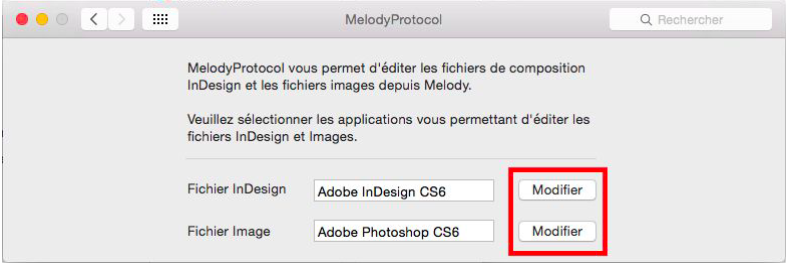
Sélectionner les applications souhaitées :
Déployer sur d’autres postes
Cette configuration est sauvegardée dans le dossier ~/Library/Preferences/ (fichier DAJ.MelodyProtocol.plist)
Il est donc possible de faire cette configuration sur 1 poste puis de récupérer le fichier DAJ.MelodyProtocol.plist pour le déployer sur d’autres postes.
Pour cela il faut ouvrir le dossier ~/Library/Preferences/ (dans l’application Finder, sélectionner le menu « Aller » puis « Aller au dossier… » puis entrer le chemin ci-dessus dans la fenêtre qui s’ouvre et valider avec la touche « Entrée »)
Copier le fichier sur un support (clé USB, email, réseau, etc.) afin de pour y avoir accès sur l’autre poste à configurer.
Refaire la même installation sur un autre ordinateur, mais utiliser votre fichier DAJ.MelodyProtocol.plist plutôt que celui fourni par DAJ afin d’avoir votre propre configuration.
Validation
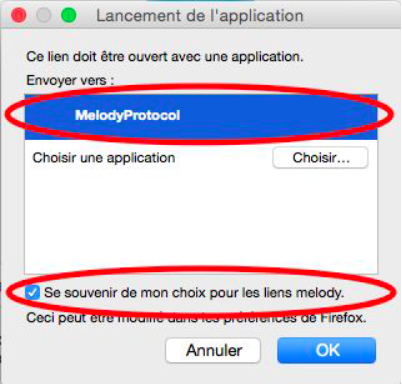
Lors de la première ouverture d’un document (un carton par exemple) ou d’une image depuis Melody, le navigateur demandera une confirmation. Vérifier que l’application choisie pour l’ouverture du fichier est bien MelodyProtocol et valider en spécifiant de se souvenir du choix.
Sécurité
Afin d’ouvrir un document InDesign dans l’application InDesign ou une image dans Photoshop depuis Melody, une action java derrière un bouton dans Melody appelle une URI du type “document://xxx” pour les documents InDesign, ou “photo://yyy” pour les images.
Cette URI est interceptée par l’application MelodyProtocol qui l’analyse.
MelodyProtocol ouvre le document fourni dans l’URI avec l’application sélectionnée.
Afin que l’ouverture du document s’effectue correctement, il faut que l’ordinateur ait accès au partage où est stocké le fichier.
Il faut donc que le VPN soit ouvert et que le partage soit monté.
Le système Mac OS peut lui aussi bloquer l’application MelodyProtocol, pensez à autoriser MelodyProtocol dans les Réglages Système.
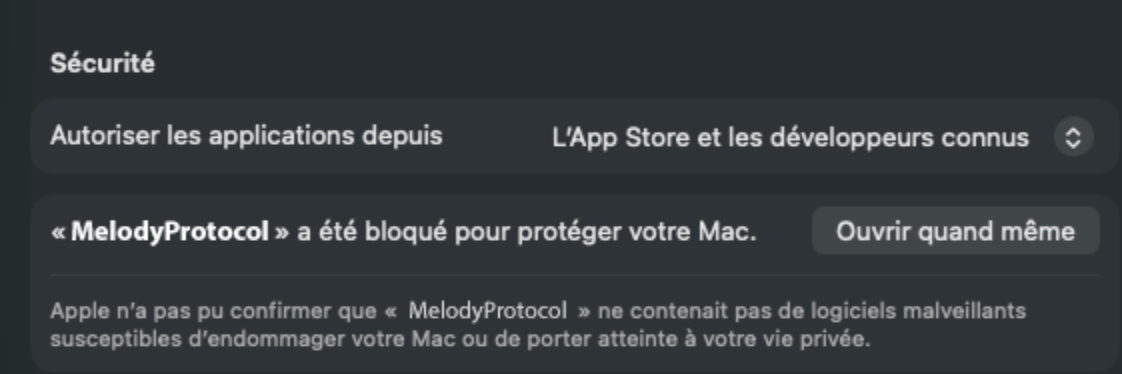
Afin de l’autoriser, il faut exécuter l’application MelodyProtocol depuis le dossier Application et ensuite aller dans l’application “Réglages Système”, allez dans l’onglet “Confidentialité et sécurité” et autorisez l’application à s’exécuter en bas de la page en cliquant sur Ouvrir quand même :
Puis en cliquant de nouveau sur Ouvrir quand même :
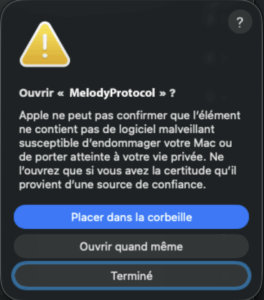
L’application sera donc exécutée et une notification apparaîtra, il faudra activer les notifications en cliquant sur Autoriser :
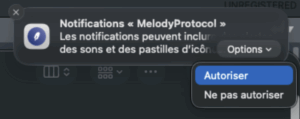
Une nouvelle exécution de l’application MelodyProtocol vous informera de sa bonne installation :
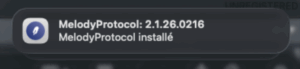
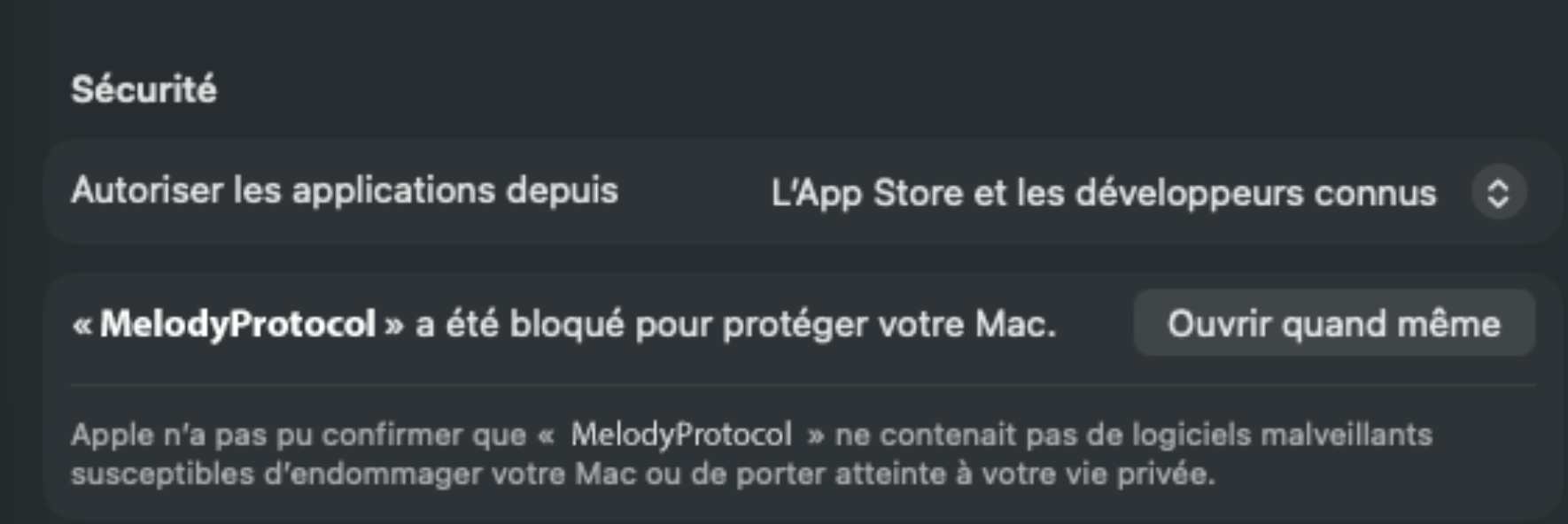
Enfin, pour autoriser l’onglet MelodyProtocol dans l’application, revenir dans “Réglages Système”, cliquez sur l’onglet MelodyProtocol (celui-ci sera bloqué), puis retournez dans l’onglet “Confidentialité et sécurité” et autorisez l’application à s’exécuter en bas de la page en cliquant sur Ouvrir quand même :
3. Installation du Plugin Indesign Melody
Installation
- Connectez-vous à votre interface Melody.
- Accédez à votre fiche utilisateur.
- En bas de l’écran, cliquez sur le bouton “Voir les fichiers d’installation”.
- Dans le nouvel onglet, téléchargez l’exécutable correspondant à votre système d’exploitation : fichier .pkg pour macOS.
- Une fois le téléchargement terminé, double-cliquez sur le fichier pour lancer l’installation et suivez les instructions à l’écran.

Sécurité
Le plugin Melody dans votre InDesign client permet la communication entre InDesign et Melody.
S’il est bien installé, un menu déroulant “Melody” s’ajoute à la suite des autres.

À l’ouverture d’un document dans votre InDesign client, un échange est effectué entre InDesign et Melody via le plugin, afin d’informer Melody que le document est bien ouvert.
De même, à la fermeture du document, un échange est effectué entre votre InDesign client et Melody afin d’informer Melody que ce document est fermé.
Différents échanges supplémentaires peuvent être effectués entre votre InDesign client et Melody, via ce plugin. Ils permettent, entre autres, d’importer des photos présentes dans l’article depuis la palette d’images, mais aussi de normaliser ou soumettre des documents à Melody pour les administrateurs graphiques.
Il se peut que certains antivirus bloquent des accès, si tel est le cas il faut configurer le/les antivirus afin qu’ils ne bloquent pas nos applications.
4. Antivirus
Certains antivirus bloquent les communications entre le plugin Indesign et Melody.
Il faut donc en cas de problème, veiller à mettre en place les règles nécessaires pour ne pas que cela se produise.
1. Connexion du lecteur réseau
Une fois la connexion au VPN établie, il faut connecter le lecteur réseau contenant les données de Melody.
- Dans un explorateur Windows, clic droit sur « Ordinateur »
- Sélectionner « Ajouter un emplacement réseau »
- Cliquer sur « Suivant » dans la fenêtre de bienvenue.
- Sélectionner « Choisissez un emplacement réseau personnalisé » puis cliquer sur « Suivant »
- Mettre l’adresse réseau (transmis par mail) : \\data.{nomClient}.demainunautrejour.com\Melody{nomClient} puis cliquer sur « Suivant »
NOTE : la casse (les majuscules) dans le nom du client est importante, veillez à bien reporter le nom tel qu’il vous a été fourni par nos soins. - Entrer le nom d’emplacement réseau transmis par mail puis cliquer sur « Suivant »
- Cliquer sur « Terminer »
- Le plan de montage est fait.
- Si des identifiants sont demandés, il faut utiliser les identifiants VPN fournis par mail.
Note : l’identifiant est sous forme d’adresse : {nomutilisateur}@daj-domain.com
2. Installation du Melody Protocol
Installation
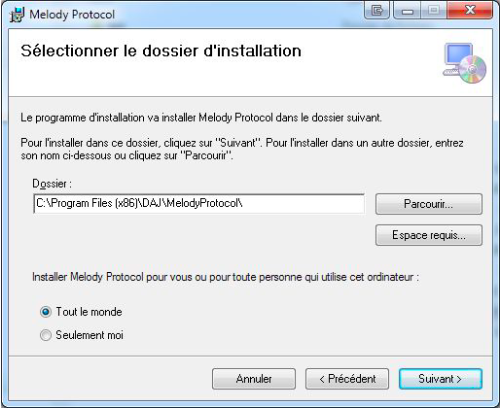
Télécharger le fichier ci-dessous, dé-zipper puis exécuter le programme MelodyProtocolSetup.msi
Configuration
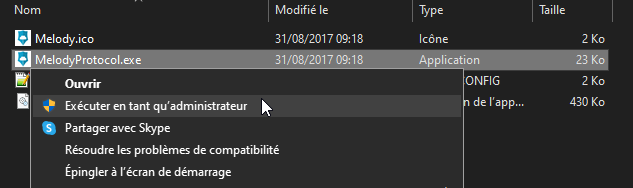
- Dans le dossier d’installation précédemment sélectionné, exécuter le programme MelodyProtocol.exe en tant qu’administrateur (clic droit > Exécuter en tant qu’administrateur)
- Sélectionner le type de configuration, Global ou Utilisateur courant (explications sous l’image):
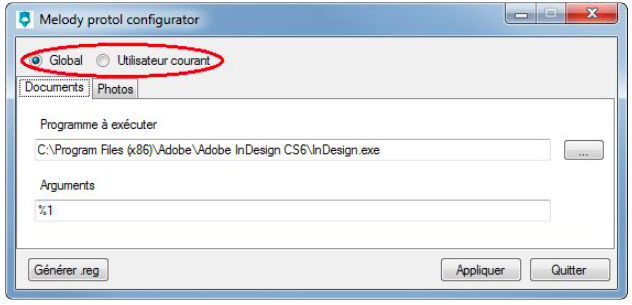
- Global : sauvegarde la configuration pour tous les utilisateurs (sauvegarde effectuée dans HKEY_CLASSES_ROOT/melody/shell/open/command)
- Utilisateur courant : sauvegarde la configuration pour l’utilisateur courant (sauvegarde effectuée dans HKEY_CURRENT_USER/melody/shell/open/command)
- Sélectionner le programme à exécuter pour l’édition des documents InDesign :
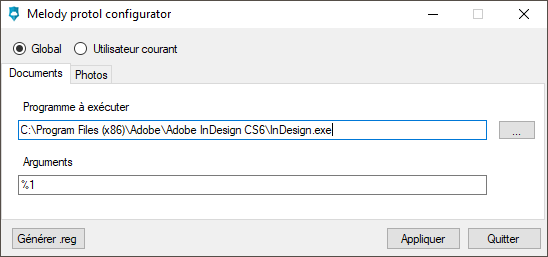
- Sélectionner le programme à exécuter pour l’édition des photos :
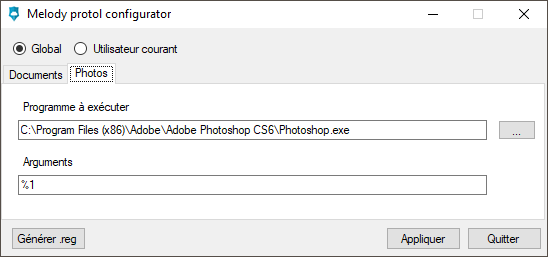
- Il faut selectionner la version de InDesign et de Photoshop qui est compatible avec Melody.
- Penser à appliquer les modifications avant de quitter l’application.
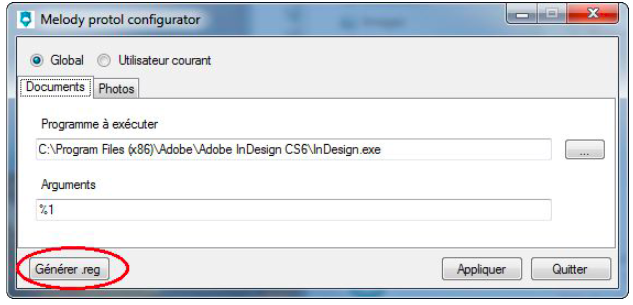
Note pour les administrateurs : Fichier de registre
Dans le cas où les ordinateurs sont configurés de la même manière, il est possible d’exporter un fichier de registre contenant la configuration afin d’éviter de devoir la refaire sur chaque poste.
Validation
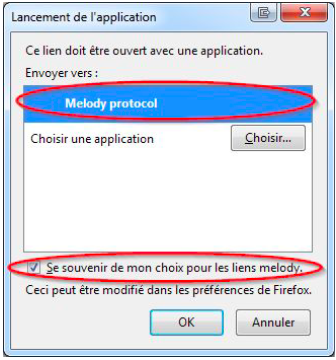
Lors de la première ouverture d’un document (un carton par exemple) ou d’une image depuis le backoffice de Melody, le navigateur demandera une confirmation. Vérifier que l’application choisie pour l’ouverture du fichier est bien Melody protocol et valider en spécifiant de se souvenir du choix.
3. Installation du Plugin Indesign Melody
Installation
- Connectez-vous à votre interface Melody.
- Accédez à votre fiche utilisateur.
- En bas de l’écran, cliquez sur le bouton “Voir les fichiers d’installation”.
- Dans le nouvel onglet, téléchargez l’exécutable correspondant à votre système d’exploitation : fichier .exe pour Windows (PC).
- Une fois le téléchargement terminé, double-cliquez sur le fichier pour lancer l’installation et suivez les instructions à l’écran.

Antivirus
Certains antivirus bloquent les communications entre le plugin Indesign et Melody.
Il faut donc en cas de problème, veiller à mettre en place les règles nécessaires pour ne pas que cela se produise.
- Mac
-
1. Connexion du lecteur réseau
Une fois la connexion au VPN établie, il faut connecter le lecteur réseau contenant les données de Melody.
Des procédures sont disponibles sur le site officiel Apple, voilà un résumé :
- Dans le Finder, choisissez Aller > Se connecter au serveur.
- Saisissez l’adresse réseau de l’ordinateur dans le champ Adresse du serveur en utilisant ce format :
smb://addresseDuServeur/nomPartage - Ce qui donne:
- smb://data.{nomClient}.demainunautrejour.com/Melody{NomClient}
- NOTE : la casse (les majuscules) dans le nom du client est importante, veillez à bien reporter le nom tel qu’il vous a été fourni par nos soins.
- Lors de la connexion, il faudra spécifier les identifiants VPN transmis par mail
2. Installation du Melody Protocol
Installation
Téléchargez le fichier MelodyProtocol-{version}.pkg.zip selon votre version :
Cette installation nécessite les privilèges d’un administrateur.
Dé-zippez puis exécutez le fichier ” MelodyProtocol-{version}.pkg ”
Suivre les étapes d’installation
Configuration
Ouvrir l’application « Préférences Système », sélectionner le MelodyProtocol afin de configurer l’application.
Cette interface vous permet de choisir avec quelles applications vos fichiers InDesign et vos fichiers images seront édités depuis Melody.
Sélectionner les applications souhaitées :Déployer sur d’autres postes
Cette configuration est sauvegardée dans le dossier ~/Library/Preferences/ (fichier DAJ.MelodyProtocol.plist)
Il est donc possible de faire cette configuration sur 1 poste puis de récupérer le fichier DAJ.MelodyProtocol.plist pour le déployer sur d’autres postes.Pour cela il faut ouvrir le dossier ~/Library/Preferences/ (dans l’application Finder, sélectionner le menu « Aller » puis « Aller au dossier… » puis entrer le chemin ci-dessus dans la fenêtre qui s’ouvre et valider avec la touche « Entrée »)
Copier le fichier sur un support (clé USB, email, réseau, etc.) afin de pour y avoir accès sur l’autre poste à configurer.
Refaire la même installation sur un autre ordinateur, mais utiliser votre fichier DAJ.MelodyProtocol.plist plutôt que celui fourni par DAJ afin d’avoir votre propre configuration.Validation
Lors de la première ouverture d’un document (un carton par exemple) ou d’une image depuis Melody, le navigateur demandera une confirmation. Vérifier que l’application choisie pour l’ouverture du fichier est bien MelodyProtocol et valider en spécifiant de se souvenir du choix.
Sécurité
Afin d’ouvrir un document InDesign dans l’application InDesign ou une image dans Photoshop depuis Melody, une action java derrière un bouton dans Melody appelle une URI du type “document://xxx” pour les documents InDesign, ou “photo://yyy” pour les images.
Cette URI est interceptée par l’application MelodyProtocol qui l’analyse.
MelodyProtocol ouvre le document fourni dans l’URI avec l’application sélectionnée.
Afin que l’ouverture du document s’effectue correctement, il faut que l’ordinateur ait accès au partage où est stocké le fichier.
Il faut donc que le VPN soit ouvert et que le partage soit monté.Le système Mac OS peut lui aussi bloquer l’application MelodyProtocol, pensez à autoriser MelodyProtocol dans les Réglages Système.
Afin de l’autoriser, il faut exécuter l’application MelodyProtocol depuis le dossier Application et ensuite aller dans l’application “Réglages Système”, allez dans l’onglet “Confidentialité et sécurité” et autorisez l’application à s’exécuter en bas de la page en cliquant sur Ouvrir quand même :
Puis en cliquant de nouveau sur Ouvrir quand même :
L’application sera donc exécutée et une notification apparaîtra, il faudra activer les notifications en cliquant sur Autoriser :
Une nouvelle exécution de l’application MelodyProtocol vous informera de sa bonne installation :
Enfin, pour autoriser l’onglet MelodyProtocol dans l’application, revenir dans “Réglages Système”, cliquez sur l’onglet MelodyProtocol (celui-ci sera bloqué), puis retournez dans l’onglet “Confidentialité et sécurité” et autorisez l’application à s’exécuter en bas de la page en cliquant sur Ouvrir quand même :
3. Installation du Plugin Indesign Melody
Installation
- Connectez-vous à votre interface Melody.
- Accédez à votre fiche utilisateur.
- En bas de l’écran, cliquez sur le bouton “Voir les fichiers d’installation”.
- Dans le nouvel onglet, téléchargez l’exécutable correspondant à votre système d’exploitation : fichier .pkg pour macOS.
- Une fois le téléchargement terminé, double-cliquez sur le fichier pour lancer l’installation et suivez les instructions à l’écran.
Sécurité
Le plugin Melody dans votre InDesign client permet la communication entre InDesign et Melody.
S’il est bien installé, un menu déroulant “Melody” s’ajoute à la suite des autres.À l’ouverture d’un document dans votre InDesign client, un échange est effectué entre InDesign et Melody via le plugin, afin d’informer Melody que le document est bien ouvert.
De même, à la fermeture du document, un échange est effectué entre votre InDesign client et Melody afin d’informer Melody que ce document est fermé.
Différents échanges supplémentaires peuvent être effectués entre votre InDesign client et Melody, via ce plugin. Ils permettent, entre autres, d’importer des photos présentes dans l’article depuis la palette d’images, mais aussi de normaliser ou soumettre des documents à Melody pour les administrateurs graphiques.
Il se peut que certains antivirus bloquent des accès, si tel est le cas il faut configurer le/les antivirus afin qu’ils ne bloquent pas nos applications.
4. Antivirus
Certains antivirus bloquent les communications entre le plugin Indesign et Melody.
Il faut donc en cas de problème, veiller à mettre en place les règles nécessaires pour ne pas que cela se produise. - Windows
-
1. Connexion du lecteur réseau
Une fois la connexion au VPN établie, il faut connecter le lecteur réseau contenant les données de Melody.
- Dans un explorateur Windows, clic droit sur « Ordinateur »
- Sélectionner « Ajouter un emplacement réseau »
- Cliquer sur « Suivant » dans la fenêtre de bienvenue.
- Sélectionner « Choisissez un emplacement réseau personnalisé » puis cliquer sur « Suivant »
- Mettre l’adresse réseau (transmis par mail) : \\data.{nomClient}.demainunautrejour.com\Melody{nomClient} puis cliquer sur « Suivant »
NOTE : la casse (les majuscules) dans le nom du client est importante, veillez à bien reporter le nom tel qu’il vous a été fourni par nos soins. - Entrer le nom d’emplacement réseau transmis par mail puis cliquer sur « Suivant »
- Cliquer sur « Terminer »
- Le plan de montage est fait.
- Si des identifiants sont demandés, il faut utiliser les identifiants VPN fournis par mail.
Note : l’identifiant est sous forme d’adresse : {nomutilisateur}@daj-domain.com
2. Installation du Melody Protocol
Installation
Télécharger le fichier ci-dessous, dé-zipper puis exécuter le programme MelodyProtocolSetup.msi
Configuration
- Dans le dossier d’installation précédemment sélectionné, exécuter le programme MelodyProtocol.exe en tant qu’administrateur (clic droit > Exécuter en tant qu’administrateur)
- Sélectionner le type de configuration, Global ou Utilisateur courant (explications sous l’image):
- Global : sauvegarde la configuration pour tous les utilisateurs (sauvegarde effectuée dans HKEY_CLASSES_ROOT/melody/shell/open/command)
- Utilisateur courant : sauvegarde la configuration pour l’utilisateur courant (sauvegarde effectuée dans HKEY_CURRENT_USER/melody/shell/open/command)
- Sélectionner le programme à exécuter pour l’édition des documents InDesign :
- Sélectionner le programme à exécuter pour l’édition des photos :
- Il faut selectionner la version de InDesign et de Photoshop qui est compatible avec Melody.
- Penser à appliquer les modifications avant de quitter l’application.
Note pour les administrateurs : Fichier de registre
Dans le cas où les ordinateurs sont configurés de la même manière, il est possible d’exporter un fichier de registre contenant la configuration afin d’éviter de devoir la refaire sur chaque poste.
Validation
Lors de la première ouverture d’un document (un carton par exemple) ou d’une image depuis le backoffice de Melody, le navigateur demandera une confirmation. Vérifier que l’application choisie pour l’ouverture du fichier est bien Melody protocol et valider en spécifiant de se souvenir du choix.
3. Installation du Plugin Indesign Melody
Installation
- Connectez-vous à votre interface Melody.
- Accédez à votre fiche utilisateur.
- En bas de l’écran, cliquez sur le bouton “Voir les fichiers d’installation”.
- Dans le nouvel onglet, téléchargez l’exécutable correspondant à votre système d’exploitation : fichier .exe pour Windows (PC).
- Une fois le téléchargement terminé, double-cliquez sur le fichier pour lancer l’installation et suivez les instructions à l’écran.
Antivirus
Certains antivirus bloquent les communications entre le plugin Indesign et Melody.
Il faut donc en cas de problème, veiller à mettre en place les règles nécessaires pour ne pas que cela se produise.