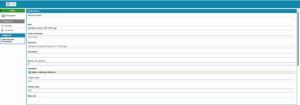
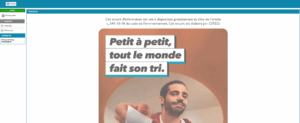
Les éléments fixes permettent d’intégrer des visuels externes (studio, marketing, prestataires) directement dans vos pages. Ces fichiers doivent impérativement être au format PDF, de préférence normalisés.
Selon votre organisation et vos droits, deux options s’offrent à vous :
- Intégrer immédiatement un ou plusieurs visuels PDF.
- Créer une “réserve” pour bloquer un emplacement et associer le visuel plus tard.
A noter qu’il est également possible de créer des éléments fixes ou mettre à jour leur visuel via API, pour en apprendre davantage, renseignez-vous auprès de l’équipe projet Melody.
Ajouter un PDF en tant qu’élément fixe
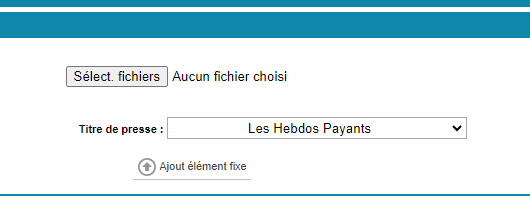
– Rattachement : Choisissez le titre de presse correspondant.
Finalisation des informations :
Utilisez l’interface pour compléter les métadonnées (bandeau de gauche) afin de le retrouver plus facilement :
– Plan de classement : Catégorisez l’élément (ex: autopromo) pour permettre les purges automatiques. (Plus d’infos ici (https://support.melody-360.com/documentation/fonctionnement-de-la-purge-des-elements-fixes/))
– Nom et indexation : Renseignez le nom, la description, les mots-clés et la largeur en colonnes. Faites attention d’adopter une logique de nommage afin que vous puissiez retrouver facilement vos objets.
– Utilisabilité : Définissez les titres autorisés.
– Date d’expiration : Indiquez la date limite de visibilité.
Note : Si vous importez un lot, vous pouvez propager ces informations (sauf le nom) aux autres fichiers.
Création d’un élément fixe “sous réserve”
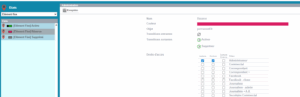
– Création : Dans l’interface de création, cochez l’option « Réserve » à droite. Indiquez le code et les dimensions (mm), puis validez.
– Configuration : Complétez les informations (expiration, nom, colonnes) comme pour un élément classique.
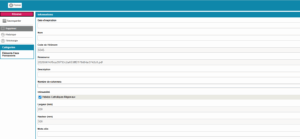
– Insertion : Placez la réserve dans vos pages via l’outil de recherche d’éléments fixes. (Guide d’édition de page (https://support.melody-360.com/documentation/edition-de-la-page-dans-melody/))
Associer un PDF à une réserve existante
Dès que le visuel est prêt :
1. Édition : Cliquez sur le crayon d’édition depuis la page ou via la recherche.
2. Association : Sous la rubrique « Ressource », choisissez votre fichier PDF.
3. Validation : L’élément passe automatiquement en état « Actif ». Le visuel remplace la réserve et les dimensions se mettent à jour si nécessaire.