Comment créer une nouvelle newsletter ?
Les newsletters sont créées comme les autres objets de Melody : Accueil > Créer > Newsletter
Comment accéder aux newsletter existantes ?
Similairement, on pourra accéder aux newsletter existantes en les cherchant grâce à l’outil loupe : Accueil > Loupe > Newsletter
Comment choisir un template de newsletter ?
Toute newsletter doit avoir un template pour pouvoir être envoyée. Les templates activés dans le compte Brevo liés à votre Melody peuvent être sélectionnés depuis la page d’édition des newsletter. Tous les templates actifs dans le compte Brevo sont disponibles à la sélection.
Attention : dans la cas de l’utilisation d’un compte Brevo préexistant, la page d’édition de la newsletter affichera tous les template actifs, y compris les newsletters précédemment construites “à la main” et donc non dynamisées pour le remplacement de contenu par Melody. Si un tel template est sélectionné, il sera envoyé tel quel à la liste de diffusion.
Structure générale des templates dynamiques dans Brevo
Le rubriquage (têtière de rubrique et colorisation des titres) est automatique et se base sur la rubrique web associée à chaque article. Tout groupe d’articles qui se suivent appartenant à la même rubrique web est donc automatiquement précédé par la têtière de rubrique correspondante.
Les séparateurs d’articles (logo en bas de l’extrait d’article) sont sélectionnés automatiquement en fonction du titre web de l’article.
Si nécessaire, vous pouvez retoucher les parties non dynamiques du template ou, méthode plus sûre, retoucher votre template original qui sera ensuite redynamisé par l’équipe de développement (après demande de votre part).
Comment ajouter des éléments à une newsletter depuis Melody?
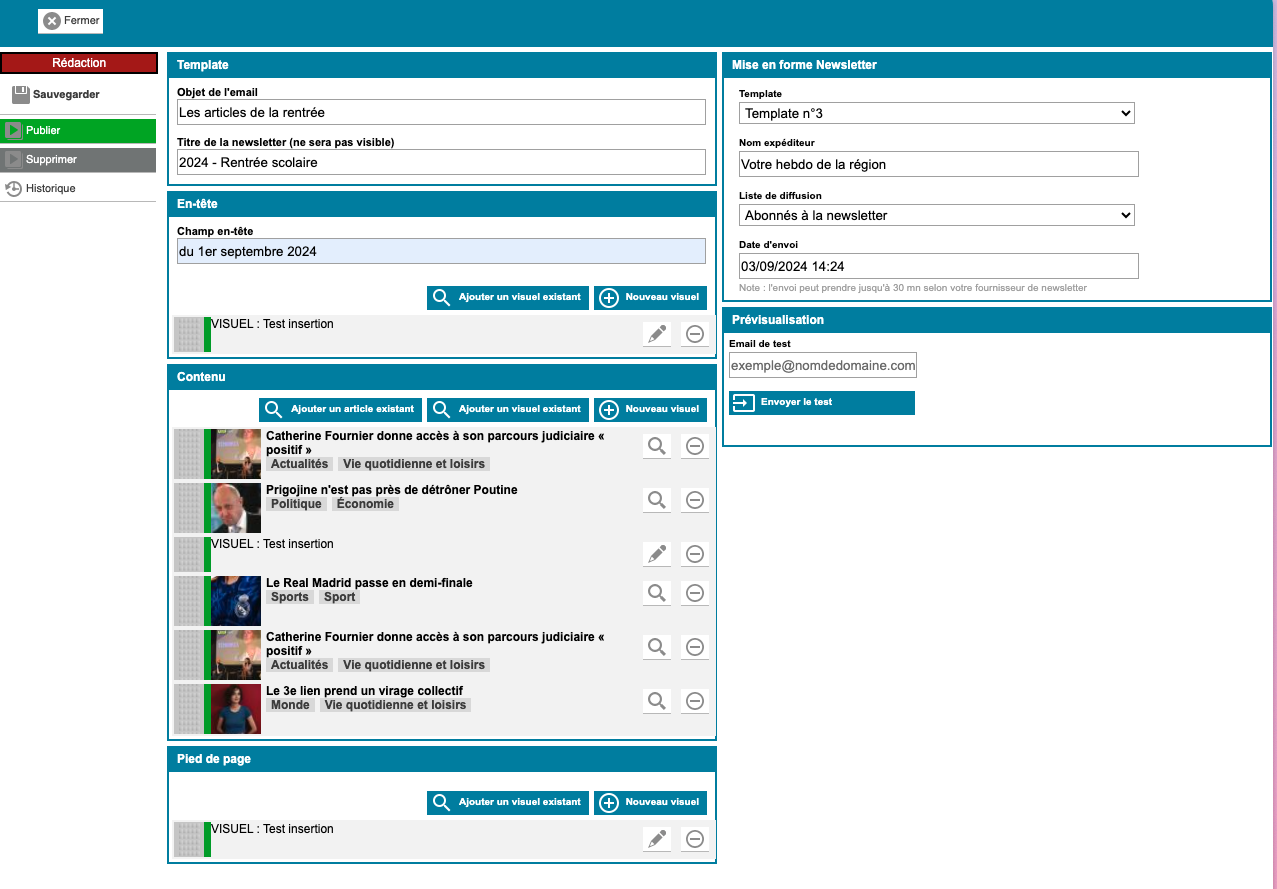
Les newsletter comportent six zones principales: la partie “Newsletter”, la partie “En-tête”, “Contenu”, “Pied de page”, “Mise en forme Newsletter” et “Prévisualisation”.
Newsletter
- Objet de l’email : sera l’objet de mail que le destinataire recevra.
- Titre de la newsletter : Uniquement interne, servira pour vous y retrouver dans vos newsletters (page de recherche des newsletters)
En-tête
- Champ en-tête : champ libre qui apparaît en haut à gauche de la newsletter.
- Ajouter un visuel existant : Prendre un contenu existant qui sera positionné en tête de la newsletter. Possibilité (mais non obligatoire) d’y mettre un lien.
- Nouveau visuel : Créer un contenu qui sera positionné en tête de la newsletter. Avec ou sans lien.
Contenu
- Ajouter un article existant : Ouvre une fenêtre de sélection des articles disponibles dans le canal web. On peut en sélectionner plusieurs à la fois, revenir sur cette sélection et réordonner l’agencement des articles et des publicités grâce au glisser-déposer. Il est également possible d’accéder à la fenêtre d’édition d’un article (icône crayon) ou le supprimer de la newsletter (icône “-”).
- Ajouter un visuel existant : Prendre un contenu existant qui sera positionné au milieu des articles de la newsletter. Avec ou sans lien.
- Nouveau visuel : Créer un contenu qui sera positionné au milieu des articles de la newsletter. Avec ou sans lien.
Pied de page
- Ajouter un visuel existant : Prendre un contenu existant qui sera positionné en pied de newsletter. Avec ou sans lien.
- Nouveau visuel : Créer un contenu qui sera positionné en pied de newsletter. Avec ou sans lien.
Mise en forme Newsletter
- Template : choisir le template parmis ceux présents sur la plateforme (type Brevo)
- Nom expéditeur : La newsletter est en fait envoyée par le prestataire Brevo, donc ce nom d’expéditeur est le label qui apparaitra dans la boîte aux lettres du destinataire.
- Liste de diffusion : les listes de diffusion pourront être directement administrées depuis votre compte Brevo.
- Date d’envoi : date de programmation de la newsletter. Attention selon le fournisseur, l’envoi peut prendre jusqu’à 30min à partir de l’heure choisie.
Prévisualisation
- Email de test : remplir ici l’adresse mail qui sera destinée à recevoir l’email de test pour prévisualiser la newsletter.
- Envoyer le test : enverra un email identique au résultat final instantanément.