Une fois ces conditions remplies, cliquez sur [(+) Créer un exergue].
L’encadré s’agrandit pour vous permettre de rédiger ou de copier/coller votre exergue. Tout comme le contenu texte, vous disposez de certains outils de mise en forme vous facilitant sa rédaction. Vous pouvez à tout moment annuler la création de votre exergue en cliquant sur le bouton “Annuler”.
Une fois votre exergue rédigé, cliquez sur

Une pop-up s’affiche pour configurer l’exergue.
2/ Configurer un exergue
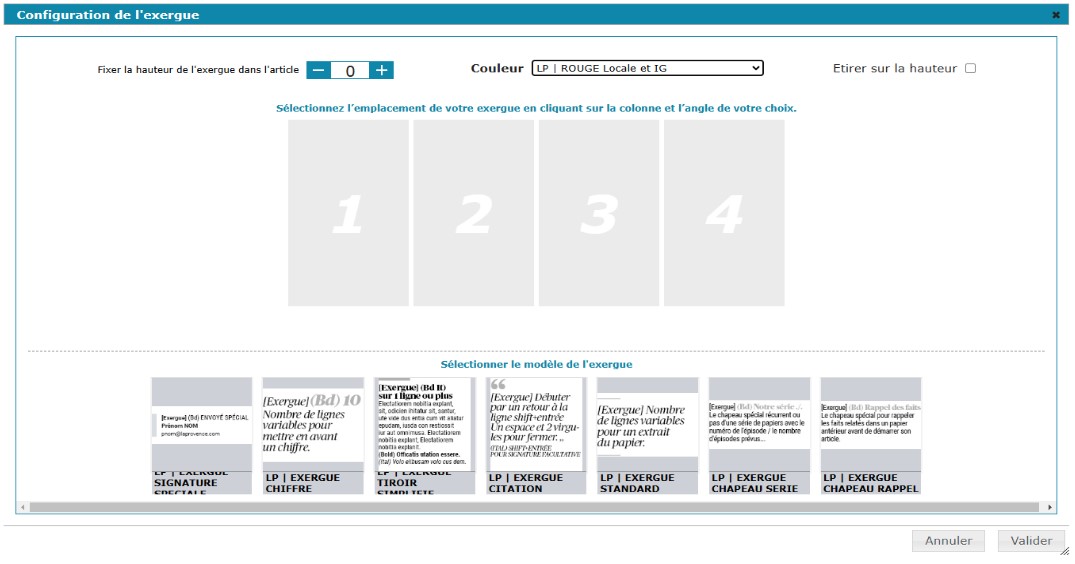





1 : Fixer la hauteur de l’exergue dans l’article : permet de changer la hauteur du carton de votre exergue dans votre article en termes de lignes. Par exemple +2 va augmenter de 2 lignes la taille du carton de votre exergue, -3 va baisser de 3 lignes la taille du carton de votre exergue.
2 : Couleur : vous permet de choisir une couleur dans la liste déroulante qui va s’appliquer pour l’exergue si toutefois le carton de celle-ci comporte un élément visuel de couleur variable (filet, guillemets ou autre).
3 : Étirer sur la hauteur : votre exergue s’agrandit pour remplir une colonne entière, à part si une photo est présente dans la colonne, l’exergue sagrandie du bas de la colonne au bas de la photo (légende).
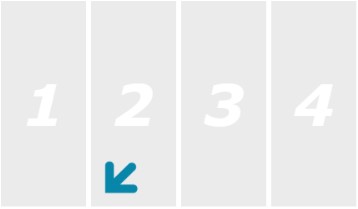
4 : Choisissez sur quelle colonne placer votre exergue ainsi que sa position (bas ou haut de colonne).
Dans cet exemple, l’exergue sera placé en bas de la colonne 2.
Par défaut votre exergue se positionne en haut de la première colonne.
5 : Et enfin, choisir au travers de la liste des modèles (carton) d’exergue le carton à appliquer à votre exergue.
Cliquez maintenant sur “Valider”.
L’exergue créé se positionne dans votre encadré “Exergue” :

Vous pouvez à tout moment venir le modifier en cliquant sur le crayon d’édition et valider pour mettre à jour. L’engrenage ouvre la pop-up de configuration de l’exergue vu précédemment.
Il est possible de créer autant d’exergues que souhaité et de les supprimer en cliquant sur la croix.

Pour positionner un exergue de manière précise dans votre texte, vous pouvez l’ancrer dans le texte en utilisant le bouton prévu à cet effet .
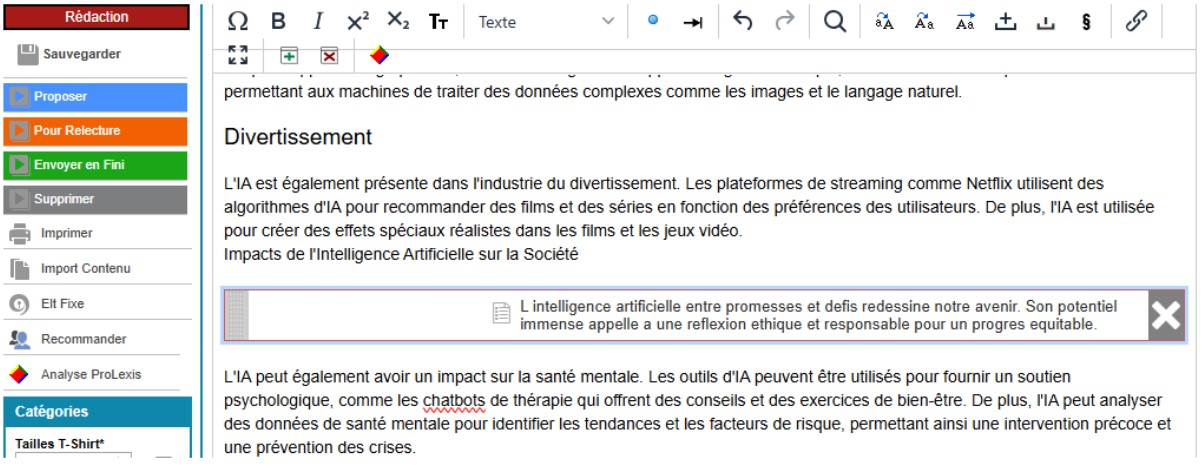
Vous pouvez changer la position de votre exergue ancré en glissant-déposant celui-ci à travers l’encadré grisé sur sa gauche. Vous pouvez également le “désancrer” en cliquant sur la croix (cela ne supprime pas votre exergue).
3/ Exemple d’utilisation de l’exergue