Rédaction d’articles web
1. Créer la version Web d’un article
Depuis la page d’accueil, cliquez sur l’icône « Nouvel article web » en haut à gauche. Cette option permet de rédiger un article destiné au web.

2. Créer un article web à partir d’un article papier
Depuis un article print existant, cliquez sur l’icône « Web » pour en générer une version web. Attention, la création d’une autre version d’article ne peut se faire que si l’article “master” se trouve à minima en état “Relecture”. Certains clients n’autorisent la création d’une autre version qu’à partir de l’état “Editing” ou “Publié”.
- Depuis une recherche enregistrée, où depuis le résultat d’une recherche d’article, activé le canal de votre choix pour créer une nouvelle version de votre article Master :

- Depuis l’édition de l’article (ici print) :
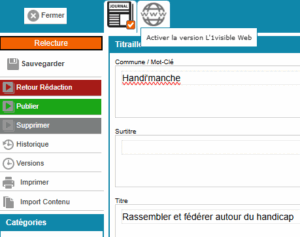 L’ensemble du contenu, des catégorisations et des enrichissements est automatiquement reporté dans la nouvelle version de l’article.
Edition de l’article web
Saisie du contenu
Le formulaire de saisie est similaire à celui du papier, mais de nouveau boutons ou champs apparaissent :
- Nouveau champ Titre SEO (Search Engine Optimization), ou référencement naturel, consiste à aider les moteurs de recherche à interpréter votre contenu, et à aider les internautes à trouver votre site.
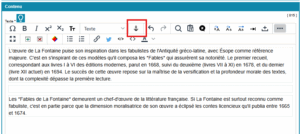
- Dans la boîte de contenu, de nouveaux boutons permettent d’ajouter des liens ou iframes, d’ancrer les médias rattachés à l’article.
- La boîte “Mise ne forme numérique” qui remplace la boîte “Mise en forme papier” présente pour les articles Print offre la possibilité de programmer l’article pour une publication dans le futur.
- Nouvelle boîte “Diaporama” (sur paramétrage) : ajoutez plusieurs photos qui seront interprétées par votre site (moyennant intégration) en carrousel ou autre affichage.
- Nouvelle boîte “Son” (sur paramétrage) : ajoutez plusieurs fichier audio qui seront lus au travers de votre site (moyennant intégration).
- Mise en place de la notion de priorité sur les catégories ou/et les médias.
- Mise en place d’article payant ou gratuit.
- Propre plan de classement web situé dans la partie “Mise en forme Numérique”
Intégrer des médias
Associez une ou plusieurs images à votre article depuis la zone photo. Les règles d’affichage sur le site sont les suivantes :
- Sans ancrage : le positionnement de l’image est géré par le CMS Web, lors de la publication de l’article.
- Avec ancrage entre deux paragraphes : le positionnement est indiqué lors de la publication.
Pour ancrer une image dans le texte, deux méthodes :
- Depuis la boîte photo : placez le curseur à l’endroit souhaité dans la boîte contenu, puis cliquez sur l’ancre située au niveau de la boîte photo.
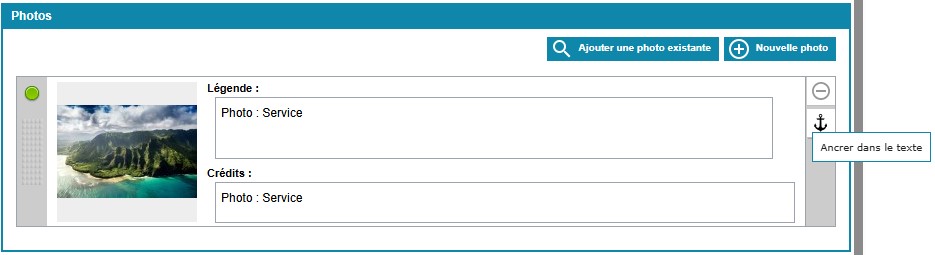
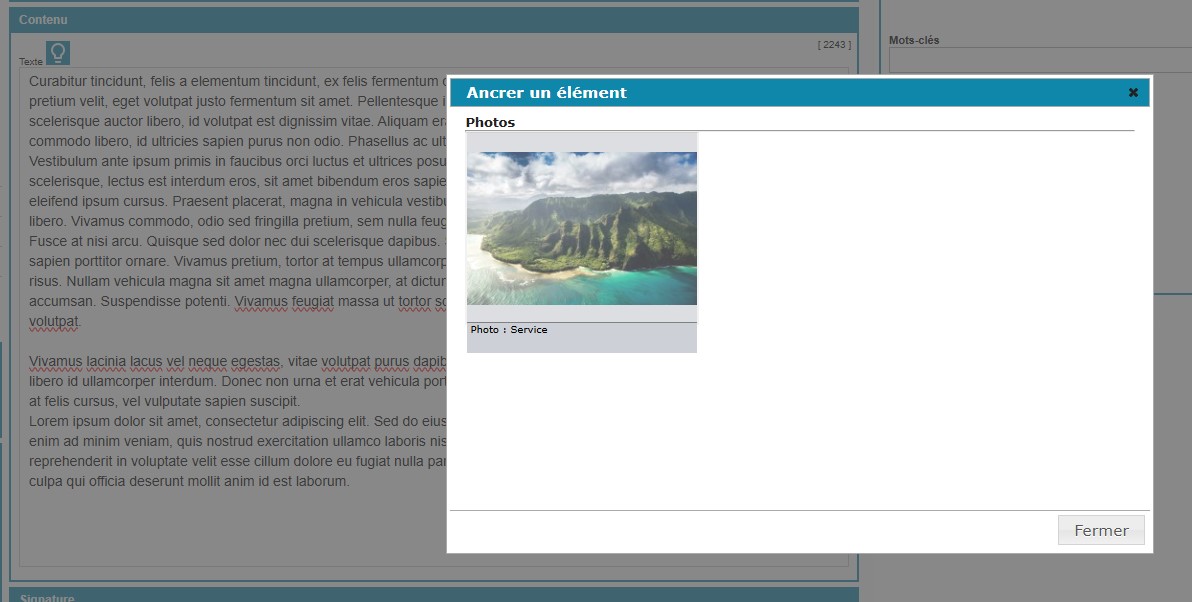
- Depuis la boîte contenu : placez le curseur à l’endroit souhaité, cliquez sur l’ancre dans la boîte contenu, puis sélectionnez la photo à positionner dans la fenêtre qui s’ouvre.
Que propose la boîte de mise forme numérique ?
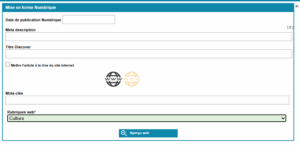
- La date de publication numérique : champ à remplir pour programmer la date publication. La date se met à jour automatiquement si la transition “publier maintenant” est effectuée.
- Meta description : court texte descriptif qui apparaît sous le titre d’un article dans les résultats de recherche Google.
- Titre discover : champ qui permet de renseigner un titre différent du titre principal de l’article, spécifiquement optimisé pour apparaître dans le fil Google Discover.
- Mettre l’article à la Une du site internet : une information est transmise au CMS Web lors de la publication de l’article indiquant que l’article doit apparaître en Une du site.
- Logo : Définition de l’article gratuit ou payant pour les abonnés.
- Mots-clés : champ de saisie libre pour le référencement. Ces mots-clés n’apparaissent pas sur le site.
- Rubriques web : Renseignement de la catégorie web.
- Aperçu web : Aperçu avant publication de l’article, tel qu’il sera affiché par le site.
Réseaux sociaux
Plusieurs solutions sont interfacées avec Melody pour une gestion automatiques des contenus sur les différents réseaux. Solutions optionnelles sur devis.
Notifications push
Depuis l’édition de l’article, configurez une notification push avec un surtitre et une description personnalisée. Cette information est transmise au CMS, qui prend en charge l’envoi de la notification.
Workflow web
Le Workflow d’un article web est adapté en fonction de votre organisation, voici un exemple d’un Workflow standard :
| État | Description |
|---|---|
| Rédaction web | L’article est en cours de rédaction. |
| Envoi en relecture | L’article est transmis pour relecture. |
| Programmer | Planifie la publication selon la date de publication numérique renseignée. Si aucune date n’est saisie ou si la date est dans le passé, un message d’alerte s’affiche. |
| Publier maintenant | Publie l’article immédiatement, sans tenir compte de la date de publication numérique. |
| Supprimer web | Supprime la version web de l’article. |