Si votre article n’est pas déjà ouvert, retrouvez celui-ci dans votre page d’accueil ou via la page de recherche. Une fois, l’article repéré, ouvrez-le en l’éditant.
Localisez l’encart “Videos” au bas du formulaire d’édition de l’article (voir capture ci-après) puis cliquez sur le bouton “Nouvelle Vidéo” ou via le bouton  .
.
Une fenêtre popup s’ouvre (“Nouvelle Vidéo”) :
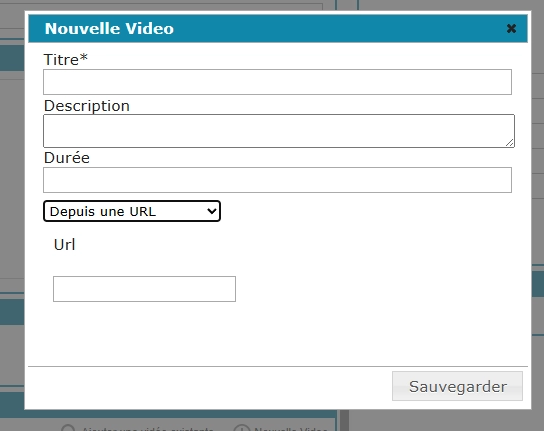
Interface d’édition de la vidéo
Pour créer une “Nouvelle Vidéo” depuis la page d’accueil :
Ajouter une vidéo au catalogue sans passer par l’édition d’article, depuis l’accueil, cliquez sur “+” puis sur “Vidéo“.
Renseignez le titre de la vidéo, sa description pour une meilleure indexation, puis son URL et sauvegardez.
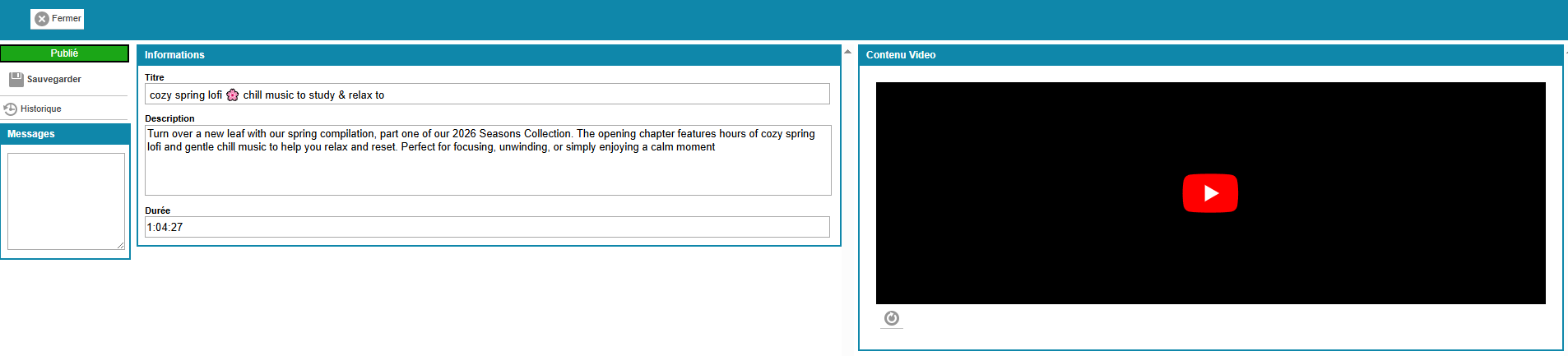 Cette nouvelle vidéo se retrouve dans le catalogue “Contenu Vidéo“.

Editez-la pour la passer en état “Publier” (état vert) ou conservez-la en état “Brouillon” si vous devez l’enrichir ultérieurement.
Vous pouvez revenir à tout moment sur les informations en éditant la vidéo.