Sommaire :
Aperçu général
Le Workflow
Les Informations
Le chemin de fer LogiqueLes rubriques
Afficher les propriétés de la page
Onglet « paramètres »
Onglet « Modèles de page »Le chemin de fer Physique
Autres fonctionnalitésLes héritages de pages
Comment savoir à quelle publication les pages sont rattachées ?
BAT une page héritée
Comment dissocier une page ?
Retirer une page mère d’un chemin de fer
Aperçu général
La parution physique n’est visible que pour les administrateurs ainsi que les utilisateurs ayant les droits nécessaires à l’édition du chemin de fer.
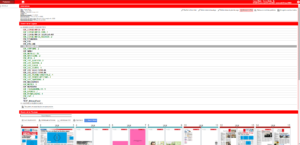
A l’ouverture de la Parution physique l’interface se décompose en quatre parties.
De haut en bas : le Workflow, les Informations, le Chemin de fer Logique et le Chemin de fer Physique.
Le Workflow
Le Workflow de la parution se compose de deux états :

L’état “Ouvert” automatique suite à la création d’une nouvelle parution

L’état “Production” qui fait suite à la transition “Envoi Production”

L’historique des états de la parution, qui a fait quoi et quand.
Les Informations
Les “Informations” retracent les détails de la parution :

Le titre pour lequel la parution est destinée, le média, le nom, l’édition, son numéro et enfin sa date de parution.
Dans cette boîte, l’icône  permet d’enregistrer un modèle de parution pour pouvoir le réutiliser lors de la création d’autres parutions.
Le modèle de parution conserve l’ensemble des informations contenues dans une parution : ex. le déroulé des rubriques papier (fonds de pages), les modèles de pages qui sont appliquées, les sections, les héritages de page etc…
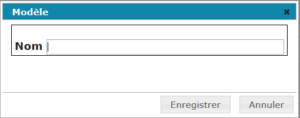 Pour conserver un modèle de chemin de fer, il suffit de renseigner le nom du modèle puis d’enregistrer.
Nous vous conseillons de choisir une nomenclature logique pour retrouver
et comprendre le modèle lors de sa réutilisation.
Ex : AUDIO-INFO 64P DOSSIER CENTRAL…
Essayez d’appliquer ensuite cette nomenclature à tous les modèles.
L’icône  permet de définir la date et l’heure du bouclage de l’édition.
L’icône  permet de définir la date apparaissant en pieds de page, la date de la une peut être décidé indépendamment de celles des autres pages
L’icône  permet de charger un modèle de parution précédemment sauvegardé
L’icône  permet d’envoyer le XML du plan de pagination (défini lors du projet) à l’imprimeur.
🚩Attention : il est important de renvoyer le plan après avoir changé l’ordre ou le nombre de pages de votre parution.
Le chemin de fer Logique
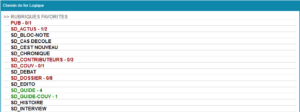
Le chemin de fer logique est l’endroit où vous créez des pages pour les différentes rubriques.
Il existe deux types de rubriques papier :
Les Rubriques Favorites : sont les rubriques dites “régulières” du titre.
Les Autres Rubriques : sont les rubriques “ponctuelles” du titre.
Les rubriques peuvent être présentées en trois couleurs différentes :
SD_BLOC NOTE : En Noir, les rubriques dans lesquelles aucune page n’a été créée
SD_BLOC NOTE – 1/2 : En Rouge, les rubriques dans lesquelles une ou plusieurs pages sont créées mais dont certaines ne sont pas encore placées dans le Chemin de fer Physique.
SD_BLOC NOTE – 4 : En Vert, les rubriques dans lesquelles une ou plusieurs pages sont créées et toutes placées dans le Chemin de fer Physique.
SD_BLOC NOTE – 1/2
Le premier chiffre indique le nombre de pages déposées dans le chemin de fer physique.
Le second chiffre indique le nombre de pages créées dans la rubrique.
Dans cet exemple, seule une page sur les deux est positionnée dans le chemin de fer physique.
Les rubriques :
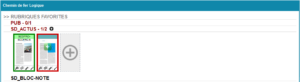
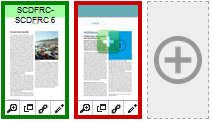
Les pages entourées d’un cadre vert indiquent leur positionnement dans le chemin de fer physique.
Les pages entourées d’un cadre rouge sont créées dans le chemin de fer logique mais non positionnées dans le chemin de fer physique.
Le “+” permet de créer une page
En cliquant sur cet icône, vous positionnez la page dans le chemin de fer physique au folio de votre choix. Les pages entourées d’un cadre vert indiquent leur positionnement dans le chemin de fer physique.
Les pages entourées d’un cadre rouge sont créées dans le chemin de fer logique mais non positionnées dans le chemin de fer physique.
Le “+” permet de créer une page
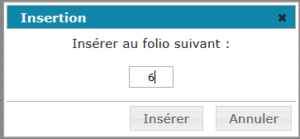
 En cliquant sur cet icône, vous positionnez la page dans le chemin de fer physique au folio de votre choix.
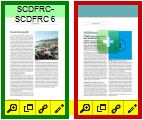
La barre de boutons en bas de la page permet de :
 Aperçu : Générer un aperçu de la page
 Cloner : Créer un clone
 Section : Regrouper plusieurs pages sous un même label, cette fonction permet au travers du suivi de production d’éditer plusieurs pages en même temps.
 Propriété : Afficher les paramètres de la page.
Afficher les propriétés de la page
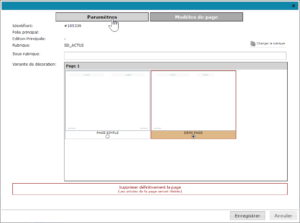
Onglet “paramètres”
On retrouve : l’identifiant de la page, son folio principal ainsi que son édition si la page existe sur le chemin de fer physique.
Le nom de la rubrique avec un bouton pour la changer si besoin
Le champ Sous-rubrique permet de rentrer une information de rubriquage complémentaire en saisissant dans la zone de texte.
La variante de décoration – dans ce cas, choix entre une page simple ou une demi-page comprenant une demi-entête – met à disposition plusieurs “gabarits” de la rubrique papier.
Il est ainsi possible dans la même rubrique de présenter une têtière d’ouverture (par exemple) et des têtière de suite.
Supprimer définitivement la page : supprime la page sans supprimer son contenu.
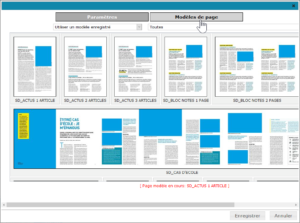
Présentation sous forme de visuels et sélection d’un modèle de page.
Le modèle peut être choisi entre un modèle enregistré ou bien une page existante.
Si le modèle de page est sur plusieurs pages, les pages supplémentaires seront automatiquement créées.
 Pour sélectionner un modèle de page, cliquez dessus puis sur enregistrer.
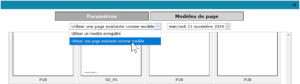
Il est également possible de choisir une page déjà montée et de la définir comme modèle de page. Il faudra également choisir la date de parution sur laquelle se trouve la page.
Le chemin de fer Physique
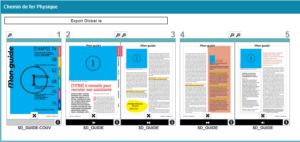
Les pages actives de votre publication sont déroulées dans cette fenêtre.
Les quelques icônes présentes autour des pages sont :
Aperçu : Ouvre un aperçu JPG de la page
 Retirer la page : Retire la page du chemin de fer Physique, elle ne sera pas supprimée et toujours présente dans le chemin de fer logique.
 Afficher des informations sur la page en la survolant
Pour déplacer une page depuis cette fenêtre, il suffit de faire un glisser/déposer de la page, une flèche noire apparaît alors pour indiquer l’emplacement de la page.
Lâchez la page à l’emplacement désiré pour intervertir des pages entre elles.
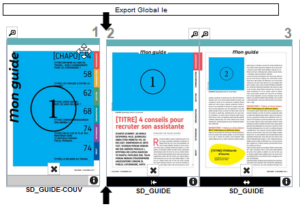
REMARQUES : Seules les pages uniques peuvent être déplacées manuellement.
Les groupes de pages (de 2 à 9 pages) doivent être retirés du chemin de fer physique, puis à partir du chemin de fer logique repositionnés au folio de votre choix.
Cloner une page
Pour cloner une page d’une rubrique pour une autre rubrique il faut :
- Aller dans l’édition du chemin de fer logique.
- Ouvrir la rubrique de la page concernée.
- Cliquer sur le bouton “Cloner la page”
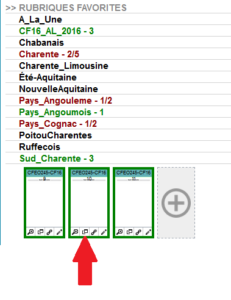
- Sélectionner la rubrique de destination.
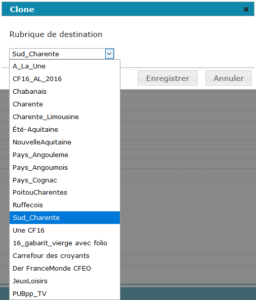
- Cliquez sur le bouton “Enregistrer”.
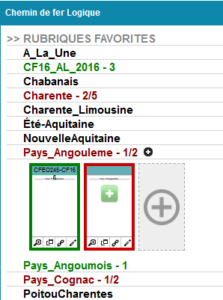
La page clonée se place dans la rubrique que vous avez choisie. Vous pouvez à partir de là l’insérer dans le chemin de fer physique en cliquant sur le bouton plus “+”.
Autres fonctionnalités
Les héritages de pages
Les héritages de pages vous permettent de réutiliser des pages déjà “montées” dans une édition, dans une autre édition.
Ex. : dans votre parution, certaines pages sont spécifiques et d’autres pages ont déjà été réalisées pour une autre publication à la même date.
Vous souhaitez bénéficier de ce travail en réutilisant ces pages sans changement ou en effectuant éventuellement un changement de dernière minute.
Il vous suffit pour cela d’hériter les pages dites “génériques” en les plaçant dans votre chemin de fer physique.
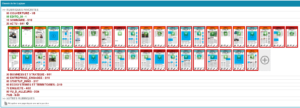
Tout d’abord, repérez la rubrique où se trouvent les pages dites “génériques”.
Dans l’exemple ci-dessus on voit que pour la rubrique ACTUS, seules 5 pages sur 41 sont positionnées dans le chemin de fer physique de votre publication.
Cela veut dire que les 36 pages restantes ont été créées et utilisées pour une autre publication de la même date.
Il se peut pour simplifier l’affichage du chemin de fer logique que les rubriques incluant les pages dites “génériques” soient rangées dans le libellé “Autres rubriques”, comme ci-dessous.
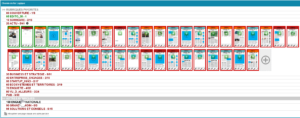
Si tel est le cas, il suffit alors d’ouvrir une des “Autres rubriques” pour accéder à son contenu et voir les pages qu’elle contient (exemple ci-dessous).
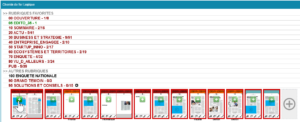
Pour rappel :
Les pages entourées d’un cadre vert : il indique leur positionnement dans le chemin de fer physique de la parution.
Les pages entourées d’un cadre rouge : il indique qu’elles sont créées dans le chemin de fer logique mais non positionnées dans le chemin de fer physique.
Comment savoir à quelle publication les pages sont rattachées ?

Zoomons sur les quatre dernières pages :
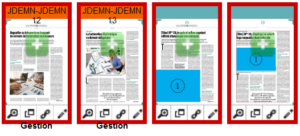
Dans l’entête des pages (bandeau orange et bleu canard) Melody affiche les informations des publications où sont positionnées les pages.
Ex. ci-dessus dans les bandeaux oranges : JDEMN 12, ce qui correspond pour ce client à “JDE” (titre du client), “MN” Mensuel National (cahier dans lequel sont positionnées ces pages), puis “12” correspondant au folio (position de la page dans la parution).
Si je souhaite réutiliser ces pages dans la publication sur laquelle je travaille, il suffit de cliquer sur le + vert situé au centre de la page , puis d’indiquer la position souhaitée dans le chemin de fer.
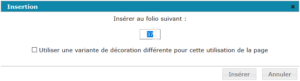
En validant la position, la page issue de la publication JDEMN positionnée au folio 12 vient se positionner dans la publication en cours d’édition au folio de votre choix, ici folio 37.
Sur l’exemple ci-dessous, on s’aperçoit que cette page 37 présente un bandeau de bas de page coloré en rose. Cela indique que la page est héritée d’une autre publication.
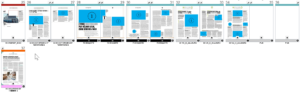
En zoomant sur la page.
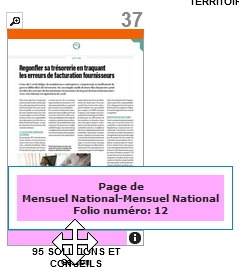
Au survol de ce bandeau rose, Melody nous indique que cette page provient de la publication Mensuel National où elle est positionnée à l’emplacement 12.
Côté publication “mère”, Melody indique par un petit carré rose en pied de page l’information d’héritage.
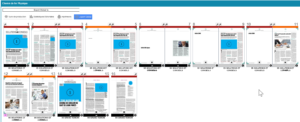
En zoomant sur la page :
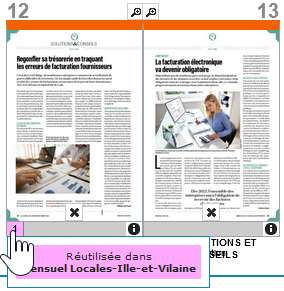
Au survol de ce carré rose, une information s’affiche et indique que la page est réutilisée dans la publication Mensuel Locales d’Ille-et-Vilaine.
Evidemment, Melody présentera ces informations de la même façon au travers des pages du suivi de production.
BAT une page héritée
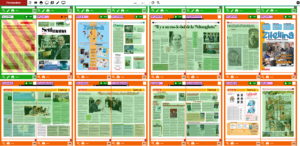
Les pages héritées sont considérées dans le suivi de production comme les autres pages de la publication, à l’exception de leur modification.
Une page héritée ne sera pas éditable depuis le suivi de prod dans laquelle elle est héritée, le seul moyen d’éditer cette page est de le faire au travers de sa publication principale (mère). La publication de destination (fille) bénéficie instantanément des modifications faites dans la publication mère.
Le BAT de la page peut être donné directement depuis le suivi de production de l’édition fille, et ce, indépendamment des autres publications dans lesquelles cette même page peut se trouver.
Dans ce cas, cette page sera BAT et les autres pages seront toujours dans l’état précédent “page en relecture”.
Comment dissocier une page ?
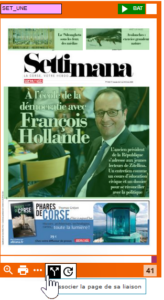
Si une page a été héritée entre deux ou plusieurs publications, il reste néanmoins possible de dissocier la page de façon à la rendre indépendante de sa liaison.
Cela permet par exemple de réintervenir sur la page elle-même ou sur une partie de son contenu, indépendamment de sa source.
Pour cela cliquez sur le bouton “…” puis  pour dissocier une page de sa liaison.
Attention, cette action a pour finalité de dupliquer la page et son contenu, ce qui provoque des doublons dans la base de contenu.
Il est donc préconisé de dissocier uniquement en cas de besoin.
Retirer une page mère d’un chemin de fer
Lorsqu’une page ou un spread ayant des héritages dans d’autres parutions est retiré depuis le chemin de fer, vous devez choisir comment gérer les pages héritées associées.
Deux options s’offrent à vous :
- Transférer le rôle de “page mère” à une autre page héritée pour conserver les héritages existants.
- Supprimer toutes les pages héritées associées à la page retirée.
Cette fonctionnalité vous permet de gérer proprement la suppression de pages mères tout en préservant la cohérence des parutions ou en nettoyant les héritages devenus inutiles
A quoi sert cette fonctionnalité ?
Cette fonctionnalité permet – depuis l’édition mère – d’hériter une page à un emplacement précis sans avoir besoin d’éditer les chemins de fer les uns après les autres.
Comment utiliser cette fonctionnalité ?
1 / Accéder au chemin de fer logique, puis se diriger vers une page ayant un petit carré rose avec un chiffre. Cliquer sur la croix.
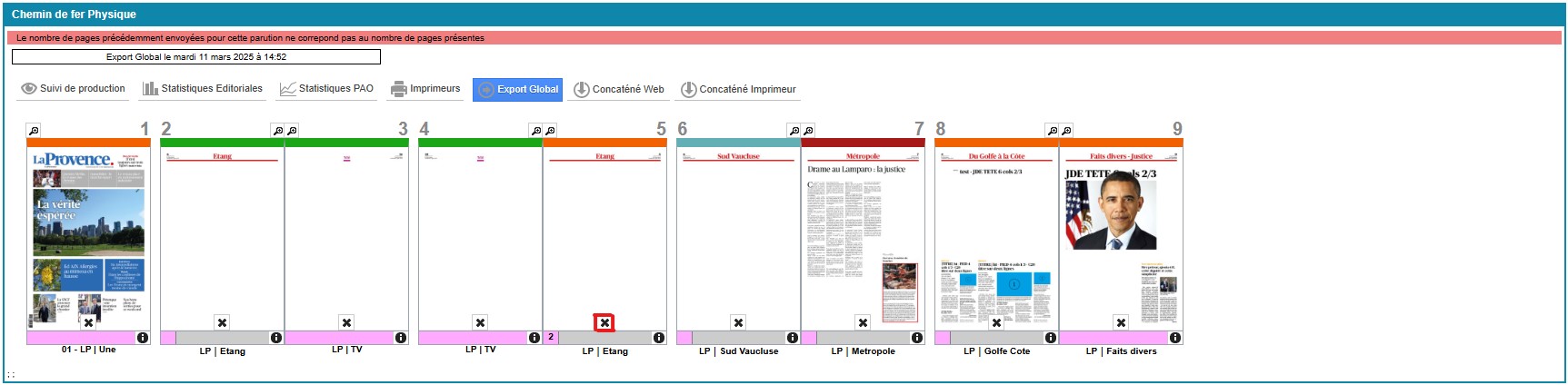
2 / Puis choisir de définir une nouvelle page mère ou supprimer toutes les utilisations.
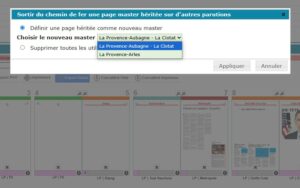
Option 1 : Transférer la page mère
Une pop-up propose de choisir une autre parution contenant une page héritée pour devenir la nouvelle “mère”.
Le menu déroulant affiche la liste des parutions avec des pages filles existantes.
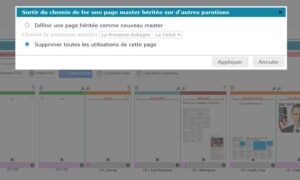
Option 2 : Supprimer toutes les utilisations de la page
Une seconde possibilité est de choisir de supprimer toutes les utilisations de la page ou du spread dans toutes les parutions où elle est héritée.
💡 Bonnes pratiques et astuces
Toujours vérifier si les parutions cibles sont ouvertes avant de lancer une suppression massive.
Préférer transférer les pages mères plutôt que supprimer si d’autres pages héritées doivent être conservées.
Recharger le chemin de fer après un transfert pour s’apercevoir de la mise à jour .
⚠️ Important : si au moins une parution contenant une page héritée est ouverte, l’opération est interrompue.
Un message d’alerte s’affiche avec la liste des parutions encore actives.