Aperçu général
Le chemin de fer est l’outil central de construction et de gestion de vos parutions dans Melody. Cette fiche décrit ses différentes sections et les actions disponibles.
Remarque : l’accès à l’édition du chemin de fer est réservé aux administrateurs et aux utilisateurs disposant des droits nécessaires.
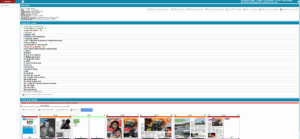
À l’ouverture d’une parution, l’interface se décompose en quatre parties, de haut en bas :
- Le Workflow
- Les Informations
- Le Chemin de fer logique
- Le Chemin de fer physique
1. Workflow
Le workflow de la parution comprend deux états :

Etat par défaut à la création d’une nouvelle parution.

Etat permettant d’envoyer le chemin de fer en production.
 Un historique des états est disponible et retrace les actions effectuées.
2. Les Informations
Le champ “Informations” retrace les détails de la parution :
 Le titre pour lequel la parution est destinée, le média, le nom, l’édition, son numéro et enfin sa date de parution.
Plusieurs actions sont disponibles depuis cette section :
- Enregistrer un modèle de parution : sauvegarde la structure complète de la parution (rubriques papier, modèles de pages, sections, héritages…) pour la réutiliser lors de la création d’autres parutions. Les modèles de parutions enregistrés sont retrouvables dans “Administration” > “Modèle de parution”.
- Charger un modèle de parution : applique un modèle précédemment sauvegardé.
- Définir la date et l’heure de bouclage de l’édition.
- Définir la date de pied de page : la date de la une peut être définie indépendamment des autres pages.
- Envoyer le XML du plan de pagination à l’imprimeur.
⚠️ Important : pensez à renvoyer le plan XML après tout changement d’ordre ou de nombre de pages dans votre parution.
3. Le chemin de fer Logique
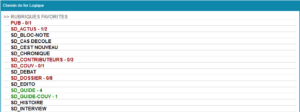
Le chemin de fer logique est l’endroit où vous créez des pages pour les différentes rubriques.
Types de rubriques
- Rubriques favorites : rubriques régulières du titre.
- Autres rubriques : rubriques ponctuelles du titre.
Code couleur des rubriques
| Couleur | Signification |
|---|---|
| Noir | Aucune page créée dans cette rubrique |
| Rouge | Une ou plusieurs pages créées, mais pas toutes placées dans le chemin de fer physique |
| Vert | Toutes les pages créées sont placées dans le chemin de fer physique |
Le compteur affiché sur chaque rubrique (ex. 1/2) indique le nombre de pages placées dans le chemin de fer physique sur le total de pages créées.
Les rubriques :
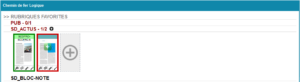
- Cadre vert : la page est positionnée dans le chemin de fer physique.
- Cadre rouge : la page est créée dans le chemin de fer logique mais pas encore positionnée dans le chemin de fer physique.
 : crée une nouvelle page dans la rubrique. Cliquez dessus pour placer la page dans le chemin de fer physique au folio de votre choix.
La barre de boutons en bas de la page permet de :
 Aperçu : génère un aperçu de la page.
 Cloner : crée un clone de la page et permet de choisir la rubrique de destination.
 Section : regroupe plusieurs pages sous un même label, ce qui permet d’éditer plusieurs pages simultanément depuis le suivi de production.
 Propriété : affiche les paramètres détaillés de la page.
Propriétés d’une page
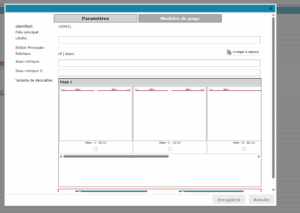
Onglet “paramètres”
- Identifiant de la page, folio principal et édition associée.
- Nom de la rubrique (modifiable).
- Sous-rubrique : information de rubriquage complémentaire.
- Variante de décoration : permet de choisir entre plusieurs gabarits de la rubrique papier (ex. têtière d’ouverture ou têtière de suite).
- Supprimer définitivement la page : supprime la page sans supprimer son contenu. Uniquement disponible si la page n’est pas placée dans le chemin de fer physique.
- Placer la page dans le marbre : récupérable ensuite via la fonctionnalité “Récupérer une page depuis une autre parution” et ce même dans un autre chemin de fer du même média.
Remarque : Ces deux dernières fonctionnalités sont visibles seulement si la page n’est pas placée dans le chemin de fer physique (cadre rouge)
Onglet “Modèles de page”
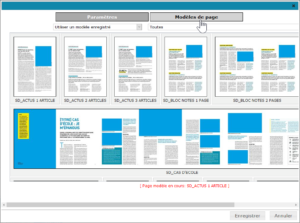
Cet onglet permet de visualiser les modèles de page disponibles et utilisables pour cette page. Cliquez sur le modèle souhaité puis sur « Enregistrer ».
Remarque : si le modèle de page s’étend sur plusieurs pages, les pages supplémentaires sont automatiquement créées. Il est également possible de choisir une page déjà montée comme modèle, en précisant sa date de parution.
4. Le chemin de fer Physique
Le chemin de fer physique présente le déroulé réel de votre publication, tel qu’il sera visible dans le suivi de production.
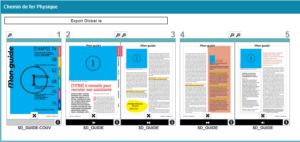
Actions disponibles sur chaque page
Aperçu : Ouvre un aperçu JPG de la page
 Retirer la page : retire la page du chemin de fer physique sans la supprimer. Elle reste disponible dans le chemin de fer logique.
 Informations : affiche les détails de la page au survol ; identifiant, rubrique et état.
Déplacer une page
Effectuez un glisser-déposer pour déplacer une page. Une flèche noire indique l’emplacement cible. Relâchez la page pour valider la position.
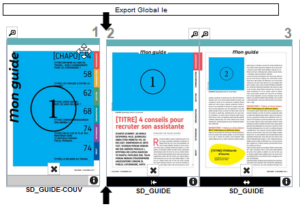
⚠️ Seules les pages uniques peuvent être déplacées manuellement. Les groupes de pages (2 à 9 pages) doivent être retirés du chemin de fer physique, puis repositionnés depuis le chemin de fer logique au folio souhaité.
Héritages de pages
Pour tout ce qui concerne les héritages de pages — réutilisation de pages entre publications, BAT d’une page héritée, dissociation et gestion des pages mères — consultez la fiche dédiée :