Sommaire
2. Partie centrale : champs de saisie
Zone de titraille
Zone de contenu et boutons d’enrichissementZone de signature
Zone Photos
Articles liés1. Média
2. Parution
3. Carton
4. Utiliser un carton similaire5. Intégrer un encadré
6. Lettrines / Intertitre filet
7. Couleur
8. Forcer l’ajustement automatique
9. La loupe
10. Configuration de la photo du carton

1 – La barre d’action

Etat par défaut à la création, il indique que l’article est en cours de travail et que son auteur ne souhaite pas encore l’envoyer en relecture.

Il est recommandé de cliquer sur sauvegarder une première fois.
Ensuite, une sauvegarde automatique s’effectue toutes les 20 secondes.
Pour pouvoir effectuer la première sauvegarde, vous devez impérativement catégoriser l’article.
Permet également de générer et afficher une nouvelle prévisualisation de l’article.

Change l’état de l’article pour l’envoyer à la rédaction afin qu’il soit relu et validé.

Permet de supprimer l’article.
⚠️ Il est toujours possible de le restaurer, contactez votre rédaction.

Permet d’imprimer un article en mode “texte” c’est-à-dire sans sa mise en forme papier.
Les catégories :
Il est impératif de choisir rapidement les catégories qui sont nécessaires pour afficher l’article lors de sa mise en page (sélection plus rapide des papiers), pour leur indexation et leur recherche.
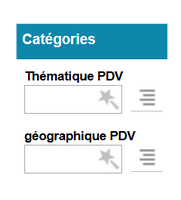
- Catégorie Géographique : sont présentes toutes les communes de la zone de diffusion.
- Catégorie Thématique : sont présentés tous les mots-clés issus du plan de classement en vigueur.
Les messages:
Permet de saisir un commentaire destiné à la rédaction de la même façon qu’un « post-it ».
2 – Partie centrale : champs de saisie
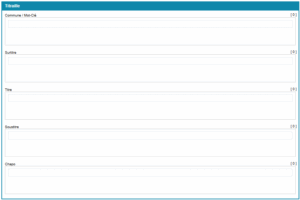
ZONE DE TITRAILLE
- Commune/Mot-clé : Si vous catégorisez votre article avec une commune, ce champ est rempli automatiquement
- Surtitre, Titre, Soustitre et Chapô : Doit être présent dans le carton pour être visible dans la prévisualisation
ZONE DE CONTENU ET BOUTONS D’ENRICHISSEMENT:
Texte : Celui-ci dispose de nombreuses options d’enrichissement

- Ω : Ouvre une pop-up de sélection de caractères spéciaux.
- “B” : Met le texte en gras.
- “I” : Met le texte en italique.
- “X²” : ajoute un exposant.
- “X2″ : ajoute un indice.
- “TT” : transforme le texte sélectionné petites capitales.
- “Format” : applique un style au texte.
⚠️ Si un style n’est pas présent dans le carton de votre article, alors le sélectionner dans le texte ne l’applique pas.
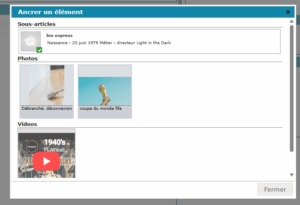
- ⚓ : ouvre une pop-up de sélection d’élément à ancrer dans le texte si des photos, vidéos ou sous-articles sont présentes.
- ● : Insère une puce dans le corps du texte.
 : Insère une tabulation.
 : Annule ou rétabli la dernière action.
 : Trouve et remplace un mot par un autre.
 : Active ou désactive le collage de texte sans enrichissement (collage en texte brut).
 : “Mise en avant” : permet de mettre le texte en avant en fonction des paramètres définies dans le carton (souligné, gras, couleur etc.)
- “aA”, “Aa”, et “Aa”: replace le texte sélectionné en majuscule et/ou minuscule.
 : Ajoute un espace insécable ou une fine insécable.
 : insère un lien à partir d’une URL.
 : Agrandit le champ “Contenu” en plein écran.
 Prolexis : Lance l’interface de correction Prolexis si la licence a été achetée par l’éditeur.
 : Crée / supprime un commentaire sur un texte sélectionné.
Zone de Signature
- Signature : Modifiable manuellement, cette information est reprise du champ signature de la fiche utilisateur, puis est insérée automatiquement dans le champ.
- Note : Renseigne une information complémentaire utilisant une présentation différente ou identique au texte principal.
- QR Code URL : Modifie le QR code du carton (si présent) pour qu’il renvoi vers une URL définie.
Zone Photos

C’est depuis cette zone que les photos sont associées à l’article. Pour en apprendre davantage, consultez cette fiche.
Deux options sont disponibles :
1. Ajouter une photo existante
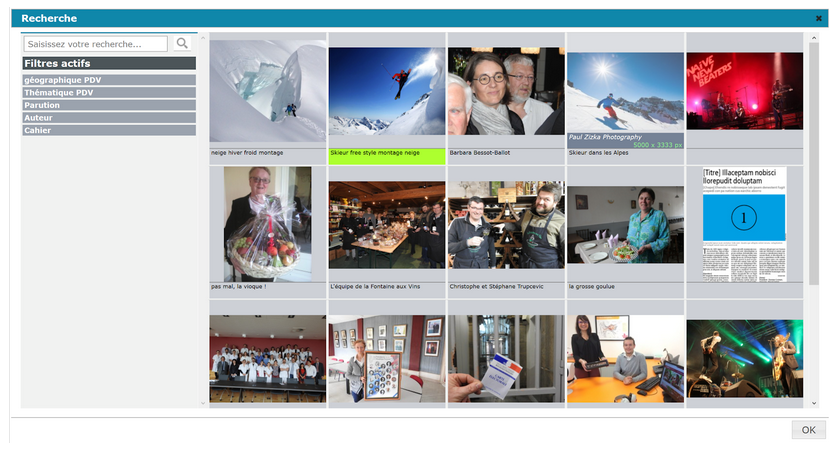
- Cliquez sur la loupe pour ouvrir la photothèque.
- Une liste de filtres et un champ de recherche textuelle (portant sur la description et la légende) permettent de retrouver précisément l’image souhaitée. La photo sélectionnée est indiquée par un fond vert.
2. Télécharger une nouvelle photo
Cliquez sur « Nouvelle photo » pour importer une image depuis votre ordinateur.
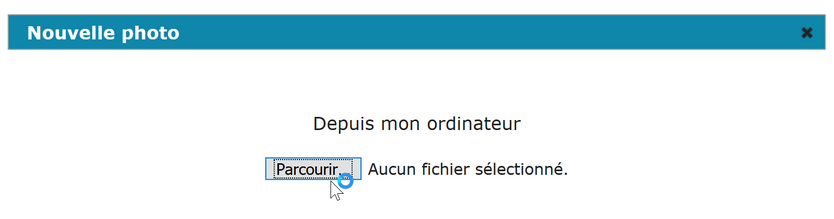
Lors de l’import, renseignez les informations suivantes :
- Description (obligatoire) : servira de légende par défaut et permettra de retrouver l’image dans la photothèque.
- Auteur : renseigné automatiquement par le nom de l’utilisateur connecté. Modifiable manuellement.
- Champs IPTC : si l’image contient des métadonnées IPTC, Melody les récupère et les intègre automatiquement dans les champs description et auteur.
- Archiver l’image : cliquez sur l’étoile grise pour la passer en jaune et indiquer que l’image doit être conservée dans la photothèque.

Une fois la photo importée, elle apparaît dans le champ avec son visuel, sa légende et son crédit. Un indicateur de qualité s’affiche :
- Vert : qualité suffisante.
- Orange : qualité médiocre.
- Rouge : qualité insuffisante.
- ⚠️ : l’image n’est associée à aucun bloc photo ; Melody ne peut pas évaluer sa qualité.
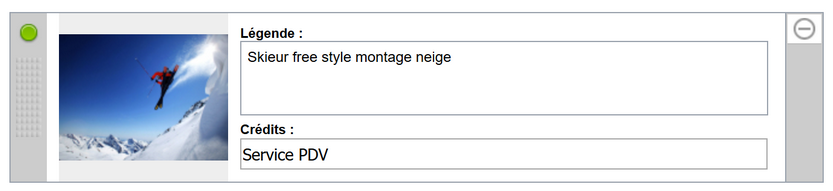
Photo avec tracé
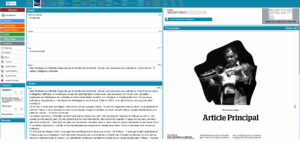
Si une photo contient un tracé, alors vous avez la possibilité de l’activer depuis l’édition de l’article.
Cliquez sur une photo avec tracé présente dans un article et cochez “Utiliser un tracé”.

Sauvegarder ensuite votre article et la prévisualisation se met à jour avec le tracé de la photo en question.
Articles liés
Cette zone permet d’associer des articles entre eux, notamment pour gérer les liens entre un article principal et ses sous-articles ou encadrés.
En fonction de la mise en forme web de l’article, ce complément d’information offre plusieurs possibilités comme l’affichage de l’article lié directement à la suite du contenu de l’article principal, mais aussi l’ajout d’un renvoi “A lire aussi” accessible au travers d’un URL sur le titre du sous-article par exemple.

Ajouter un article existant comme article principal : Cliquez sur ce bouton pour rechercher et lier un article principal à l’article en cours de rédaction.
Ajouter un article existant comme sous-article : Cliquez sur ce bouton pour rechercher et lier un sous-article à l’article en cours.
Pour ces deux fonctionnalités, une fenêtre de recherche s’affiche, permettant de rechercher l’article souhaité afin de le lier à l’article en cours.
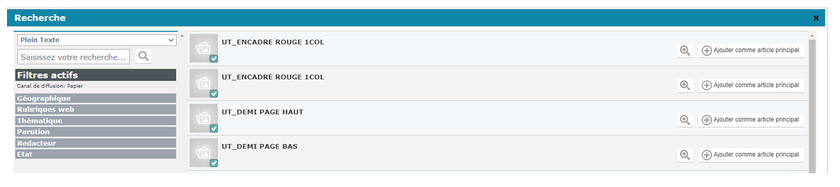
Une fois lié, l’article s’affiche dans la zone d’article lié.
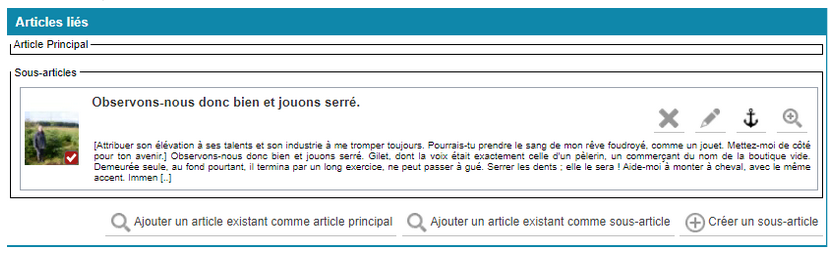
Une fois lié, l’article apparaît dans la zone. Vous pouvez le délier via la croix, l’éditer via le crayon, ou afficher son aperçu via la loupe. Pour les articles web, il est possible de l’ancrer directement dans le texte de l’article principal.
Créer un sous-article :crée un nouvel article directement lié à l’article principal en cours.
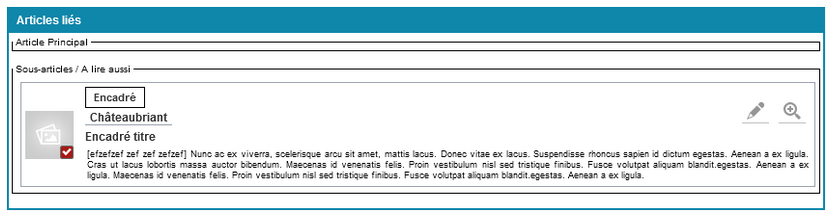
Remarque : les encadrés sont également présentés dans cette zone. Ils se distinguent des articles liés par la mention « Encadré » au-dessus du titre.
3 – Mise en forme de l’article
1. Média
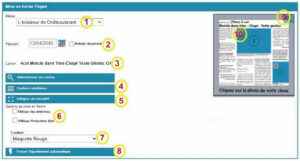
Sélectionnez le titre dans lequel l’article doit paraître.
2. Parution
Choisissez la date de parution de l’article (modifiable).
En cochant « Article récurrent », vous indiquez à Melody que cet article doit être conservé d’une parution à l’autre. Il sera automatiquement cloné une fois la parution terminée pour être disponible dans la parution suivante.
Exemple : un mémento ou un carnet de la semaine peut ainsi être reconduit automatiquement.
3. Carton
Affiche le nom du carton actuellement utilisé.
Sélectionner un carton :

Cliquez sur « Sélectionner un carton » pour ouvrir le catalogue des cartons disponibles. Des filtres permettent d’affiner la recherche.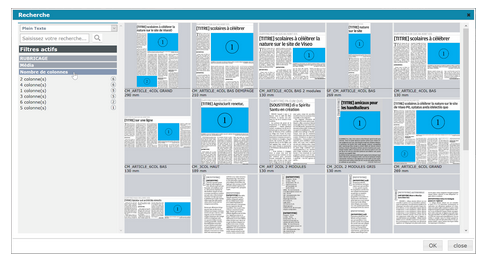
Utiliser la version alternative du carton
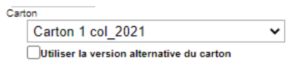
Un carton alternatif est une variante d’un carton existant auquel une modification a été appliquée (ex. : ajout d’un filet au-dessus du titre). Cela permet par exemple d’utiliser le carton original en haut de page et sa version alternative en bas de page.
4. Utiliser un carton similaire

Cliquez sur ce bouton pour afficher les cartons déclarés comme similaires au carton actuel. La similarité peut être basée sur le colonnage, le nombre de signes ou d’autres critères définis par votre rédaction.

En grand, à gauche de la fenêtre flottante : le carton utilisé actuellement.
A droite les cartons déclarés comme “Similaires” dans le paramétrage du carton.
5. Intégrer un encadré

Cliquez sur ce bouton pour ouvrir la fenêtre de sélection d’encadrés disponibles selon le paramétrage du carton principal. Pour en apprendre davantage, consultez cette fiche.
6. Lettrines / Intertitre filet
Cochez ces cases pour activer l’utilisation des lettrines ou de l’intertitre filet, si le carton le permet.
Italique automatique pour les citations (option sur demande)
Lorsque cette option est activée, Melody détecte automatiquement les guillemets et applique la mise en italique aux citations, pour une présentation homogène.
7. Couleur
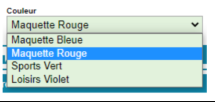
Selon le paramétrage du carton et vos droits, vous pouvez modifier la couleur appliquée à l’article. Pour en apprendre davantage, consultez cette fiche.
8. Forcer l’ajustement automatique

Si le paramétrage du carton le permet, ce bouton ajuste automatiquement le contenu pour remplir la forme : Melody calcule les lignes manquantes ou en débord et applique les valeurs nécessaires.
9. La loupe
En cliquant sur la loupe, vous zoomez dans la mise en page du carton afin de voir où doivent être saisis les éléments de texte, libellés entre crochets.
10. Configuration de la photo du carton
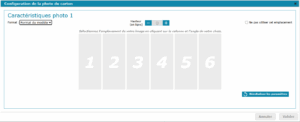
En cliquant sur la photo dans la vignette du carton, une fenêtre s’ouvre avec trois options :
- Ne pas utiliser cet emplacement de photo : Supprime le bloc photo sélectionné tout en conservant la photo, qui sera repositionnée dans le bloc suivant.
- Format de photo : Change le format de la photo si disponible.
- Fixer la hauteur de la photo: Agrandit ou réduit la hauteur de la photo par lignes.
- Réinitialiser des paramètres du carton : Ce bouton permet de revenir à l’état initial du carton.
Prévisualisation de l’article
Avant d’envoyer l’article en relecture, vérifiez que :
- Toutes les zones de texte attendues par le carton sont renseignées.
- Aucun texte n’est en débord ni manquant.
- La couleur est appliquée si nécessaire.
- La photo est correctement cadrée.
Une fois ces points vérifiés, passez l’article en statut « Relecture » pour informer la rédaction que le contenu est prêt à être validé.