Cette interface affiche la liste complète des utilisateurs présents dans Melody et vous permet de créer, modifier, désactiver ou débloquer les comptes des utilisateurs.
Un utilisateur Melody ne doit possédez qu’un compte, rendu unique par son adresse mail. Pour bénéficier de toutes les fonctionnalités de Melody en matière de proposition d’articles, il est primordial que cette adresse mail soit active (réelle).
Sommaire
1 – Créer un utilisateur
2 – Modifier un utilisateur
3 – Désactiver un utilisateur
4 – Débloquer un utilisateur
1 – Créer un utilisateur
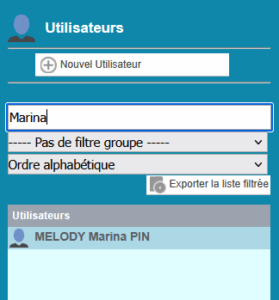
Trouver un utilisateur rapidement
- Recherche directe : Utilisez le moteur de recherche à gauche pour trouver rapidement un utilisateur.
- Filtre par groupe : Affichez instantanément tous les utilisateurs rattachés à un groupe spécifique.
- Tri : Personnalisez l’ordre d’affichage de la liste selon vos besoins.
Pour créer un nouvel utilisateur :
- Cliquez sur Nouvel utilisateur.
- Complétez les informations du compte, certaines sont obligatoires comme le mail et le mot de passe d’autres facultatives. Néanmoins il est plus que nécessaire d’indiquer son nom et prénom pour bien identifier les utilisateurs.
Les informations prioritaires à renseigner sont :
- Activation du compte
- Nom
- Prénom
- Signature
- Adresse e-mail
- Mot de passe temporaire
- Groupe
- Rôle
Adresse e-mail
L’adresse e-mail renseignée correspond à l’identifiant unique de connexion de l’utilisateur.
Mot de passe temporaire
Lors de la création du compte, il est nécessaire de définir un mot de passe temporaire respectant les règles suivantes :
- Minimum 8 caractères ;
- Contenir des caractères alphanumériques, pas d’espace.
L’utilisateur pourra ensuite modifier son mot de passe selon les règles de sécurité.
Il est important de se rappeler de son mot de passe, suite à 3 tentatives infructueuses, le compte est bloqué.
Cette sécurité nécessite qu’un administrateur prenne la main pour éditer le compte bloquer et le débloquer (voir ci-dessous).
Groupe et rôle
L’affectation d’un groupe est indispensable afin de déterminer les accès, permissions et fonctionnalités disponibles pour l’utilisateur.
2 – Modifier un utilisateur
Pour modifier un utilisateur existant :
- Accédez à Administration > Utilisateurs.
- Sélectionnez l’utilisateur dans la liste.
- Modifiez les informations souhaitées.
- Enregistrez les changements.
Les modifications sont prises en compte immédiatement après l’enregistrement.
3 – Désactiver un utilisateur
Lorsqu’une personne quitte votre rédaction ou n’a plus besoin d’accéder à Melody, il est indispensable de désactiver son compte afin qu’elle ne puisse plus se connecter. Pour les groupes utilisant une solution d’authentification interne, il n’est pas nécessaire de désactiver l’utilisateur manuellement si cela est déjà géré par le service IT.
Pour cela :
- Ouvrez la fiche de l’utilisateur.
- Décochez la case Actif.
- Enregistrez les modifications.
Important
⚠️ Il est fortement déconseillé de supprimer un utilisateur.
La suppression d’un compte peut entraîner la perte de l’historique associé à cet utilisateur et compliquer les recherches dans les archives, notamment pour retrouver les articles, contenus ou actions réalisés par cette personne. La désactivation du compte permet de conserver l’ensemble de ces informations en empêchant toute nouvelle connexion.
4 – Débloquer un utilisateur
Dans la liste des utilisateurs, certains comptes peuvent apparaître en rouge avec la mention Bloqué.

Cela signifie généralement que l’utilisateur a dépassé le nombre autorisé de tentatives de connexion, par exemple en saisissant plusieurs fois un mot de passe incorrect.
Pour débloquer le compte :
- Accédez à Administration > Utilisateurs.
- Ouvrez la fiche de l’utilisateur concerné.
- Utilisez l’action de déblocage disponible dans la fiche utilisateur.
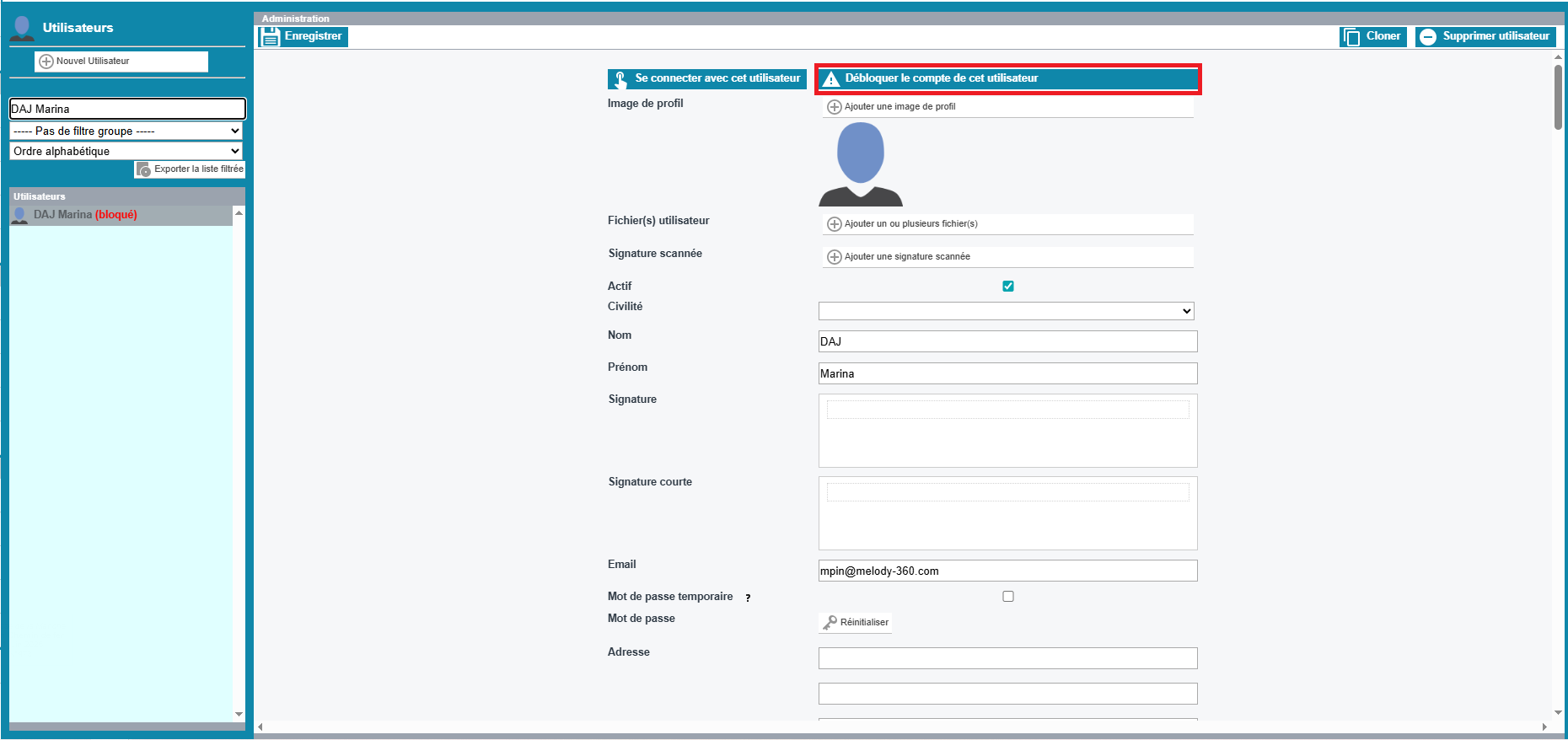
L’utilisateur pourra alors se reconnecter normalement.
Rattachement à un groupe utilisateur
Pour faire bénéficier un utilisateur au paramétrage d’un groupe il faut l’associer au groupe souhaité.
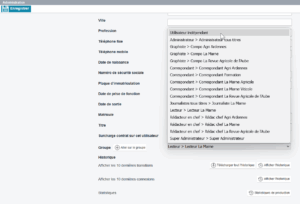
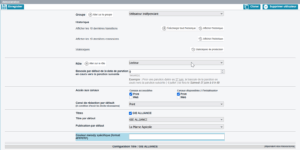
Néanmoins, si un utilisateur requiert une configuration spécifique, vous pouvez l’isoler de son groupe.
Pour ce faire, sélectionnez “Utilisateur Indépendant” : l’ensemble des paramètres du groupe s’affichera alors en dessous, vous permettant de les personnaliser selon ses besoins.
Pour connaître les paramètres de groupe, se référer à la fiche “Groupe Utilisateurs”.