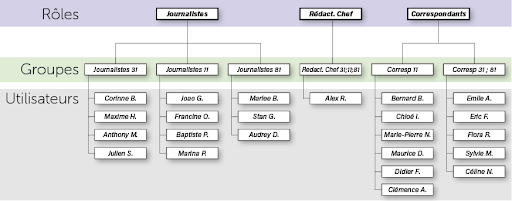
Les groupes d’utilisateurs permettent d’associer un ou plusieurs utilisateurs à un ensemble de paramètres et de droits d’accès communs. Toute modification appliquée à un groupe est instantanément répercutée sur l’ensemble de ses membres.
- Gestion des exceptions : Si le profil d’un utilisateur doit évoluer indépendamment, il suffit de le retirer de son groupe actuel pour l’affecter à un autre, ou de lui attribuer un statut d’utilisateur indépendant (se référer à la fiche Utilisateurs).
- Flexibilité et segmentation : Le nombre de groupes est illimité. Par exemple, si votre publication propose plusieurs éditions, vous pouvez structurer vos équipes ainsi si tel est votre choix :
- Groupe Édition A (accès exclusif à son édition et aux communes de l’édition A)
- Groupe Édition B (accès exclusif à son édition et aux communes de l’édition B)
- Groupe Édition C (accès exclusif à son édition et aux communes de l’édition C)
Cette configuration garantit que chaque journaliste accède uniquement au périmètre géographique et éditorial défini par la rédaction en chef.
Quels accès sont gérés dans le groupe utilisateurs ?
- Les accès aux canaux
- Les accès aux titres
- Les accès aux publications
- Les accès aux couleurs
- Les accès aux plans de classement (catégorisation des contenus)
- Affectation des recherches
Les groupes permettent également de définir les accès fonctionnels et éditoriaux des utilisateurs.
Lors de l’initialisation du projet, plusieurs groupes standards sont créés et préconfigurés afin de répondre aux besoins les plus courants. Ces groupes peuvent ensuite être adaptés selon l’organisation de votre rédaction.
La gestion des groupes est accessible depuis :
Administration > Groupes
Description de la fiche d’un groupe
Que trouve-t-on lors de l’édition de la fiche d’un groupe.
Nom : Nommez le groupe de façon logique en fonction des besoins, ex. : Correspondants Ed. A ; Correspondants Ed. B ; Journalistes Sportifs ; Journalistes Fait-Div. etc…
Il est conseillé d’utiliser une charte de nommage explicite et constante permettant d’identifier facilement le périmètre concerné (édition, service, zone géographique, …).
Description : Ajoutez des informations complémentaires sur le groupe afin de faciliter son identification et sa gestion.
Rôle associé au groupe : Associez le à un rôle pour bénéficier des Actions – Permissions paramétrées dans ce rôles. Cette association permet de simplifier l’attribution des droits lors de la création des utilisateurs rattachés à un groupe.
Gestion des heures de bouclage
Chaque utilisateur rattaché à un groupe bascule automatiquement sur la parution suivante à une heure précise, définie par l’horaire de bascule.
Cet horaire est stratégique et varie selon le profil de l’utilisateur : un correspondant aura, par exemple, un horaire de bouclage plus précoce qu’un journaliste.
- Règle de configuration : L’heure indiquée dans le champ “Bascule par défaut de la date de parution en cours vers la parution suivante” doit être définie selon la limite absolue autorisée pour l’envoi d’un article.
- Automatisation : Tout article rédigé ou soumis après cet horaire sera automatiquement affecté à la parution du lendemain (ou à la parution suivante).
Cette valeur est exprimée en heures.

Exemple
Si une parution est datée du 27 juin et qu’une bascule de 24 heures est configurée :
- La bascule vers la parution suivante interviendra dès le 26 juin à minuit ;
- La parution du 27 juin ne sera alors plus visible depuis la home (icône œil située dans la barre de menu de l’accueil) ;
- Il ne sera plus possible, par exemple, de saisir de nouveaux articles ou de nouvelles annonces ou publicité pour cette parution à compter de cette date.
Ce paramètre permet d’encadrer les délais de production et d’éviter les saisies tardives sur des éditions déjà bouclées.
⚠️ Toute modification de cette valeur peut avoir un impact d’affichage direct sur les utilisateurs et sur la production quotidienne.
Gestion des accès éditoriaux
Les groupes permettent également de définir les accès aux différents éléments éditoriaux disponibles dans Melody.
Il est possible de déterminer les accès :
- Aux canaux ;
- Aux titres ;
- Aux publications.
Seuls les éléments autorisés seront accessibles aux utilisateurs rattachés au groupe.
Pour simplifier l’utilisation et éviter trop de clics, définissez le canal ou le titre par défaut sur chaque groupe.
Gestion des couleurs autorisées
Pour chaque titre autorisé, il est possible de définir les couleurs disponibles pour les utilisateurs du groupe.
Cette fonctionnalité permet de limiter par publication l’utilisation de certaines couleurs selon les besoins de votre organisation ou de votre charte.
Gestion des plans de classement
Pour une bonne compréhension des plans de classement, reportez-vous à la fiche “Plans de Classements”.
L’ensemble des plans définis dans votre instance Melody s’affiche en regard du libellé “Accès Rédaction Catégorisée”. Ces listes déroulantes présentent toutes les catégories associées à chaque plan. En cochant une catégorie, vous attribuez les accès nécessaires pour permettre aux utilisateurs de ce groupe de visualiser les objets Melody associés.
Pour définir la catégorie par défaut d’un plan de classement, cochez simplement la case située à droite.
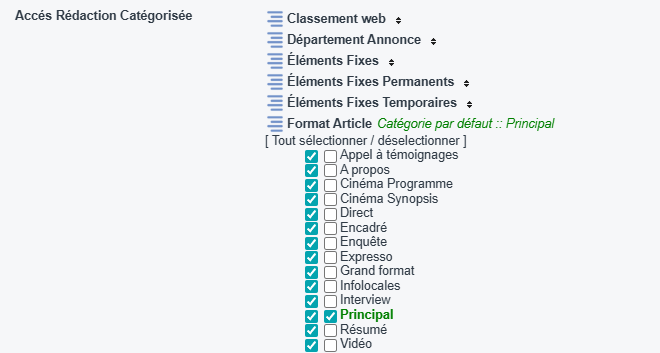
Cette catégorie sera automatiquement appliquée lors de la création d’un nouvel article.
Cette automatisation facilite la saisie et garantit une meilleure cohérence dans la catégorisation des contenus.
Gestion des listes enregistrées
Pour une bonne compréhension des recherches enregistrées, reportez-vous à la fiche “Recherches enregistrées”.
Les recherches enregistrées peuvent être associées à un groupe afin de faciliter l’accès aux informations les plus utilisées par les utilisateurs.
Pour chaque liste, définissez :
- Si elle doit être disponible pour le groupe ;
- Si elle doit être affichée sur la page d’accueil ;
- Si elle doit être mise en avant dans la zone Top.
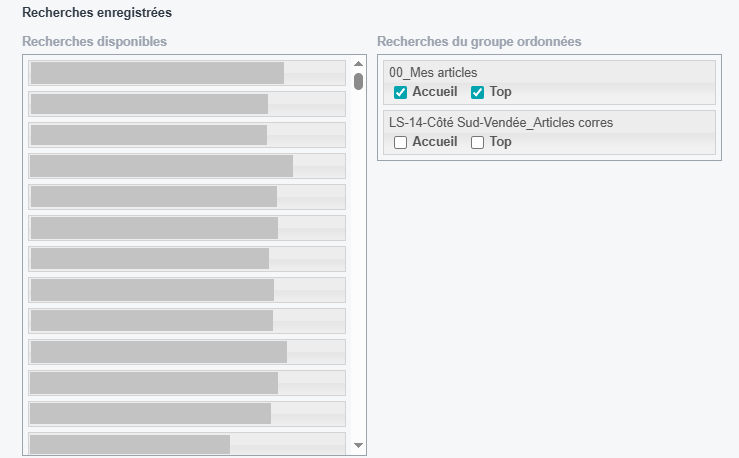
Cette configuration permet de personnaliser l’environnement de travail et la page d’accueil des utilisateurs.
Visualisation des utilisateurs
En bas de l’interface, est indiquée, la liste des utilisateurs rattachés à ce groupe. En cliquant sur un utilisateur accédez directement à sa fiche.