Chaque objet dans Melody possède un workflow. Celui-ci définit les différentes étapes de traitement d’un objet ainsi que les actions permettant de le faire évoluer d’un état à un autre.
À tout moment, un objet (article, page, annonce…) se trouve dans un état précis. Les utilisateurs, selon leurs droits, peuvent effectuer des actions qui déclenchent des transitions et font évoluer l’objet dans son cycle de vie.
Durant la phase projet, un workflow a été défini pour tous les objets.
Workflow standard des articles (print ou web)
| États | Description |
|---|---|
| Module | État d’une forme d’article réalisée automatiquement suite à l’initialisation d’une page modèle. |
| Rédaction | État d’un article lors de sa création par un contributeur. |
| Proposition | État d’un article “commandé” à un pigiste ou à un journaliste. |
| Relecture | État d’un article rédigé, destiné à être relu. |
| Validé | État d’un article relu et prêt à être publié. |
Il existe d’autres états complémentaires au workflow standard, ils peuvent être ajoutés en fonction de l’organisation de la rédaction.
Attention, trop d’états risque de nuire à la fluidité de la production, des zones de blocage peuvent survenir si certains états sont trop exclusifs ou restrictifs.
Workflow standard des pages
| États | Description |
|---|---|
| Ouverte | État d’une page suite à l’édition d’un objet dans la page ou de la page elle-même. |
| Rédaction | État d’une page suite à l’édition d’un objet dans la page ou de la page elle-même. |
| Relecture | État automatique d’une page construite en modèle de page et dont tous les articles sont au statut “Validés” |
| Maquettage | État d’une page prête à être ajustée par la PAO si besoin. |
| Relue | État indiquant que la page a été ajustée si besoin et vérifiée par le rédacteur en chef, affichage du bouton d’envoi en BAT. |
| BAT | État d’une page envoyée en BAT chez l’imprimeur. |
Il existe d’autres états complémentaires au workflow standard, ils peuvent être ajoutés en fonction de l’organisation de la rédaction.
Attention, trop d’états risque de nuire à la fluidité de la production, des zones de blocage peuvent survenir si certains états sont trop exclusifs ou restrictifs.
Tous les états par défaut ne sont pas obligatoires, certaines rédactions s’arrêtent à l’état “Relecture” qui peut permettre l’ouverture dans InDesign si nécessaire d’intervenir dans la page, et afficher le bouton d’envoi en BAT.
Administration des workflows
Depuis l’administration, l’accès aux états et aux transitions permet d’adapter le déroulé du workflow aux besoins de l’organisation et de modifier les accès selon les rôles utilisateurs.
Gestion des états
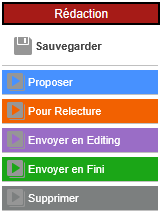
Lors de la l’édition d’un objet, les états accessibles sont affichés sous cette forme. En fonction de l’objet, ils plus ou moins nombreux, certains objet ne possèdent que deux états.
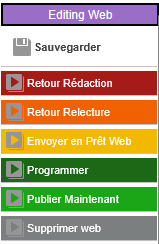
Les états d’articles diffèrent en fonction du canal, les états d’articles web offriront d’autres possibilités comme la programmation, la mise à jour ou encore la dépublication si l’article a été mis en ligne.
Comment intervenir sur les états
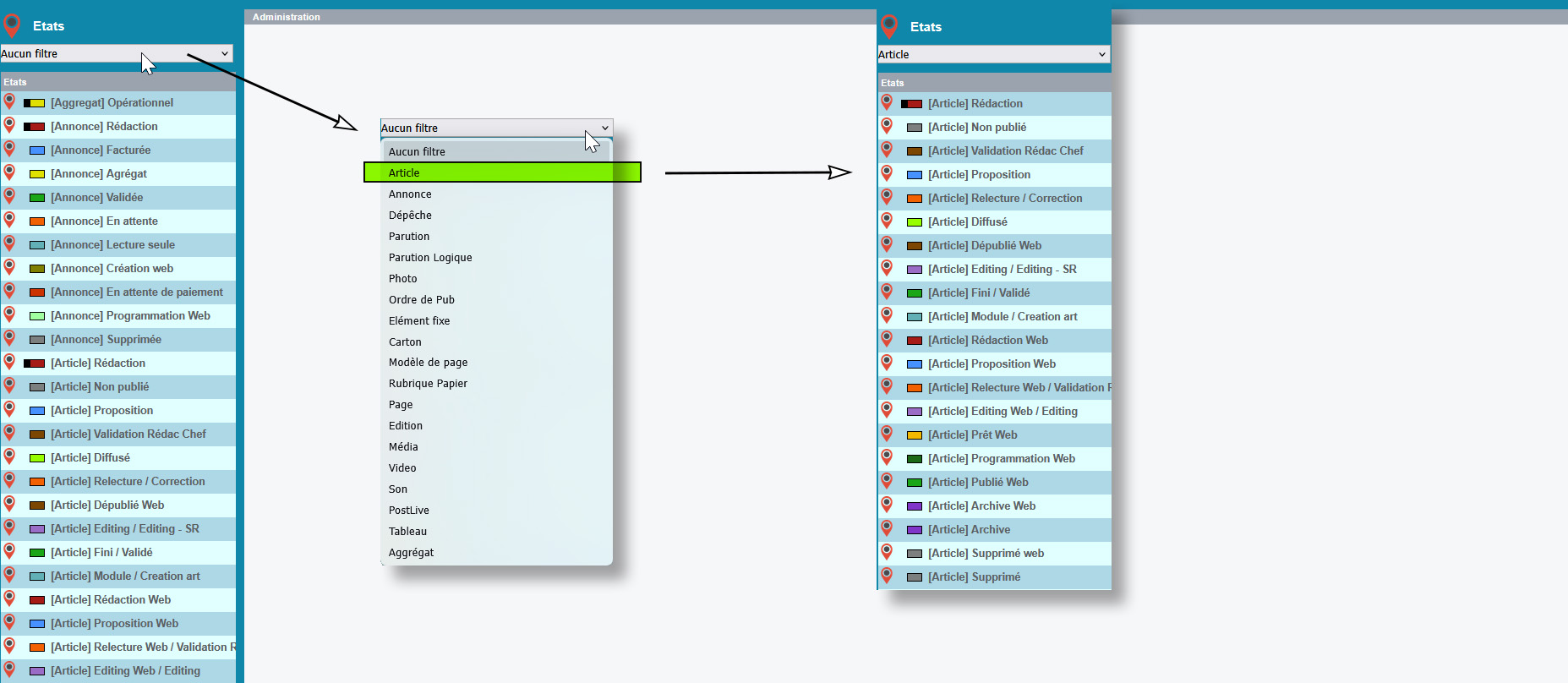
En cliquant sur le bouton “Etats” depuis l’administration, l’écran ci-dessous affiche l’ensemble des états présents pour votre instance tout objet confondu [information entre crochets].
Un sélecteur permet d’afficher les états d’un objet, comme ici suite à la sélection des états d’articles.
Tous les états liés aux articles sont affichés, les canaux sont différencier grâce à Web situé en fin du libellé.
Editer un état
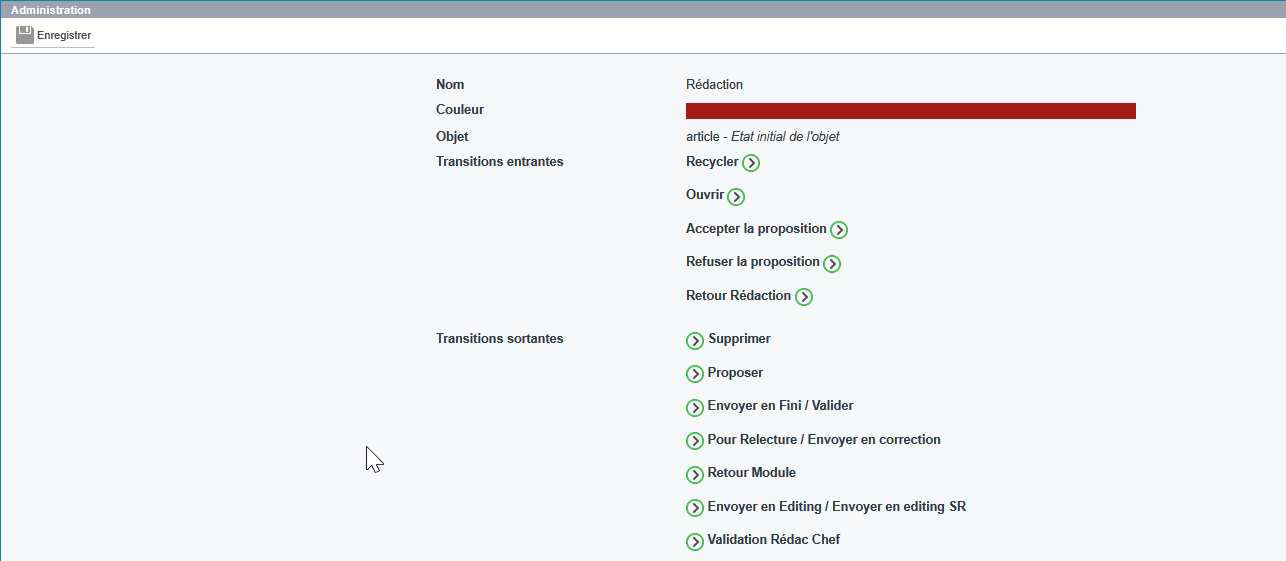
L’édition d’un état affiche plusieurs types d’informations :
- Des informations génériques comme le nom de l’état, la couleur, l’objet auquel il est rattaché, ces information ne peuvent pas être modifiées.
- Les transitions entrantes : indiquent les transitions qui peuvent renvoyer l’objet à cet état. Par exemple (ci-dessous), la transition “Retour rédaction” va renvoyer l’article en état “Relecture (par exemple)” vers l’état “Rédaction”.
- Les transitions sortantes : indiquent les transitions permettant d’envoyer l’objet à cet état vers un autre état. Par exemple (ci-dessous), la transition “Proposer” va envoyer l’article vers état “Proposition”.
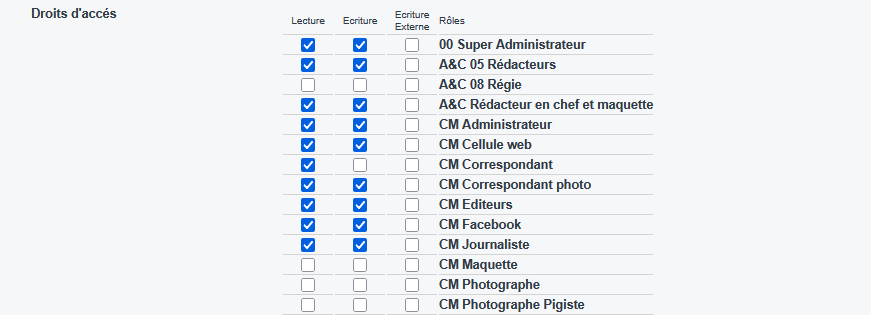
Sous ces premières informations, se trouve la liste des rôles auxquels on attribue les droits d’accès selon trois possibilités :
- Lecture seule : l’utilisateur peut voir l’objet dans cet état mais ne peut pas l’éditer.
- Lecture écriture : l’utilisateur peut voir l’objet dans cet état et peut pas l’éditer dans Melody.
- Lecture et Ecriture externe : l’utilisateur peut voir l’objet dans cet état et peut pas l’éditer dans Melody ainsi que dans une application tierce comme InDesign (pour les pages) ou Photoshop (pour les images).
- Rôles : affiche la liste des rôles présent dans votre instance.
Attribution des droits d’accès
Vous l’aurez compris, si vous souhaitez donner l’accès en lecture et écriture d’un objet dans un état précis, il suffit donc d’autoriser le rôle en question en cochant les deux case Lecture et Ecriture.
Pour certains utilisateurs rattachés à un rôle puissent ouvrir une page Melody dans InDesign, il faudra également cocher la case “Ecriture Externe”.
Un correspondant ou un pigiste rattaché au groupes utilisateurs, lui-même rattaché au rôle “CM Correspondant” n’aura pas le droit d’éditer cet objet dans Melody, les utilisateurs de la Régie rattachés au groupe utilisateur, lui-même rattaché au rôle “A&C 08 Régie” ne pourront ni voir, ni éditer ces objets.
Comment intervenir sur les transitions
En cliquant sur le bouton “Transitions” depuis l’administration, le même écran que celui des Etats affiche l’ensemble des transitions présentes pour votre instance tout objet confondu [information entre crochets].
Comme pour les états, un sélecteur permet d’afficher les transitions d’un objet.
Toutes les transitions liées aux articles sont affichées, les canaux sont différencier grâce à Web situé en fin du libellé.
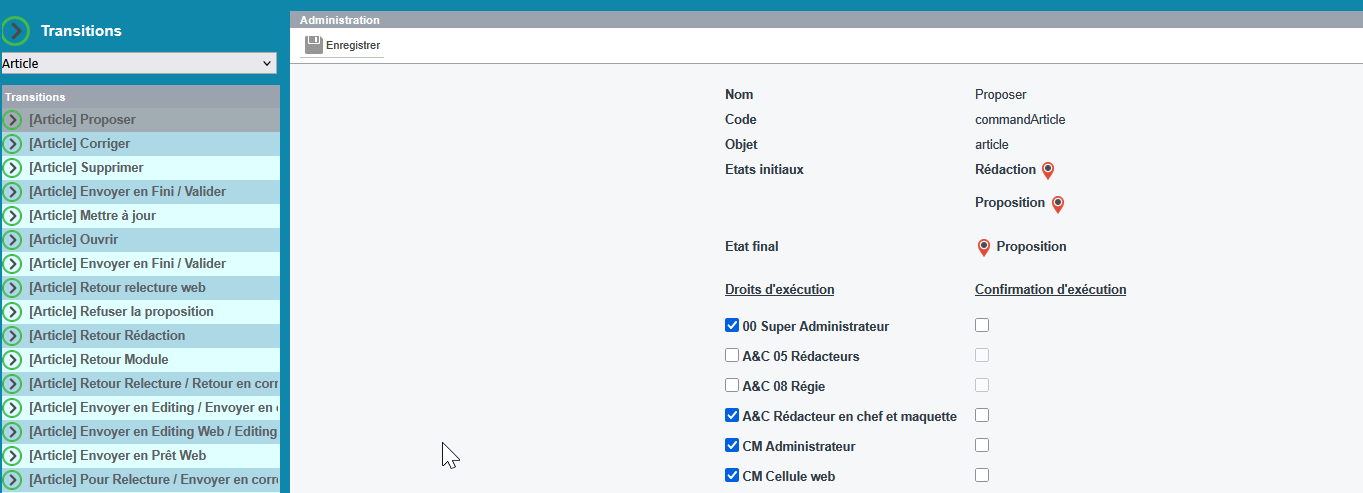
Editer une transition
Lors de la sélection d’un objet, la liste des transitions qui le composent est affichée.
Les transitions correspondent aux actions effectuées par les utilisateurs pour faire évoluer un objet d’un état à un autre.
Chaque transition indique :
- un état initial ;
- un état final;
- les rôles autorisés à exécuter cette action
- Une demande de confirmation pour exécuter la transition.
Exemple :
| État de départ | Transition | État d’arrivée |
|---|---|---|
| Rédaction | Envoyer en relecture | Relecture |
| Relecture | Valider | Validé |
| Relecture | Retour en rédaction | Rédaction |
| Maquettage | Envoyer en BAT | BAT |
Les transitions disponibles dépendent des droits accordés aux utilisateurs via les rôles et du paramétrage du workflow.