Les formats publicitaires définissent les dimensions des annonces créées dans Melody.
Une fois configurés, ils sont proposés dans le champ Format lors de la saisie d’un ordre de publicité. En structurant les annonces sous forme de modules précis, ils facilitent leur intégration dans les pages et garantissent un équilibre parfait entre contenus publicitaires et rédactionnels. Cet équilibre permet lors du montage, de remplacer rapidement et simplement un objet rédactionnel par un publicitaire et vice-versa.
La gestion des formats publicitaires est accessible depuis :
Administration > Formats de pub
Créer ou modifier un format publicitaire
Depuis la liste des formats publicitaires, vous pouvez créer un nouveau format ou modifier un format existant.
Les principaux champs à renseigner sont les suivants.
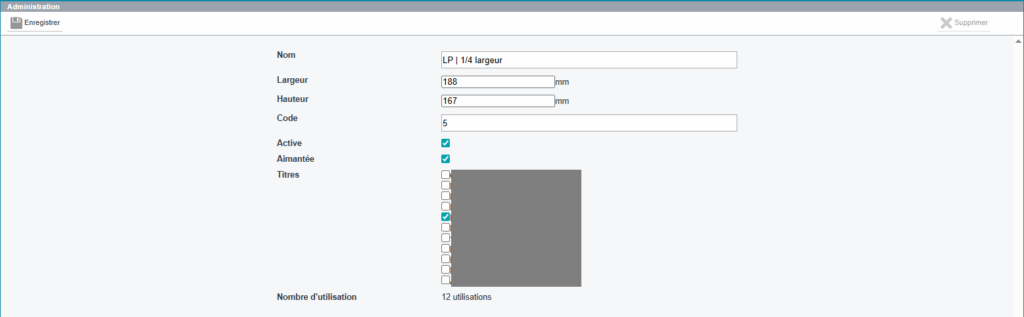
Nom :
Soyez logique et optez pour une structure construite et unique, prenant en compte toutes les déclinaisons dont vous pourriez avoir besoin.
Dans l’exemple ci-dessus, les formats ont été définis avec un préfixe [initiale du média], un séparateur pipe [|], puis un ratio [1/4 largeur].
Il est également possible d’intégrer le nom du format [manchette, grenier, bandeau…], la page si format rattaché à un emplacement de rigueur [une, der…], ou encore d’ajouter les dimensions en mm [250×100] ou le nombre de colonnes [2cols].
Rien d’interdit dans cet exercice, attention toutefois à ne pas faire des noms trop longs, au risque de ne pas visualiser la totalité au travers des interfaces.
LP | 1/4 largeur ; LP | manchette Une ; LP | 2 cols 100×60…
Largeur : Renseignez en mm la largeur du format publicitaire. La valeur doit correspondre aux dimensions communiquées par votre régie et définies dans leur catalogue publicitaire.
Hauteur : Renseignez en mm la hauteur du format publicitaire. Comme pour la largeur, cette valeur doit correspondre aux dimensions prévues pour ce format.
Code : Identifiant unique utilisé lors de l’import d’annonces via l’API depuis une solution tierce. Il permet d’associer le bon format à l’annonce lors du traitement du flux XML entrant.
Activer/Désactiver le format
Cochez la case Active pour rendre le format disponible dans Melody. Si cette option n’est pas cochée, le format ne pourra pas être sélectionné lors de la création d’un ordre de publicité.
Aimantée
Cochez la case Aimantée si vous souhaitez que ce format bénéficie d’une aimantation automatique lors de la dépose d’une annonce publicitaire dans une page.
L’aimantation d’une annonce publicitaire se fait sur les marges, repères de colonnes ou guide présents dans la page.
Titres
Sélectionnez le ou les titres pour lesquels ce format publicitaire doit être disponible.
Un même format peut être autorisé sur un ou plusieurs titres selon votre organisation.
Seuls les titres sélectionnés pourront utiliser ce format lors de la saisie d’un ordre de publicité.
Utilisation du format
Une fois le format enregistré et activé, il devient disponible dans le champ Format des Ordres de publicité.
Les utilisateurs pourront alors sélectionner ce format lors de la création ou de la modification d’une annonce.
Bonnes pratiques
- Vérifiez que les dimensions correspondent aux spécifications fournies par votre régie.
- N’activez que les formats réellement utilisés afin de faciliter la sélection par les utilisateurs.
- Associez chaque format uniquement aux titres concernés pour éviter les erreurs de saisie.
- En cas d’évolution de votre catalogue publicitaire, privilégiez la désactivation d’un format devenu obsolète plutôt que sa suppression, afin de préserver la cohérence des données historiques.
- Un visuel de publicité dont les dimensions ne correspondent pas aux dimensions saisies dans le format de publicitaire ne sera pas adapté. Trop petit, il sera centré dans le format, trop grand, il dépassera du format.