L’accès au suivi de production

Depuis l’accueil :
 : Accueil
 : Création d’articles, de dépêches, de photos, d’ordres de pub, d’éléments fixes ou de pages.
 : Recherche d’objets : articles, dépêches, photos, ordre de pub, (etc)
 : Accès au suivi de production, affichage de la date de la parution
 : Accès au chemin de fer, affichage de la date de la parution
 : Ajout d’une nouvelle parution
L’interface du suivi de production
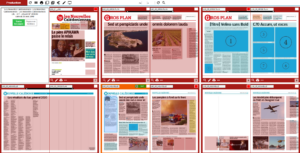
Le header

 : Indicateur d’état du workflow : affiché en bleu pour “Ouverte”, en rouge pour “Production”, en vert pour “Complète”
 : Bouton d’actualisation : rafraîchit l’affichage du suivi de production.
 : Nombre de pages par ligne : possibilité de choisir entre 4, 6, 8 ou 10 pages à afficher par ligne.
 : Impression des pages
 : Masque ou affiche les états des objets en page. ⚠️ Le masquage des calques désactive l’édition des articles.
 : Impression du plan
 : Sélectionneur multiple : permet de sélectionner plusieurs pages à éditer en simultané
 : Edite le chemin de fer
 : Affiche le plan en plein écran.
 : Edition mode publicité : ouvre l’interface d’édition de la parution en mode publicité.
 : Export global : exporte l’ensemble de la parution aux destinations définies (agrégateurs, kiosque, imprimeurs)
La page au travers du suivi de production
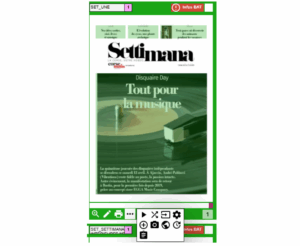
 : Nom de la rubrique papier utilisée
 : Envoie la page en “Bon à tirer”, visible à certains états de la page (généralement relecture)
 : Informations suite au BAT de la page.
 : Signale un débord d’article sur la page.
 : Aperçu de la page
 : Ouvre la page en édition
 : Imprime la page en PDF basse définition
 : Afficher la boîte d’outils suivants :
 : Transitions : Change l’état de la page.
 : Éditer les éléments : proposer ou affecter des articles
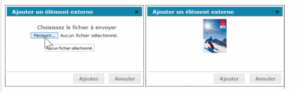
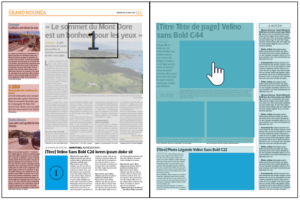
 : Ajouter un élément externe : insérer un visuel PDF dans la page
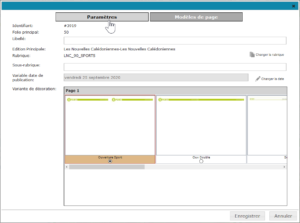
 : Structure de la page : modifier la rubrique, la variante ou le modèle de page
: Ajouter une publicité : ouvre une pop-up d’insertions publicitaires.
 : Télécharger les photos : exporter toutes les photos de la page (ZIP)
 : Réseaux sociaux : envoyer un JPG de la page sur les réseaux sociaux.
 : Historique : consulter l’historique des changements de la page
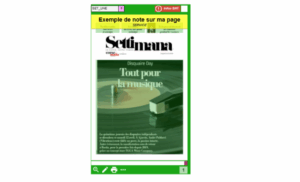
 : Notes : créer une note visible par tous les utilisateurs
Détail des actions
Transitions
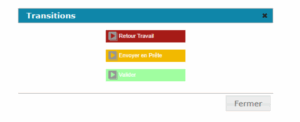
Permet d’effectuer une transition de la page directement depuis le suivi de production, sans avoir à l’ouvrir (soumis aux droits utilisateurs).
Les transitions disponibles dépendent du workflow configuré à l’ouverture de votre instance Melody.
 Editer les éléments de la page
Deux actions sont disponibles :
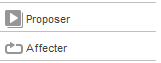
Proposer un article à un contributeur
Assigne un ou plusieurs articles à un rédacteur.
- Cliquez sur une ou plusieurs formes en état “Module”
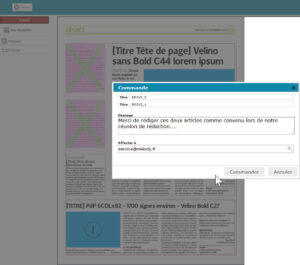
- Le titre des formes sélectionnées s’affiche automatiquement
- Rédigez un message et saisissez le nom du destinataire
- Cliquez sur “Commander”
Un courriel sera envoyé au destinataire lui indiquant votre proposition.
En cliquant sur le lien associé au courriel, il éditera l’article en état “Proposition” dans Melody, celui-ci sera automatiquement poussé vers l’état “Rédaction”.
Les articles assignés sont accessibles depuis la page d’accueil du destinataire.
Affecter un article dans une forme
Dépose un article existant dans une forme inutilisée.
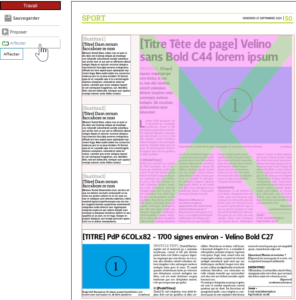
- Cliquez sur une forme en état “Module”
- Cliquez sur “Affecter”
- Recherchez l’article via les filtres ou la recherche texte
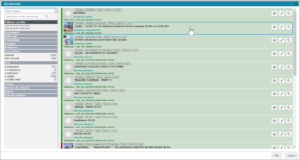
- Cliquez sur la ligne de l’article puis sur “OK”
Le contenu et la catégorisation de l’article sont automatiquement déposés dans la forme.
Ajouter un élément externe dans la page
Permet d’importer un document PDF dans la page (ex : bulletin d’insertion, abonnement, bouche-trou).
- Cliquez sur le bouton correspondant
- Parcourez les fichiers de votre ordinateur
- Sélectionnez le fichier et cliquez sur “Ajouter”
 Structure de la page
Permet depuis le suivi de production de modifier :
- Le libellé de la page : information complémentaire non imprimable
- La sous-rubrique : information imprimable si la rubrique papier le prévoit
- La variable date de publication : modifie l’information “date” située dans la page, la page reste rattachée à sa parution d’origine
- La variante de décoration (si disponible dans la rubrique papier)
- Le modèle de page
Appliquer un modèle de page
- Cliquez sur “Modèle de page”
- Utilisez le menu déroulant pour filtrer les modèles (si un plan de classement a été défini)
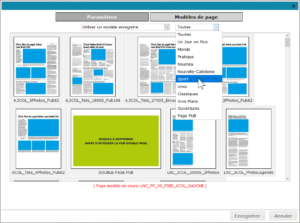
Sélectionnez le modèle souhaité et cliquez sur “Enregistrer”
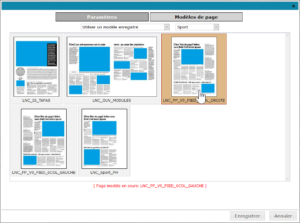
Comportement selon la situation :
- Page vide : le modèle se positionne directement sur la rubrique papier
- Page avec modèle existant : le nouveau modèle remplace l’ancien
- Page avec articles existants : Melody propose une fenêtre d’affectation pour reporter les articles dans les nouveaux modules
Ajouter une publicité dans la page
Une publicité de dernière minute doit être ajoutée manuellement dans la page, cliquez sur le bouton pour afficher la fenêtre flottante.
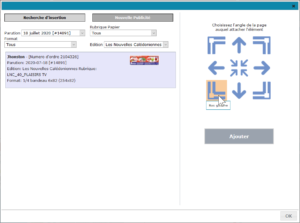
- Si la publicité est rentrée dans Melody comme un ordre de publicité, cliquez sur la publicité présente dans la liste pour l’ajouter.
- Sélectionnez un emplacement dans la page (angle)
- Cliquez sur “OK”
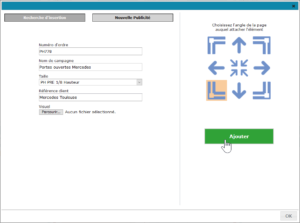
Ordre de publicité non encore créé
- Cliquez sur “Nouvelle Publicité”
- Renseignez les champs requis
- Positionnez la publicité dans un angle de page
- Si le visuel est disponible : cliquez sur “Parcourir” pour sélectionner le fichier
- Si le visuel n’est pas encore prêt : Melody affiche un visuel par défaut avec les infos de l’ordre
- Cliquez sur “Ajouter” puis “OK”
Télécharger les photos de la page
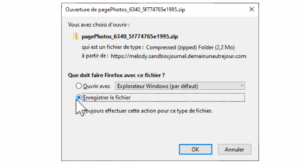
Télécharge toutes les photos contenues dans les articles présents sur la page, sous forme d’un dossier ZIP.
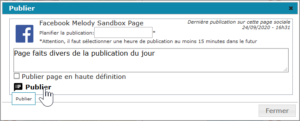
 Envoyer la page sur les réseaux sociaux
Ce service permet d’envoyer le visuel de la page validée sur un de vos réseau sociaux..
- Planifiez la date de publication via le calendrier
- Saisissez votre accroche
- Publiez le post
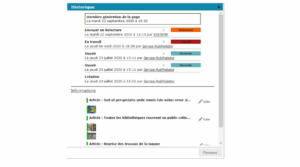
Historique des changements de la page.
Affiche toutes les étapes par lesquelles la page est passée depuis sa création. Pour chaque étape : date, heure et utilisateur à l’origine du changement.
La seconde partie de la fenêtre liste les objets rattachés à la page (articles et photos associées).
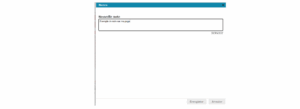
Notes
Permet de laisser une note visible par tous les utilisateurs sur une page.
- Cliquez sur le bouton “Notes”
- Rédigez votre note dans la pop-up
- Cliquez sur “Enregistrer”
La note s’affiche en haut de la page pour tous les utilisateurs connectés.
En recliquant sur “Notes”, vous pouvez modifier, supprimer ou ajouter une nouvelle note.