Les encadrés sont des articles qui viennent compléter un article principal pour apporter un complément d’information.
Melody permet – grâce à un paramétrage des cartons – de gérer ces articles directement au travers de l’article principal.
Les encadrés viendront se positionner et remplacer un ou plusieurs emplacements de photos.
Vous pouvez donc associer autant d’encadrés dans un article qu’il possède d’emplacements de photos.
Un article encadré associé à son article principal offre au rédacteur une grande souplesse puisque l’empreinte de l’encadré est prise en compte dans l’article (comme une photo).
Les aperçus générés lors de la sauvegarde de l’article reflètent exactement le rendu de l’article complet (article principal + son/ses encadré(s)).
Paramétrez un carton pouvant recevoir un encadré
Recherchez un carton à paramétrer
Dans l’accueil Melody, cliquez sur l’icône “Recherche”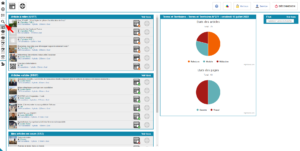
Cliquez sur “Carton”
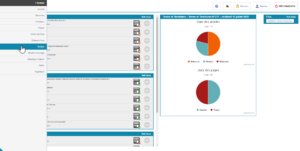
Vous pouvez utiliser les “filtres actifs” pour affiner votre recherche.
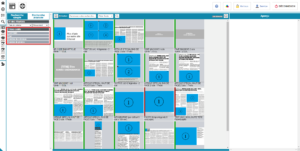
Sélectionnez le stylo d’édition pour éditer votre carton.
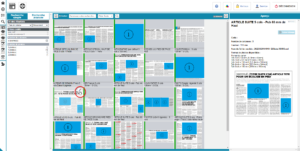
Vérifiez bien que les encadrés sont autorisés.
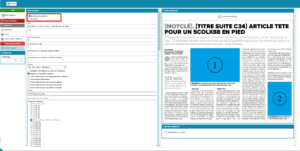
Pour cela, il faut que dans les paramètres du carton l’option soit activée. Dans le cas contraire, le bouton “Intégrer un encadré” ne sera pas visible dans l’édition de l’article.
Intégrez un encadré
1 – Sélectionnez le carton principal
Dans l’édition de l’article vous pouvez intégrer un ou plusieurs encadrés à la place des photos (autant qu’il y a d’emplacement de photos si vous le souhaitez).
C’est pour cette raison qu’il est conseillé de faire dans un carton plus de blocs photos que nécessaire.
Cliquez sur l’icône  “Création”
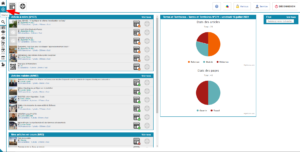
Cliquez sur “article”
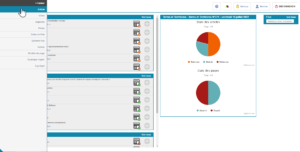
Cliquez sur “Sélectionner un carton”
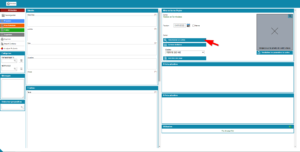
Une fenêtre apparaît, sélectionnez un carton pour l’article principal puis cliquez sur “OK”
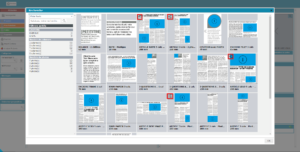
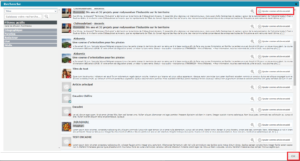
Exemple ici, les articles avec encadrés autorisés en rouge.
Rédigez votre article en prenant en compte qu’il y aura peut-être un encadré.
2 – Ajoutez un encadré
Pour intégrer un encadré, vous devez cliquer sur le bouton “intégrer un encadré”.
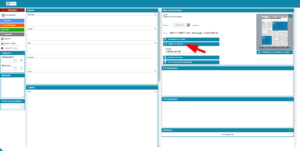
Une fenêtre flottante s’ouvre, vous devez alors choisir l’emplacement puis le carton de l’encadré. Cliquez sur l’une ou l’autre des photos pour indiquer l’emplacement où vous souhaitez présenter l’encadré.
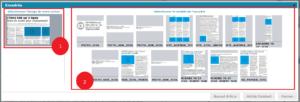
- sélectionnez dans l’aperçu de votre carton l’emplacement où vous souhaitez disposer l’encadré
- sélectionnez le carton de votre encadré
Vous aurez alors deux choix pour valider l’intégration :
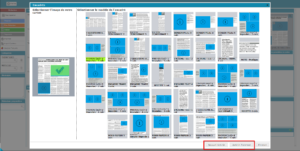
 signifie que l’encadré n’existe pas encore, vous devez donc créer un nouvel article.
 signifie que l’encadré a déjà été rédigé, il faut donc l’associer à l’article principal.
Si vous cliquez sur le bouton nouvel article :
Melody affiche dans un nouvel onglet l’éditeur d’article en tenant compte du carton choisi précédemment.
- Par défaut, ce nouvel article encadré hérite des catégories de son article principal.
Si les catégories de l’article principal n’ont pas encore été renseignées, elles seront vides lors de la création de l’encadré. - Le titre de l’article principal est repris, auquel est ajouté – Encadré – à vous de le modifier et de rédiger le texte.
Généralement, les cartons “encadrés” sont ouverts, c’est-à-dire qu’ils s’adaptent en hauteur en fonction du texte, c’est un paramétrage du carton.
Une fois l’encadré rédigé, sauvegardez-le pour générer son aperçu, comme un article. Puis fermez l’onglet pour revenir sur l’onglet de l’article principal.
L’article encadré s’associe alors à son article principal dans la boîte “Articles liés”.
Il suffit alors de faire une sauvegarde de l’article principal pour générer son aperçu avec l’article encadré positionné à l’endroit de votre choix.
Si vous cliquez sur le bouton article existant :
Vous accéderez alors à une fenêtre flottante pour rechercher l’article souhaité et le définir comme encadré.
Une fois l’article trouvé, cliquez sur le bouton “Ajouter comme article encadré”, puis validez votre choix.
L’article encadré s’associe alors à son article principal dans la boîte “Articles liés”.
Il suffit alors de faire une sauvegarde de l’article principal pour générer son aperçu avec l’article encadré positionné à l’endroit de votre choix.
REMARQUE
Les articles encadrés possèdent le même flux de production que les articles principaux. Ils sont néanmoins indépendants l’un de l’autre.
A vous de gérer les états des deux articles.
Modifiez ou supprimez un encadré
Pour accéder aux caractéristiques de l’encadré, il faut cliquer sur la vignette de l’encadré présente dans la mise en forme papier de l’article principal.
 Cliquez sur l’emplacement de la photo où se situe l’encadré.
Vous pouvez changer l’emplacement de l’encadré (par colonne comme une photo), modifier sa forme (changer de carton), rétablir la position initiale ou le supprimer de l’article principal.
 1 = supprimer l’encadré de l’article principal ou éditer le contenu de l’encadré.
2 = changer l’emplacement de l’encadré.
3 = changer la mise en forme de l’encadré.
4 = valider