Les deux services “Imprimeur” et “Agrégateur” ont pour fonction de déposer des informations chez vos imprimeurs et/ou vos agrégateurs.
Les pages réalisées au travers de Melody dans les suivis de productions sont directement envoyées chez votre/vos imprimeurs lors du BAT de la page.
Elles sont nommées en fonction des besoins de l’imprimeur et son déposées dans un dossier accessible par le protocole FTP (sFTP).
De la même façon les données transmises aux agrégateurs sont nommées et déposées dans un dossier accessible par le protocole FTP (sFTP).
Selon le paramétrage réalisé, l’envoi peut concerner :
- Les pages PDF destinées à un imprimeur ; transferts automatiquement déclenchés lors du BAT d’une page.
- Le PDF concaténé complet d’une parution destiné à un agrégateur ; transferts planifié en automatiquement ou déclenchés manuellement.
- Le PDF concaténé et les fichiers de zoning et d’aperçus d’une parution destiné aux agrégateurs proposant des liseuses en mode texte ; transferts planifié en automatiquement ou déclenchés manuellement.
Sommaire
1 – Configurer un FTP imprimeur ou un FTP agrégateur
2 – Associer un partenaire à une édition
3 – Cas paritculier : partenaire Milibris
4 – Déclenchement des envois
5 – Suivi des envois
Point d’attention
1 – Paramétrer un imprimeur ou un agrégateur
Création du partenaire
- Accédez à Administration.
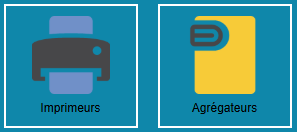
- Cliquez sur la tuile Agrégateurs ou Imprimeurs.
- Cliquez sur Nouvel agrégateur ou Nouvel imprimeur.
- Renseignez les informations générales :
- Nom du partenaire : faites simple et explicite, optez pour une nomenclature générique
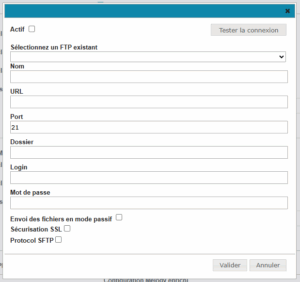
- Nomenclature du fichier : La nomenclature permet de définir le nom des fichiers transmis. Elle est très souvent imposée par les partenaires destinataires, qui reçoivent le PDF pour les pages ou les PDF et XML pour les agrégateurs. Pour comprendre le fonctionnement des variables, cliquez sur l’icône i afin de consulter la liste disponibles pour personnaliser le nom des fichiers. Une fois la nomenclature terminée elle devrait ressembler à ça :

Aide pour la nomenclature des fichiers : En cliquant sur le “i“un tableau affiche toutes les variables possibles. Certaines d’entre elles font appel a des informations présentes dans d’autres interfaces comme par exemple {CodeCahier} et {VariableCahier} que l’on trouvera dans l’interface Média ou {CodeEdition} ainsi que les {VariableEdition} dans l’interface Edition. Toutes les variables à votre disposition sont expliquées dans la colonne “Description”.
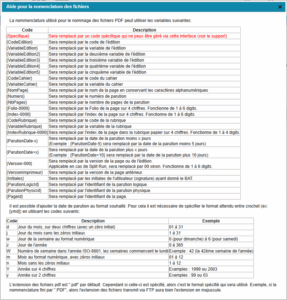 Il est possible et très souvent souhaité d’ajouter la date de parution au format attendu par les destinataires. Pour cela il est nécessaire de spécifier le format attendu entre crochets (ex: [ymd]) en utilisant les codes se trouvant dans le second tableau. Là aussi, toutes les informations sont présentes pour vous aider dans la construction des variables.
 - Une fois votre nomenclature organisée elle devrait ressembler à quelque chose de similaire : [dmy]{VariableCahier}{VariableEdition}{Folio-00}_{Version-00}
Si on décortique cette suite de variables : - [dmy] : jour mois année
- d = Jour du mois, sur deux chiffres (avec un zéro initial) ex. 01 à 31
- m = Mois au format numérique, avec zéros initiaux ex. 01 à 12
- y = Année sur 2 chiffres ex. 99 ou 03
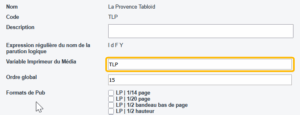
- {VariableCahier}
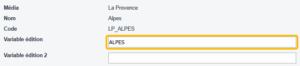
- {VariableEdition}
- {Folio-00}
- {Folio-0000} Sera remplacé par le Folio de la page sur 4 chiffres. Fonctionne de 1 à 6 digits en supprimant les “0”.
- {Version-00}
- {Version-000} Sera remplacé par le n° de version de la page, applicable en cas d’envois multiples de la page, la version initiale est “00”. Fonctionne de 1 à 6 digits en supprimant les “0”.
- Les séparateurs : vous pouvez ajouter des séparateurs entre chaque variable si besoin. Utilisez des séparateurs simples (-_|) ne pas utiliser de “/”
- Cliquez sur Enregistrer.
Configuration du FTP
- Cliquez sur Ajouter un FTP.
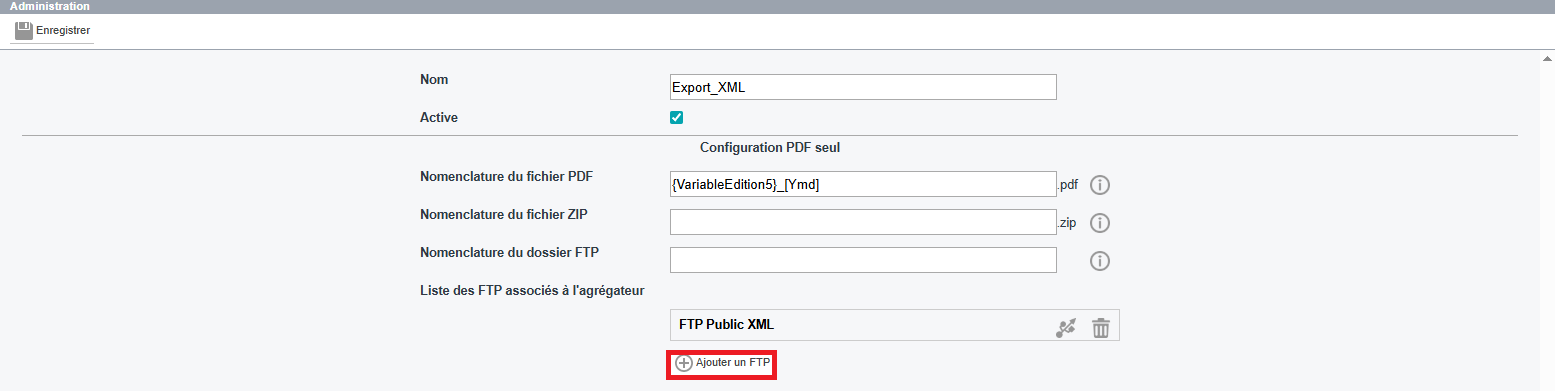
- Renseignez les informations de connexion :
- Nom du FTP ;
- URL ou serveur FTP ;
- Identifiant ;
- Mot de passe.
- Si nécessaire, complétez :
- Port : nécessaire si sFTP
- Nom du dossier distant.
Ces champs sont facultatifs et dépendent de la configuration du partenaire.
Paramètres de connexion
Configurez ensuite les options nécessaires :
- Mode passif (par défaut) ; En utilisant le mode passif, c’est le serveur FTP qui va déterminer le port qui sera utilisé pour le transfert des données.
- Sécurisation SSL ; c’est une technologie standard de sécurisation des connexions Internet par le chiffrement des données transitant entre un navigateur et un site web (ou entre deux serveurs).
- Connexion SFTP. Le protocole SFTP (Secure File Transfer Protocol) est un protocole réseau standard pour le transfert sécurisé de fichiers entre les systèmes connectés.
- Activez la connexion FTP. Permet de vérifier que la connexion se fait bien entre Melody est le compte distant.
Attention, si vous changez d’imprimeur, il est nécessaire de demander au support une ouverture de port afin que notre info géreur puisse ajouter l’IP et le port. - Validez la configuration.
- Cliquez sur Enregistrer.
2 – Associer un partenaire à une édition
Une fois le partenaire créé :
- Accédez à Administration > Éditions.

- Sélectionnez l’édition concernée.
- Choisissez les imprimeurs et/ou agrégateurs à associer à cette édition.
- Enregistrez les modifications.
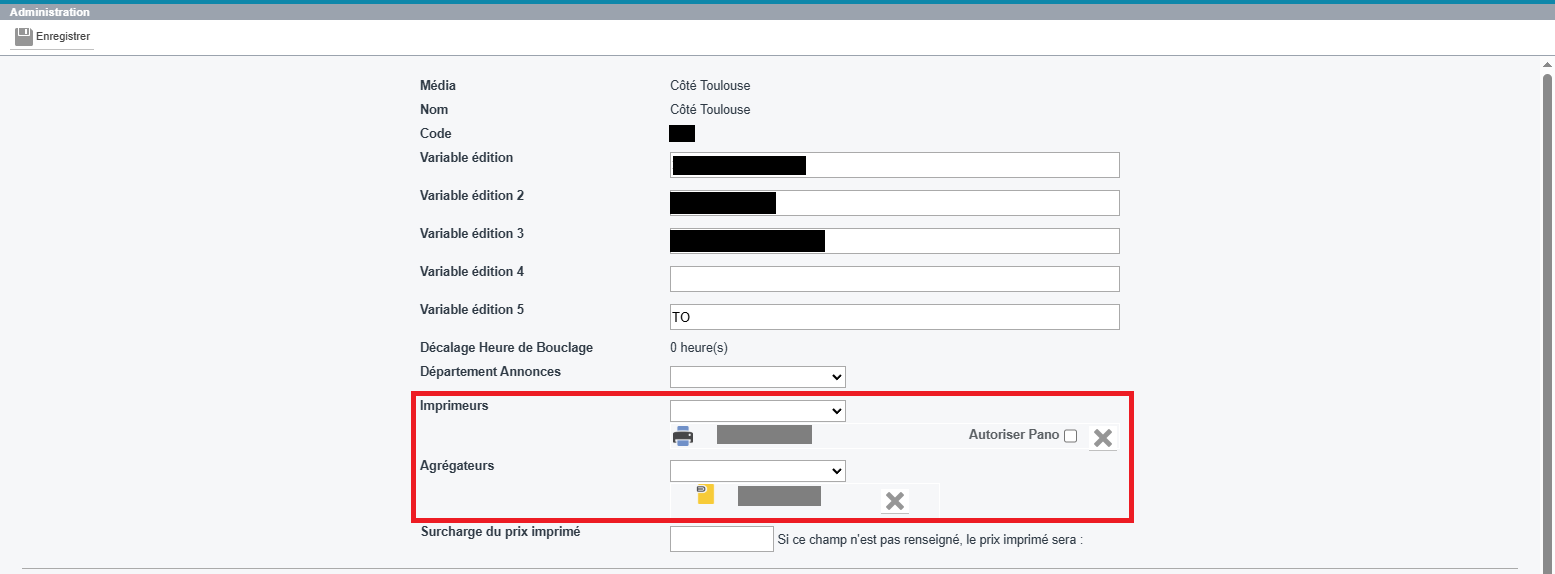 Seuls les partenaires associés à une édition recevront les fichiers générés pour cette dernière.
3 – Cas particulier : partenaire Milibris
Pour configurer un export vers Milibris :
- Accédez à Administration > Agrégateurs.
- Créez un nouvel agrégateur.
- Activez l’option Export Milibris.
- Configurez ensuite la connexion FTP selon la procédure standard décrite précédemment.

4 – Déclenchement des envois
Envoi du PDF concaténé (agrégateur)
Pour envoyer une parution complète à un agrégateur :
- Attendez la fin du bouclage de la parution.
- Cliquez sur Export global.
 Cette action déclenche :
- La génération du PDF concaténé de la parution ;
- Son envoi aux agrégateurs configurés ;
- La publication sur la liseuse, si celle-ci est activée.
Envoi des pages à l’imprimeur
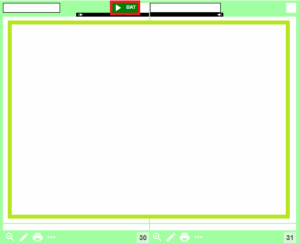
Pour envoyer une page à un imprimeur :
- Ouvrez la page concernée.
- Placez-la à l’état Relecture (ou autre état qui permet le BAT)
- Cliquez sur le bouton BAT situé en haut à droite.
5 – Suivi des envois
Le suivi des envois est disponible depuis le Suivi imprimeur, accessible depuis la page d’accueil de Melody.
 Les indicateurs de couleur permettent de connaître rapidement l’état des transferts.
Pastille verte
Le fichier a été envoyé avec succès à l’ensemble des partenaires concernés.
Pastille orange
Le fichier a été envoyé à certains partenaires, mais au moins un transfert a échoué.
Pastille rouge
L’envoi n’a pas pu être réalisé.
Pour obtenir davantage d’informations :
- Accédez au Suivi imprimeur.
- Cliquez sur Informations Agrégateurs / Imprimeurs.
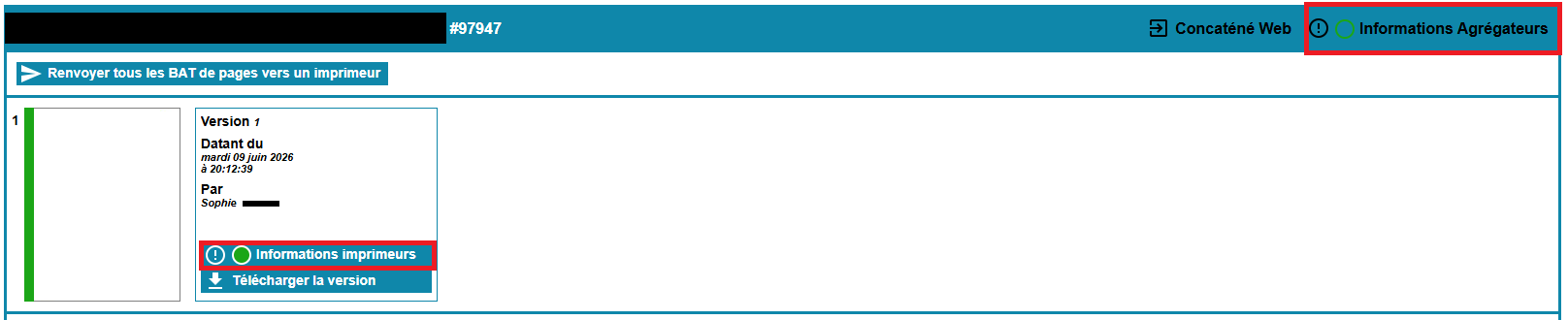
Depuis cette fenêtre, vous pouvez :
- Consulter le détail des transferts ;
- Identifier les éventuelles erreurs ;
- Relancer l’envoi vers un ou plusieurs partenaires.
Point d’attention
⚠️ Toute création ou modification d’un partenaire d’export doit être communiquée au support Melody.
Cette validation permet de vérifier la configuration, sécuriser les échanges FTP et garantir le bon fonctionnement des exports vers les partenaires externes.