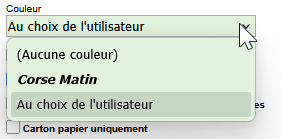
Melody gère manuellement ou automatiquement le changement de couleurs pour certaines zones du texte lors de l’édition de l’article.
Si vous souhaitez bénéficier d’une gestion automatique des couleurs, il est important de contacter le service support afin de vérifier l’activation de ce service sur votre instance.
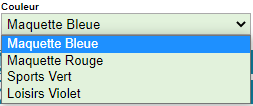
Les couleurs et les styles concernés sont à paramétrer dans Melody et dans le fichier InDesign de l’élément structurant.
Prérequis :
- Avoir une couleur intitulée %RUBRIQUE% dans votre référent InDesign ainsi que dans les formes InDesign comme les cartons et les modèles de pages.
- Connaître la composition CMJN de la couleur à ajouter.
Pour créer une couleur
Ajoutez la couleur
- Rendez-vous dans l’administration, et cliquez sur couleurs.
- Cliquez sur “+ Nouvelles Couleur” au haut de la liste à gauche de l’écran.
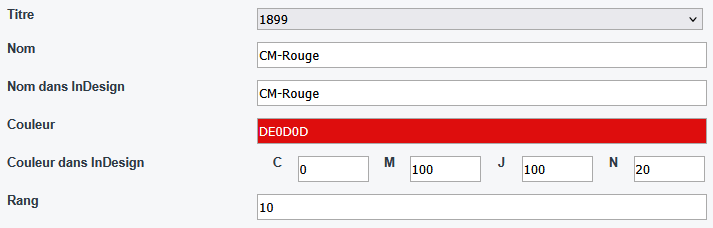
- Sélectionnez le titre.
- Ajoutez le nom de la couleur qui sera utilisé dans Melody.
- Ajoutez le nom que la couleur portera dans InDesign.
- Ajoutez une couleur web (celle-ci est à titre indicatif et n’aura aucun impact sur la couleur appliquée).
- Saisissez la décomposition CMJN de la couleur.
- Ajoutez un rang d’affichage permettant d’organiser les couleurs en fonction de votre choix. Actu rang 0 sera au-dessus de Sport rang 10, etc.
- Cliquez sur enregistrer.
Donnez accès à cette couleur aux utilisateurs
- Rendez-vous dans l’administration et cliquez sur groupes, puis sélectionnez le groupe pour lequel vous souhaitez que les utilisateurs utilisent cette couleur.
- Dans la section couleurs, activez la couleur et enregistrez les modifications.
- Il est également possible d’imposer une couleur pour les utilisateurs d’un groupe. Ex. : les journalistes sportifs n’utilisent que la couleur “Sport (rouge)”, fixez cette couleur par défaut dans le groupe utilisateur.

Prévenez l’assistance Melody
Pour que la nouvelle couleur soit appliquée sur tous les cartons et modèles de page, re-soumettez le ou les cartons ou modèles qui doivent bénéficier de cette couleur. Si une nouvelle couleur doit s’appliquer sur l’ensemble des modèles existants, il est préférable de faire appel au support de Melody afin qu’il puisse re-soumettre la totalité des formes par lot.
Le saviez-vous ?
La gestion des couleurs peut se faire manuellement par l’utilisateur (rédacteur), mais peut également être gérée automatiquement par Melody.
Certaines publications utilisent plusieurs couleurs pour identifier et différencier les sections (rubriques papier), ex. : Actu en bleu, Sport en rouge, Loisir en vert, etc.
Lors de la construction du chemin de fer, les sections sont déroulées dans la publication, chaque section contient une ou plusieurs pages.
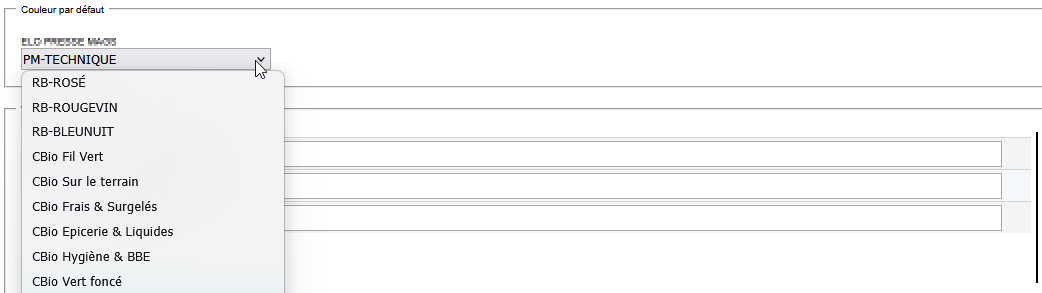
Pour forcer l’application d’une couleur liée à une section (ex. Rubrique Sport = Rouge), éditez la rubrique papier concernée, puis dans la boîte “Couleur par défaut”, sélectionnez la couleur de votre choix. Cette couleur s’appliquera sur tous les cartons ou modèles de page déposés dans la page, dès leur première utilisation (édition).
Fixer la couleur sur un modèle
Vous pouvez imposer une couleur directement dans les paramètres d’un carton ou d’un module de page, ce qui évite de multiplier les styles de paragraphe.
-
Gestion automatique : si l’article est publié dans une section à la couleur prédéfinie, l’attribution se fait automatiquement, sans aucune intervention du rédacteur.
-
Gestion manuelle : si vous laissez la main au rédacteur, celui-ci sélectionnera la teinte de son choix pour habiller son article.
-
Couleur prioritaire (ex. rouge Corse Matin) : si le modèle doit appliquer systématiquement cette identité, sélectionnez-la directement. Elle prévaudra alors sur toutes les autres règles de couleur.