
Verrous utilisateurs
En tant qu’administrateur, vous pouvez accéder à l’ensemble des verrous présents dans Melody, tout utilisateur confondu.
Cette fonctionnalité permet notamment :
- d’identifier les utilisateurs travaillant sur un article ou une page ;
- de comprendre pourquoi un contenu n’est pas accessible ;
- de détecter les verrous bloquants (oubli de l’utilisateur ou défaut de retour) ;
- de déverrouiller un objet lorsque cela est nécessaire.
Cette vue est particulièrement utile pour les équipes d’assistances et les administrateurs.
Pour retrouver facilement un verrou nous vous invitons à le rechercher par le numéro d’identifiant de l’objet.
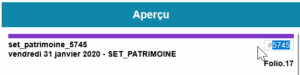
Ex. : je ne peux plus accéder à la page 18 de l’édition d’Aix-en-Provence car elle est verrouillée par Carole.
Ce numéro est présent dans l’aperçu de la page, ou à la fin de l’URL (lorsqu’il est possible de l’éditer.) : Name=page&id=5745&key=edit
Consulter les verrous
Depuis la page des verrous utilisateurs, visualisez l’ensemble des objets actuellement ouverts ou verrouillés dans Melody.
Pour chaque verrou, les informations suivantes sont disponibles :
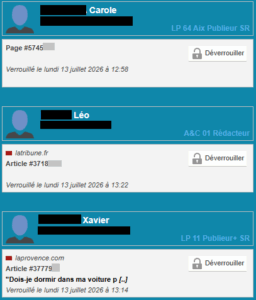
- Le nom de l’utilisateur ;
- Son identifiant ;
- Son groupe ;
- L’état de l’article ou de la page, représenté par un carré de couleur ;
- Le canal concerné ;
- La nature de l’objet (article, page, fichier InDesign) ;
- L’identifiant de l’objet ;
- Le titre de l’article, lorsqu’il est rédigé ;
- La date et l’heure depuis lesquelles l’objet est verrouillé, si un objet est verrouillé depuis plusieurs heures, il s’agit certainement d’un oubli de fermeture par l’utilisateur, ou d’un verrou resté faute d’information du serveur (micro coupure, plantage du poste utilisateur…).
Ces informations permettent d’identifier rapidement l’utilisateur concerné et le contenu actuellement en cours d’édition.
Identifier les verrous InDesign
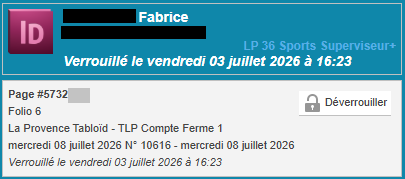
La liste des verrous permet également de visualiser les objets verrouillés directement par InDesign.
Dans ce cas, les informations précédentes restent disponibles et un logo InDesign s’affiche afin de distinguer ce type d’objet des objets classiques.
Les informations de média et édition sont présentées ainsi que la date de parution.
Identifier les verrous orphelins
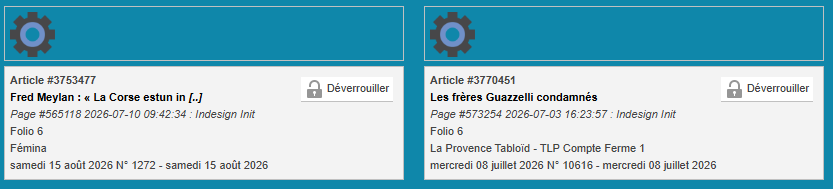
Il est parfois possible de rencontrer des objets affichant un verrou accompagné d’une roue crantée, sans qu’aucun utilisateur ne soit associé.
Cela signifie généralement que :
- l’article est encore verrouillé car la page est ouverte sous InDesign ;
- l’objet est resté bloqué dans une page ;
- une fermeture inattendue de l’application a laissé un verrou actif ;
- un traitement n’a pas été correctement finalisé.
Dans cette situation, l’objet peut apparaître comme verrouillé alors qu’il n’est édité par aucun utilisateur.
Déverrouiller un objet
Lorsqu’un verrou reste présent alors que l’objet n’est plus ouvert par un utilisateur, il est possible d’utiliser l’action Déverrouiller afin de libérer l’article ou la page.
L’objet pourra alors être ouvert et modifié à nouveau par les utilisateurs concernés.
Points d’attention
⚠️ Avant de déverrouiller un objet, assurez-vous que l’utilisateur ne travaille plus dessus.
⚠️ Vérifiez également que les dernières modifications ont bien été enregistrées avant de supprimer le verrou.
⚠️ Si un utilisateur est encore présent dans l’article ou la page au moment du déverrouillage, Melody informera l’utilisateur que le système a repris la main sur cet objet et se fermera automatiquement. Cela entraînera la perte des dernières modifications non sauvegardées.
⚠️ En cas de doute, il est recommandé de contacter l’utilisateur concerné avant d’effectuer le déverrouillage.
Le déverrouillage doit rester une action exceptionnelle réservée aux administrateurs et destinée à résoudre des situations de blocage.